
Bagaimana Cara Menambahkan Addon Domain (Domain Tambahan) di cPanel
Pengantar
Mengelola beberapa website dalam satu akun hosting kini semakin mudah berkat fitur Addon Domain di cPanel. Fitur ini memungkinkan Anda menambahkan domain baru dan membuat website terpisah tanpa harus membeli paket hosting tambahan. Artikel ini akan membahas secara lengkap mulai dari pengertian, syarat, cara menambahkan, hingga troubleshooting yang sering muncul.
Apa itu Addon Domain?
Addon Domain adalah fitur di cPanel yang memungkinkan pengguna menambahkan domain baru ke dalam satu akun hosting sehingga dapat meng-host beberapa website sekaligus. Setiap addon domain memiliki folder web, email, dan database terpisah seperti layaknya hosting sendiri.
Manfaat Menggunakan Addon Domain
- Menghemat biaya hosting.
- Satu hosting bisa digunakan untuk banyak website sekaligus.
- Manajemen data lebih mudah karena semua website berada dalam satu panel.
- Cocok untuk pengguna yang ingin membangun portofolio, microsite, atau website klien.
Kapan Fitur Addon Domain Cocok Digunakan?
- Saat ingin mengelola beberapa website kecil hingga menengah dalam satu hosting.
- Untuk proyek web pribadi atau bisnis yang tidak memerlukan resource besar.
- Saat hosting Anda masih memiliki kapasitas CPU, RAM, dan storage yang cukup.
Syarat Agar Addon Domain Bisa Ditambahkan
Sebelum menambahkan addon domain, pastikan beberapa hal berikut sudah terpenuhi:
- Domain Harus Aktif
Pastikan domain tidak expired dan dapat melakukan pengecekan WHOIS. - Nameserver Sudah Mengarah ke Hosting
Arahkan domain ke nameserver hosting Plasawebhost, misalnya:
- ns1.namahosting.com
- ns2.namahosting.com
- Hosting Mendukung Fitur Addon Domain
Beberapa paket hosting (terutama paket basic) membatasi jumlah addon domain. - Domain Tidak Dipakai Akun Hosting Lain
Jika domain sudah digunakan sebagai:- addon domain,
- parked domain, atau
- main domain
- di akun hosting lain, cPanel akan menolak proses penambahan.
Cara Menambahkan Addon Domain di cPanel
Berikut langkah-langkah lengkap dan mudah dipahami:
- Login ke cPanel :
Akses melalui https://namadomain.com/cpanel
atau via Client Area Plasawehost. - Masuk ke Menu Domains
Pada cPanel versi terbaru, fitur addon domain sudah digabung di menu Domains.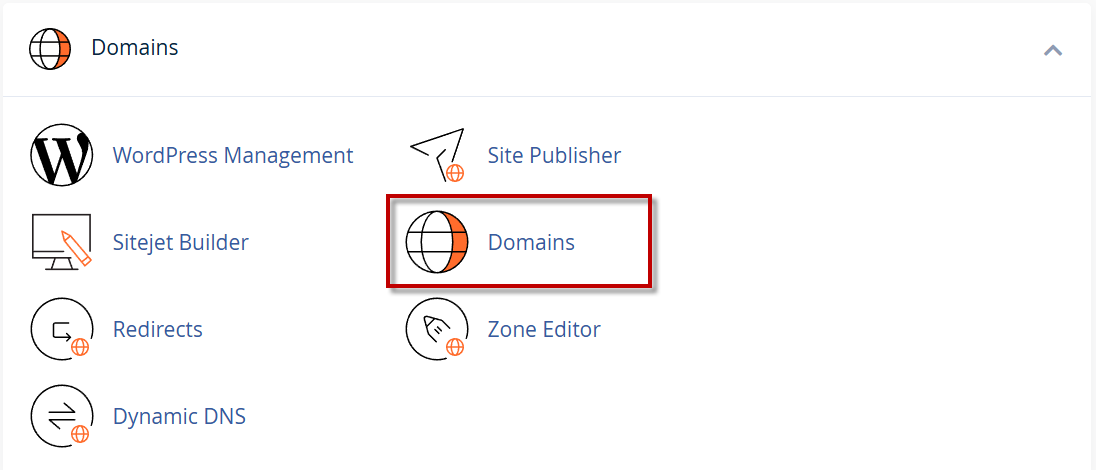
- Klik Tombol “Create A New Domain”
Biasanya berada di bagian kanan atau atas halaman.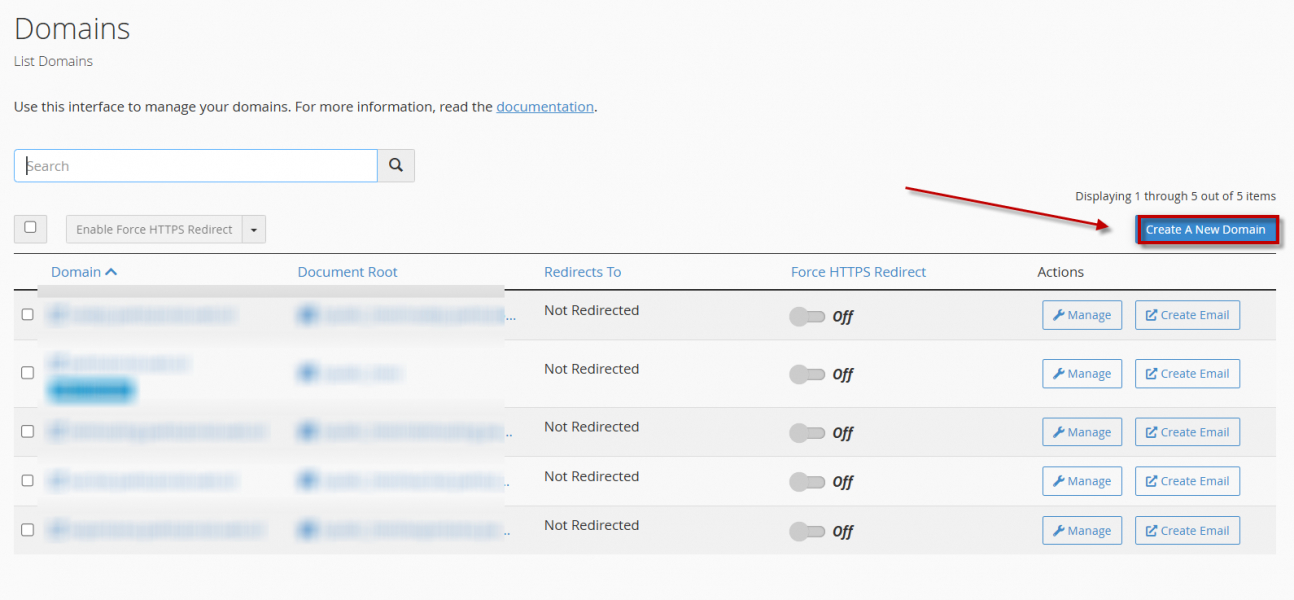
- Masukkan Nama Domain
Masukkan nama Domain yang ingin di gunakan kemudian klik Submit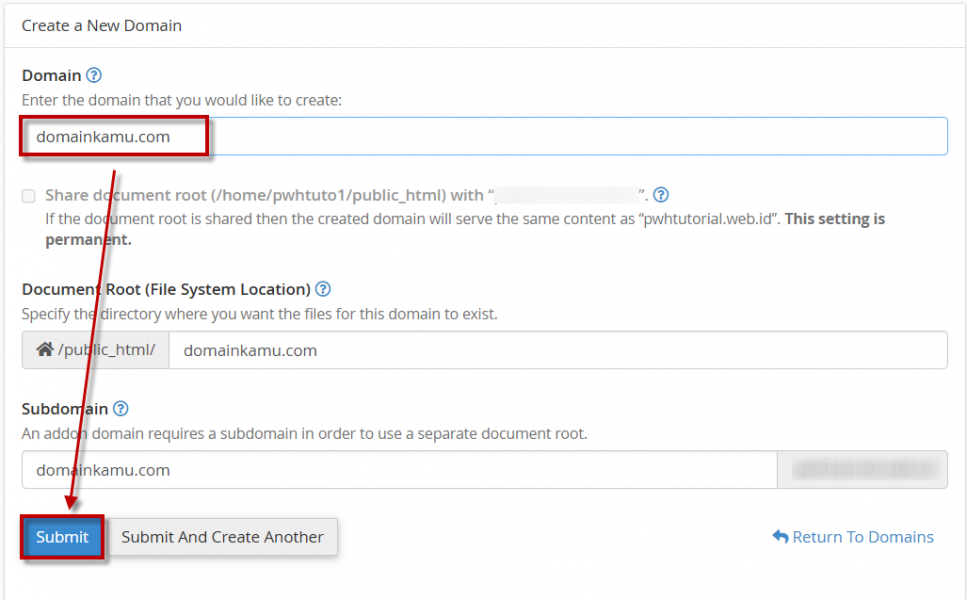 Penjelasan :
-
- Domain : Masukkan nama domain yang ingin di tambahkan
- Share document root : Checklist jika ingin dokument root menjadi satu dengan file utama
- Document Root : Sebagai tempat Dokument root kita disimpan
-
- Status Penambahan Domain
Jika Addon Domain berhasil ditambahkan, tampilan akan muncul seperti pada contoh gambar di bawah ini.
Untuk mengunggah file, Anda dapat mengklik folder Document Root yang ditampilkan.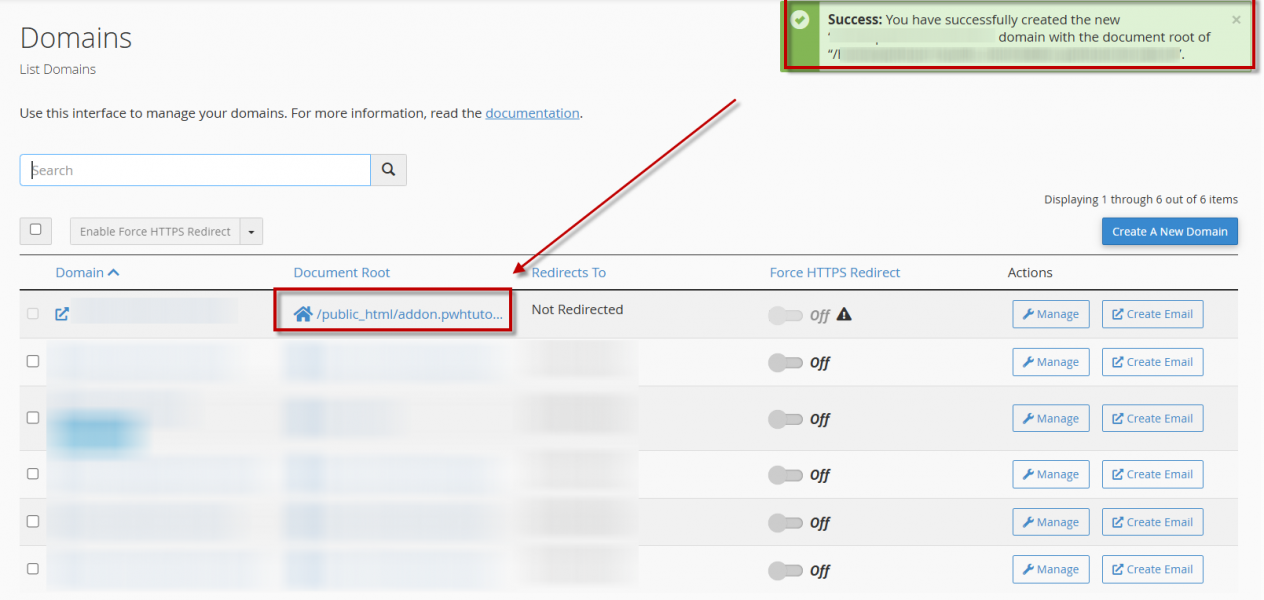
Konfigurasi Tambahan yang Perlu Dilakukan
Setelah addon domain berhasil ditambahkan, lakukan beberapa pengaturan berikut agar website dapat berjalan sempurna:
- Upload File Website :
Gunakan File Manager atau FTP ke folder document root domain tersebut.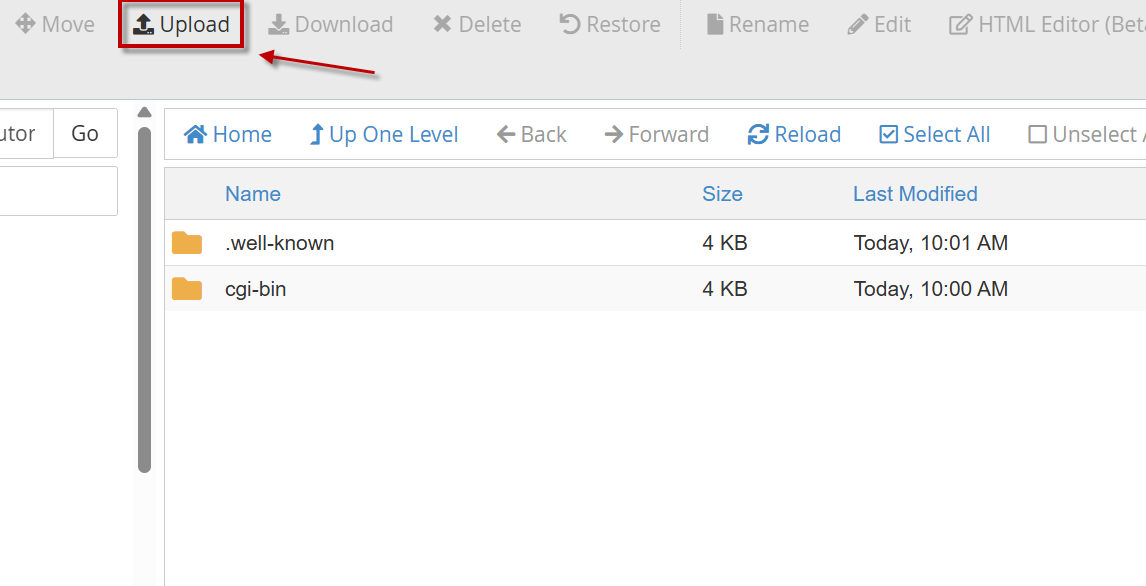
- Buat Database (Jika Menggunakan CMS)
Untuk Wordpress, Laravel, dan CMS lain:- Buat database di MySQL Databases.
- Buat user database.
- Hubungkan user ke database.
- Aktifkan SSL bisa di cek pada Panduan berikut
Cara Menghapus Addon Domain
Jika addon domain tidak lagi digunakan, Anda dapat menghapusnya dengan mudah:
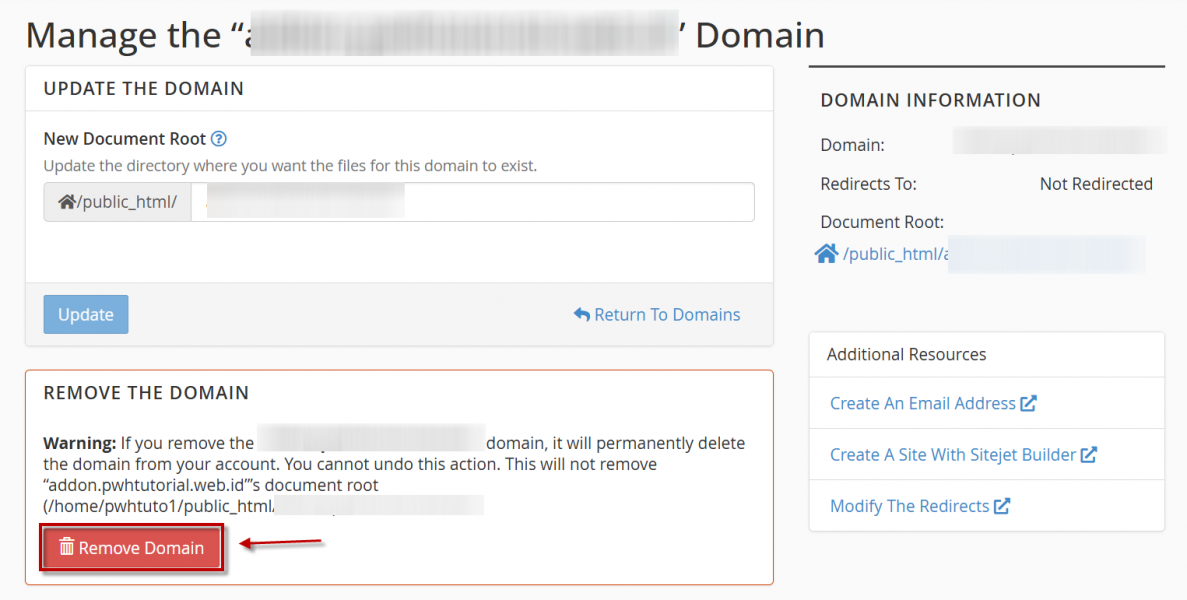
Langkah Menghapus
- Masuk ke menu Domains.
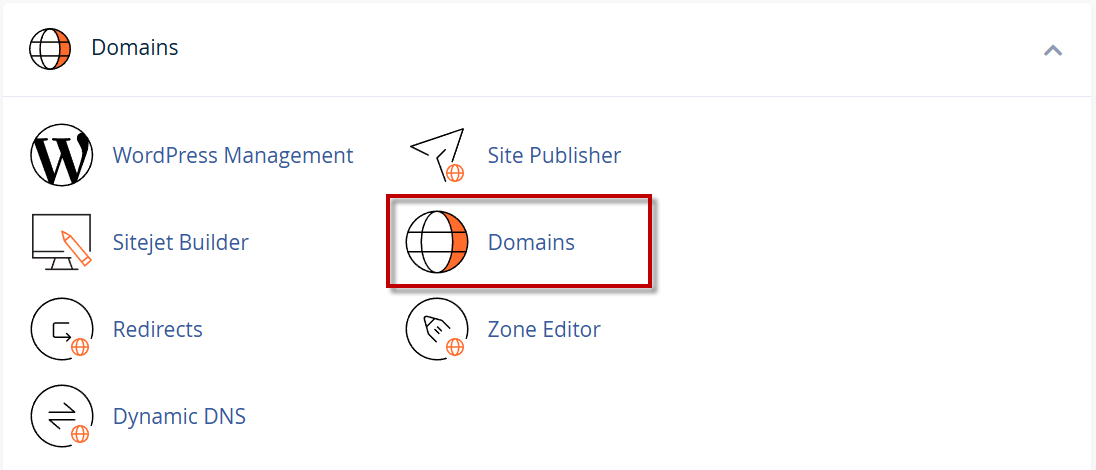
- Pilih domain yang ingin dihapus kemudian klik Manage.
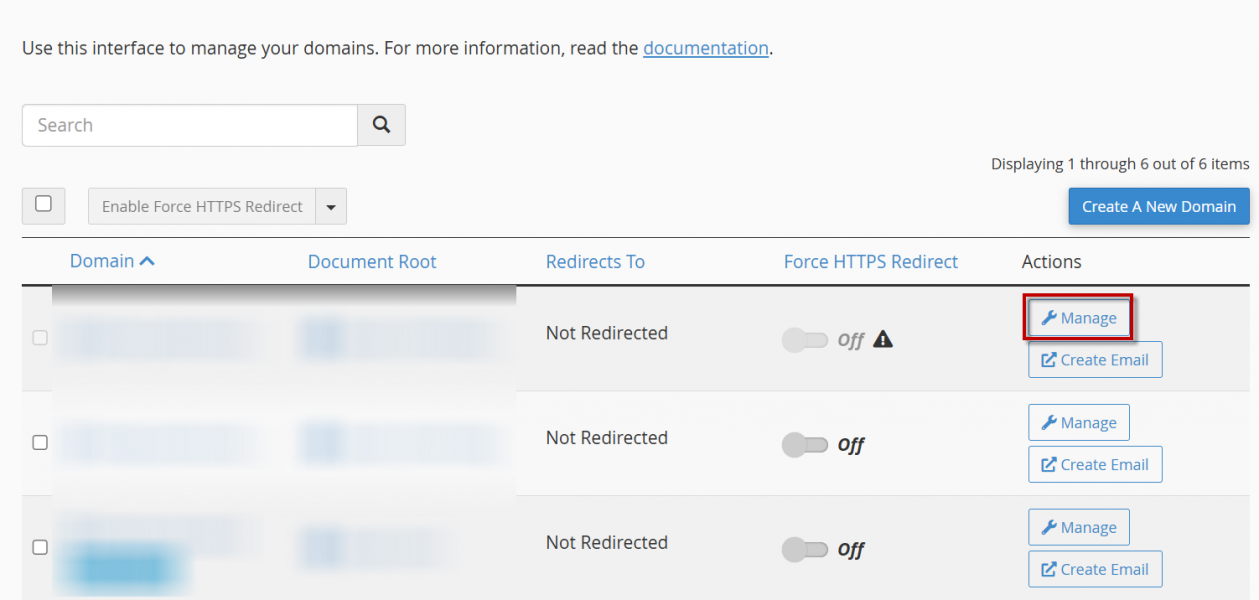
- Klik Remove Domain.
Kesimpulan
Addon Domain adalah fitur yang sangat praktis untuk Anda yang ingin mengelola banyak website dalam satu akun hosting tanpa harus membeli paket tambahan. Proses penambahannya pun cukup mudah pastikan DNS sudah benar, tambahkan domain melalui menu Domains di cPanel, upload file website ke folder yang tepat, dan aktifkan SSL agar website dapat diakses dengan aman.
Jika Anda mengalami kendala seperti error DNS, domain tidak bisa ditambahkan, atau SSL tidak aktif, Anda bisa langsung menghubungi tim support PlasaWebHost. Tim kami siap membantu memastikan konfigurasi domain dan hosting Anda berjalan dengan lancar sehingga website dapat online tanpa hambatan.

