
Cara Install Zabbix Agent di Ubuntu 24.04 dan Menghubungkannya ke Zabbix Server

Pengantar
Setelah berhasil menginstal Zabbix Server sebagai pusat monitoring, langkah selanjutnya adalah memasang Zabbix Agent pada setiap server yang akan dimonitoring. Zabbix Agent berfungsi mengumpulkan berbagai informasi dari sistem, seperti penggunaan CPU, memori, kapasitas penyimpanan, aktivitas jaringan, hingga status layanan yang berjalan di server.
Data yang dikumpulkan oleh Zabbix Agent kemudian dikirimkan ke Zabbix Server untuk dianalisis dan ditampilkan dalam bentuk grafik, laporan, maupun notifikasi apabila terjadi gangguan pada sistem.
Pada artikel ini, kami akan membahas cara install Zabbix Agent di Ubuntu 24.04, mulai dari proses instalasi, konfigurasi koneksi ke Zabbix Server, hingga memastikan agent berhasil terhubung dan mengirimkan data monitoring dengan baik.
Persyaratan Sistem
Sebelum memulai proses instalasi, pastikan Anda telah menyiapkan beberapa kebutuhan berikut:
- Server Ubuntu 24.04 yang akan dimonitoring.
- Akses pengguna root atau akun yang memiliki hak akses sudo.
- Koneksi internet yang stabil untuk mengunduh paket instalasi dan repository Zabbix.
- Zabbix Server yang telah terinstal dan berjalan dengan normal.
- Alamat IP atau hostname Zabbix Server yang akan digunakan untuk menghubungkan Zabbix Agent.
Keterangan:
Apabila Zabbix Server belum terinstal, Anda dapat mengikuti panduan instalasi Zabbix Server terlebih dahulu sebelum melanjutkan ke tahap pemasangan Zabbix Agent.
Login ke Server yang Akan Dimonitor
- Login ke Server Agent
Sebelum memulai instalasi Zabbix Agent, pastikan Anda telah login ke server yang akan dimonitoring menggunakan akses SSH.
Pada panduan ini, Zabbix Server dan Zabbix Agent berada pada server yang berbeda. Oleh karena itu, seluruh proses instalasi dilakukan pada server Agent yang akan dihubungkan ke Zabbix Server.
Login ke server Agent menggunakan perintah berikut:
ssh root@192.168.1.20Apabila menggunakan akun selain root, gunakan format perintah berikut:
ssh username@192.168.1.20Setelah berhasil login ke server Agent, Anda dapat melanjutkan ke tahap instalasi Zabbix Agent.
Keterangan:
Pastikan seluruh perintah pada panduan ini dijalankan pada server Agent yang akan dimonitoring, bukan pada server tempat Zabbix Server terinstal.
Menambahkan Repository Zabbix
- Memperbarui Sistem
Sebelum menginstal Zabbix Agent, perbarui terlebih dahulu daftar paket pada sistem Ubuntu agar menggunakan informasi paket terbaru dari repository.
sudo apt update - Menambahkan Repository Zabbix
Selanjutnya, unduh repository resmi Zabbix 7.0 untuk Ubuntu 24.04 menggunakan perintah berikut:
wget https://repo.zabbix.com/zabbix/7.0/ubuntu/pool/main/z/zabbix-release/zabbix-release_latest_7.0+ubuntu24.04_all.debSetelah proses unduh selesai, instal repository tersebut kemudian perbarui kembali daftar paket sistem.
sudo dpkg -i zabbix-release_latest_7.0+ubuntu24.04_all.deb
sudo apt update
Keterangan:
Repository Zabbix diperlukan agar paket Zabbix Agent dapat diinstal langsung dari sumber resmi dan selalu mendapatkan pembaruan sesuai versi yang digunakan.
Install Zabbix Agent
- Menginstal Zabbix Agent
Setelah repository Zabbix berhasil ditambahkan, instal paket Zabbix Agent menggunakan perintah berikut:
sudo apt install zabbix-agent -yTunggu hingga proses instalasi selesai. Setelah itu, pastikan Zabbix Agent telah berhasil terinstal dengan memeriksa versi yang digunakan.
zabbix_agentd --versionApabila instalasi berhasil, sistem akan menampilkan informasi versi Zabbix Agent yang terpasang pada server.
Keterangan:
Perintah zabbix_agentd --version digunakan untuk memastikan bahwa paket Zabbix Agent telah terinstal dengan benar dan siap untuk dikonfigurasi.
Konfigurasi Zabbix Agent
- Mengonfigurasi Zabbix Agent
Setelah proses instalasi selesai, langkah berikutnya adalah mengonfigurasi Zabbix Agent agar dapat berkomunikasi dengan Zabbix Server.
Buka file konfigurasi Zabbix Agent menggunakan perintah berikut:
sudo nano /etc/zabbix/zabbix_agentd.confCari parameter berikut, kemudian sesuaikan nilainya dengan konfigurasi Zabbix Server yang digunakan:
Server=192.168.1.10
ServerActive=192.168.1.10
Hostname=node1
Keterangan konfigurasi:
- Server digunakan untuk menentukan alamat IP Zabbix Server yang diizinkan mengambil data dari Agent.
- ServerActive digunakan untuk mengirim data menggunakan metode Active Check.
- Hostname merupakan nama host yang akan ditampilkan dan dikenali oleh Zabbix Server.
Pastikan nilai Hostname sama dengan Host name yang nantinya dibuat pada dashboard Zabbix. Perbedaan nama host dapat menyebabkan Agent gagal terhubung atau tidak menampilkan data monitoring.
Setelah selesai melakukan perubahan, simpan konfigurasi dengan menekan Ctrl + O, kemudian keluar dari editor menggunakan Ctrl + X.
Keterangan:
Jika Zabbix Server menggunakan hostname atau domain, Anda juga dapat mengganti nilai Server dan ServerActive menggunakan nama domain tersebut selama dapat diakses dari server Agent.
Menjalankan Zabbix Agent
- Menjalankan Zabbix Agent
Setelah konfigurasi selesai, lakukan restart pada layanan Zabbix Agent agar perubahan yang telah dibuat dapat diterapkan.
sudo systemctl restart zabbix-agentSelanjutnya, aktifkan layanan Zabbix Agent agar berjalan secara otomatis setiap kali server dinyalakan.
sudo systemctl enable zabbix-agentUntuk memastikan layanan berjalan dengan normal, periksa status Zabbix Agent menggunakan perintah berikut:
systemctl status zabbix-agentApabila konfigurasi berhasil, akan muncul status seperti berikut:
Active: active (running)Keterangan:
Status active (running) menunjukkan bahwa Zabbix Agent telah berjalan dengan baik dan siap mengirimkan data monitoring ke Zabbix Server.
Menambahkan Host ke Zabbix Server
- Menambahkan Host pada Zabbix Server
Setelah Zabbix Agent berhasil terinstal dan berjalan, langkah berikutnya adalah menambahkan host pada dashboard Zabbix agar server dapat mulai dimonitoring.
Login ke dashboard Zabbix menggunakan akun administrator, kemudian buka menu berikut:
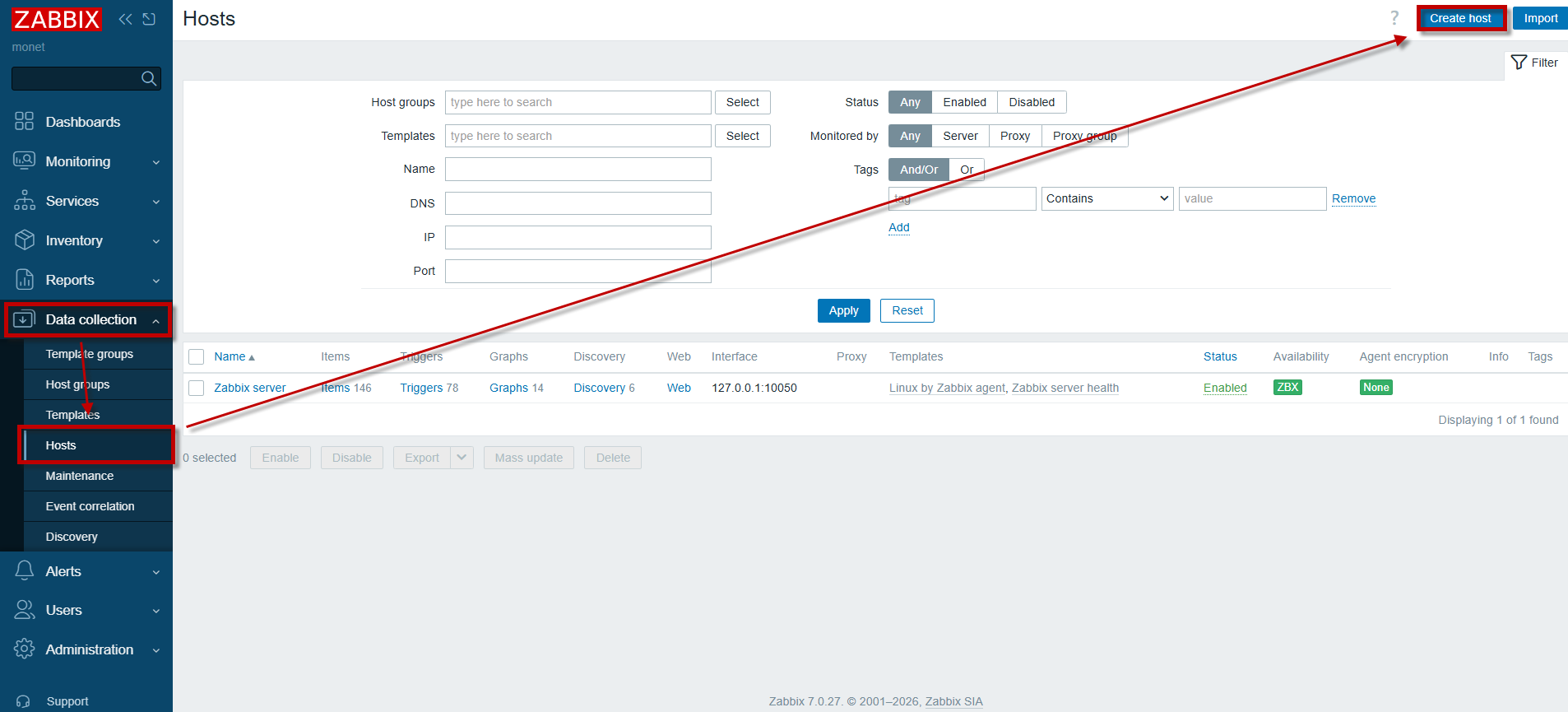
Data collection > HostsPada halaman Hosts, klik tombol Create host untuk menambahkan server yang akan dimonitor.
Keterangan:
Host merupakan perangkat, server, atau VPS yang akan dimonitoring oleh Zabbix. Setiap host yang ditambahkan harus memiliki konfigurasi yang sesuai dengan Zabbix Agent yang telah dipasang sebelumnya. - Mengisi Informasi Host
Pada halaman Create host, masukkan informasi host yang akan dimonitoring oleh Zabbix Server.
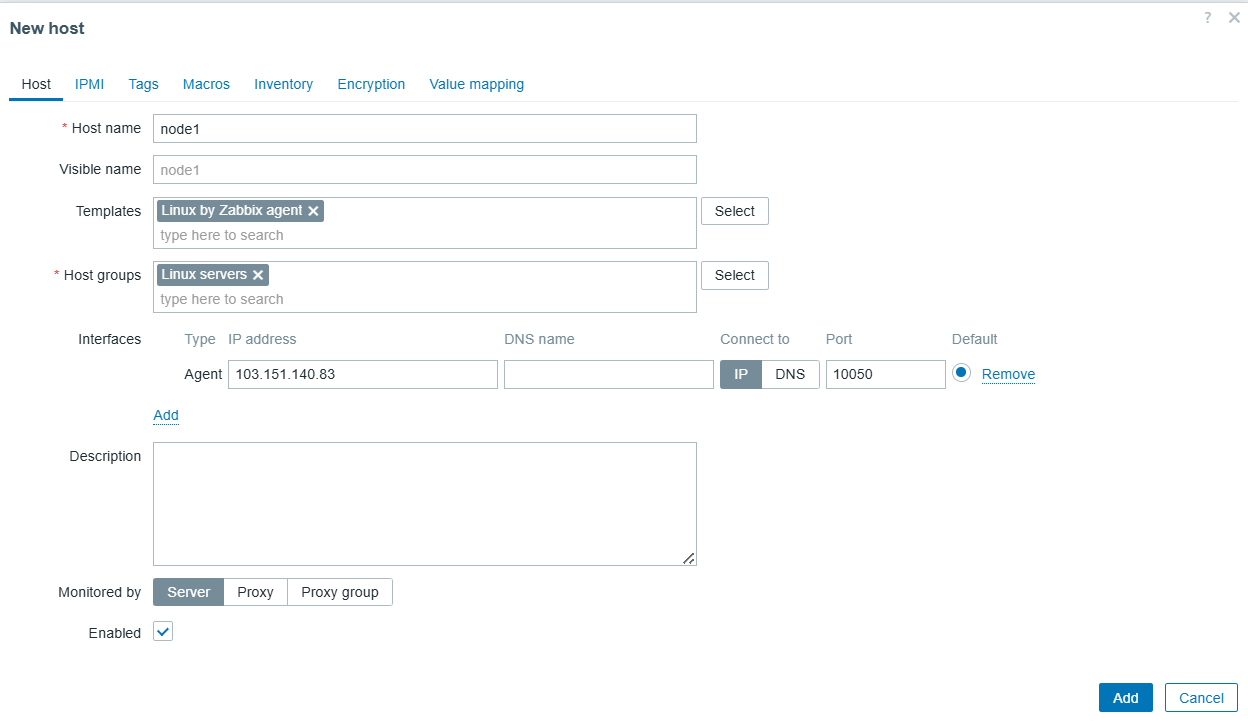
Pada kolom Host name, masukkan nama host yang sama dengan nilai parameter Hostname pada file konfigurasi Zabbix Agent.
Contoh:
node1Selanjutnya, pada bagian Templates, klik tombol Select, kemudian pilih:
Templates/Operating systemsSetelah itu, pilih template:
Linux by Zabbix agentTemplate tersebut berisi item monitoring bawaan seperti penggunaan CPU, memori, disk, jaringan, uptime, dan load average.
Pada bagian Host groups, klik tombol Select, kemudian pilih:
Linux serversApabila diperlukan, Anda juga dapat membuat Host Group baru sesuai dengan kebutuhan monitoring.
- Menambahkan Interface Agent
Masih pada halaman yang sama, buka bagian Interfaces, kemudian klik Add dan pilih Agent.
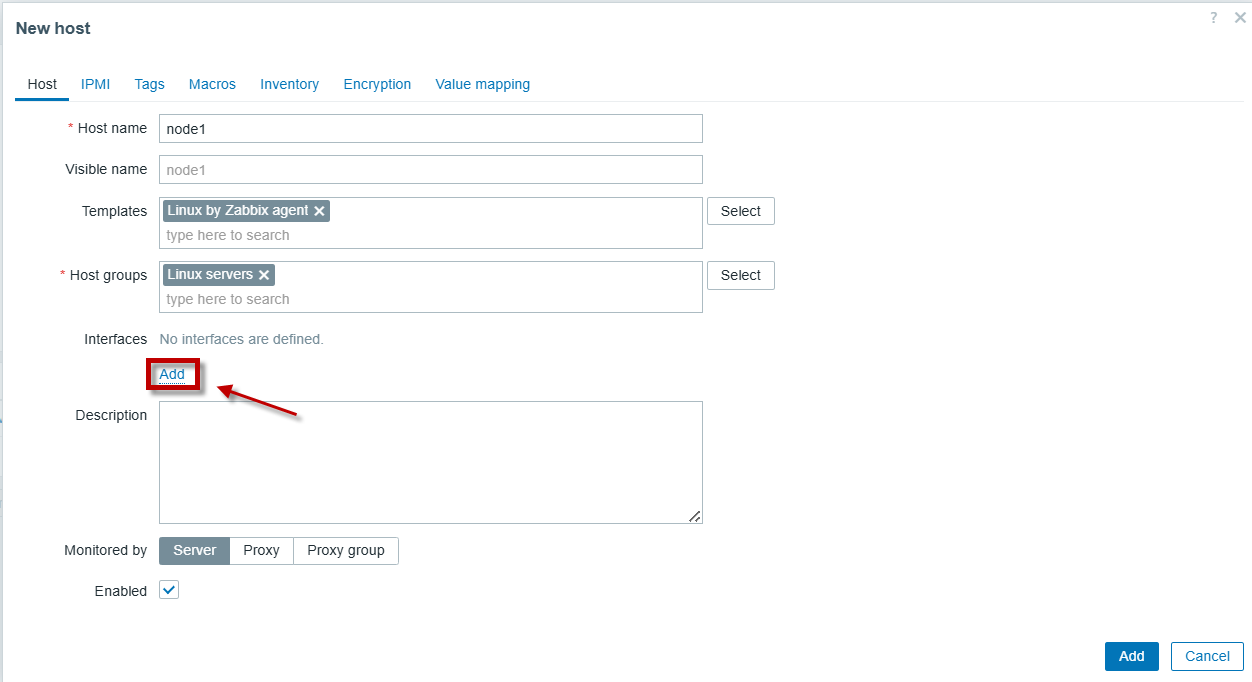
Isi informasi berikut:
Type       : Agent
IP Address : 103.151.146.83
Port       : 10050
Connect to : IP
Sesuaikan alamat IP dengan server Ubuntu yang telah dipasang Zabbix Agent.
Setelah seluruh konfigurasi selesai, klik tombol Add untuk menyimpan host.
- Memastikan Host Berhasil Ditambahkan
Apabila proses penambahan host berhasil, akan muncul notifikasi berikut:
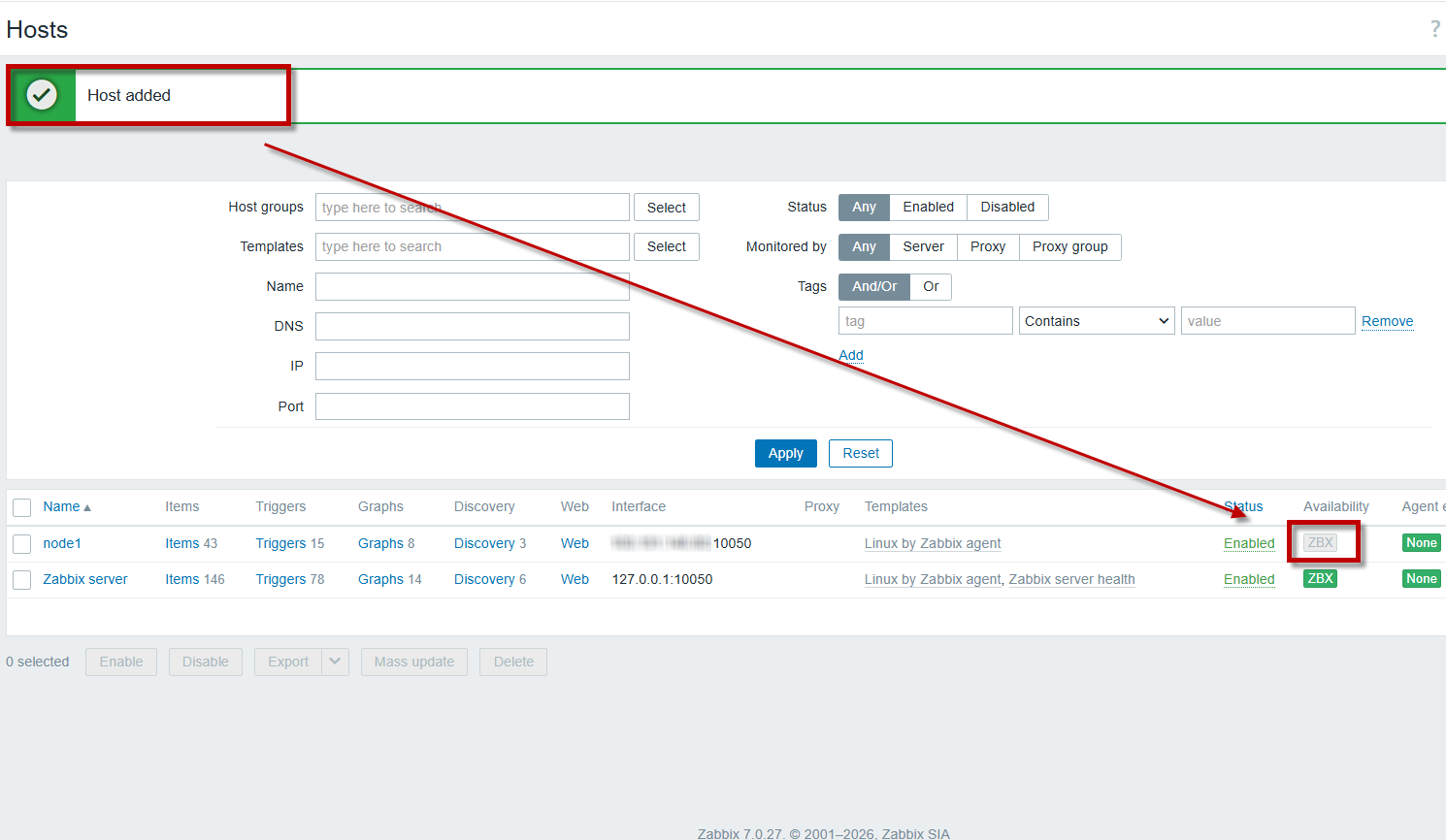
Host addedHost yang baru ditambahkan akan muncul pada daftar host di dashboard Zabbix.
Pada tahap ini, status Availability biasanya masih berwarna abu-abu karena Zabbix Server sedang melakukan pengecekan awal terhadap Agent.
- Memverifikasi Koneksi Zabbix Agent
Tunggu beberapa saat hingga Zabbix Server berhasil berkomunikasi dengan Zabbix Agent.
Kemudian buka menu:
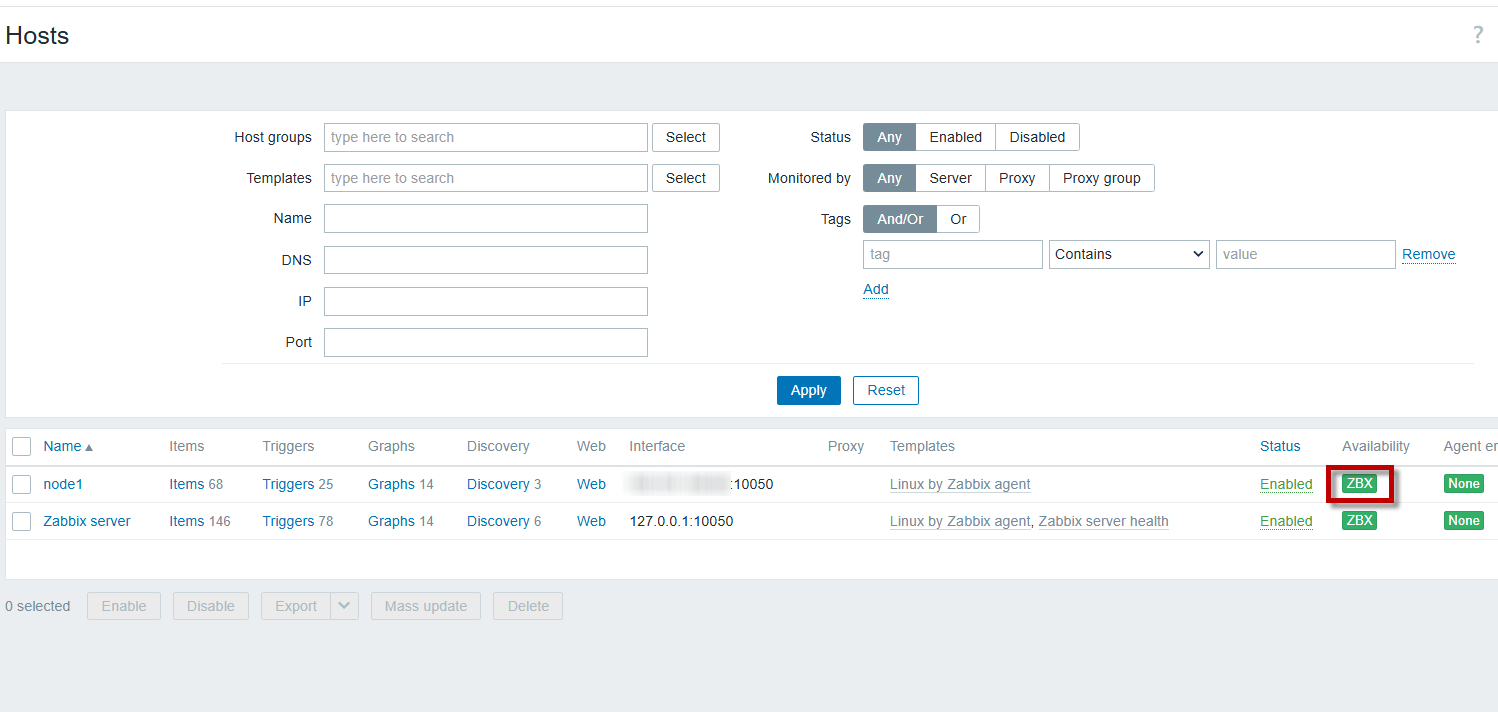
Data collection > HostsApabila konfigurasi sudah benar, indikator ZBX pada kolom Availability akan berubah menjadi warna hijau.
Arti dari setiap indikator adalah sebagai berikut:
- ZBX Hijau : Zabbix Agent berhasil terhubung dan mengirimkan data.
- ZBX Abu-abu : Zabbix Server masih menunggu komunikasi pertama dari Agent.
- ZBX Merah : Zabbix Agent tidak dapat dihubungi atau terjadi masalah koneksi.
Pada contoh ini, host node1 telah berhasil terhubung ke Zabbix Server sehingga indikator ZBX berubah menjadi hijau.
Keterangan:
Jika indikator ZBX tetap berwarna merah, pastikan alamat IP, nama host, konfigurasi Zabbix Agent, firewall, dan port 10050 telah dikonfigurasi dengan benar pada server Agent.
Melihat Data Monitoring
- Melihat Data Monitoring
Setelah Zabbix Agent berhasil terhubung ke Zabbix Server, proses monitoring akan berjalan secara otomatis. Zabbix akan mulai mengumpulkan berbagai informasi dari server sesuai dengan template monitoring yang telah diterapkan.
Untuk melihat data yang berhasil dikumpulkan, buka menu berikut:Monitoring > Latest data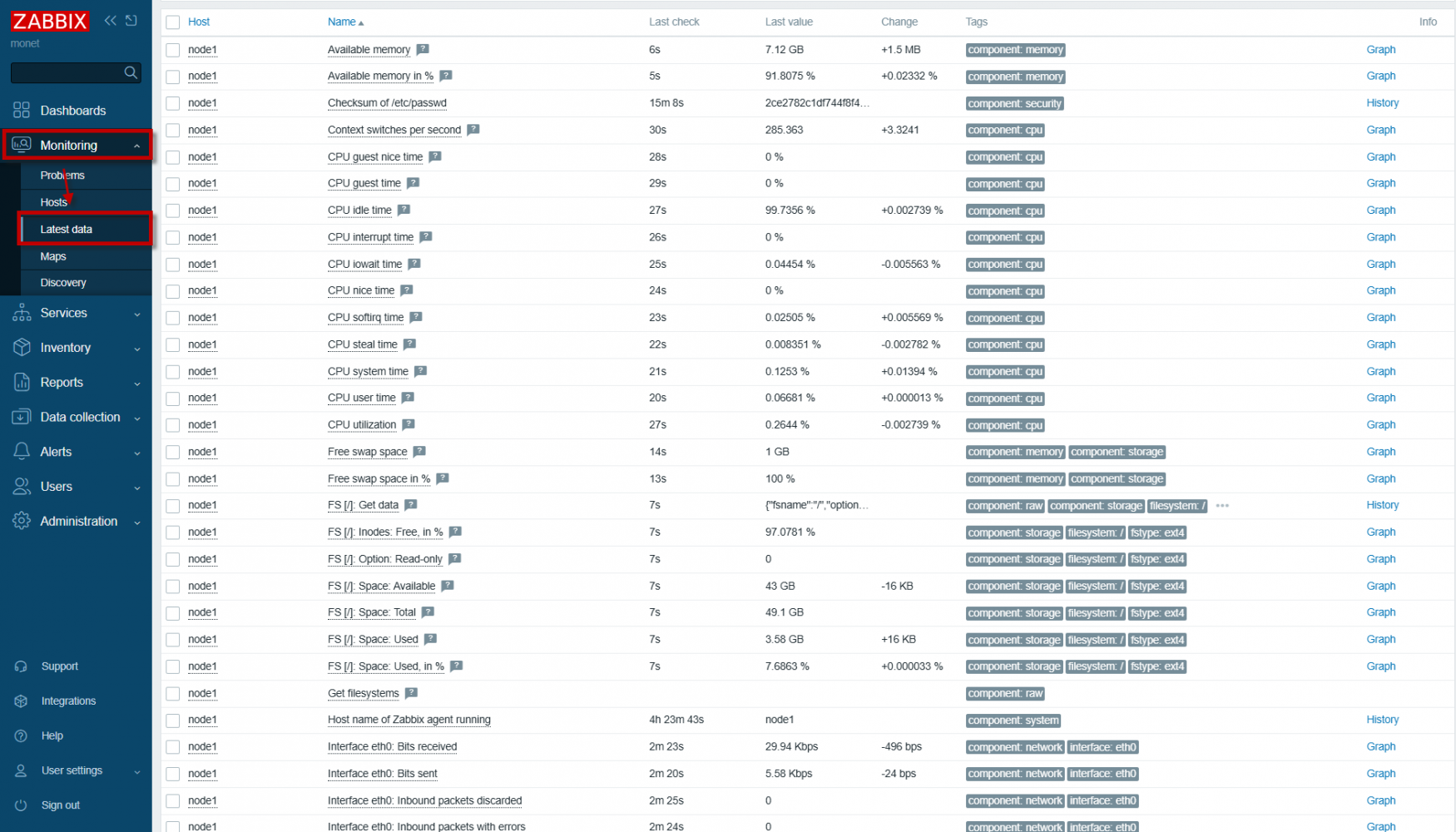
Pilih host yang ingin dilihat, kemudian klik tombol Apply.
Pada halaman ini, Anda dapat melihat berbagai informasi monitoring secara real-time, antara lain:
- Penggunaan CPU
- Penggunaan Memori (RAM)
- Penggunaan Disk
- Trafik Jaringan
- Load Average
- Uptime Server
- Informasi Sistem Operasi
Selain menampilkan nilai terkini, Zabbix juga menyimpan data historis sehingga Anda dapat melakukan analisis terhadap performa server dalam jangka waktu tertentu.
Keterangan:
Data monitoring akan diperbarui secara berkala sesuai dengan interval yang ditentukan oleh template dan item monitoring pada Zabbix. Semakin banyak data yang terkumpul, semakin lengkap informasi yang dapat digunakan untuk memantau kesehatan server.
Kesimpulan
Zabbix Agent berhasil diinstal pada Ubuntu 24.04 melalui beberapa tahapan, mulai dari menambahkan repository resmi Zabbix, menginstal paket Agent, melakukan konfigurasi koneksi ke Zabbix Server, hingga menambahkan host pada dashboard Zabbix.
Setelah proses konfigurasi selesai, Zabbix Agent akan secara otomatis mengirimkan data monitoring ke Zabbix Server. Data tersebut dapat digunakan untuk memantau kondisi server secara real-time, seperti penggunaan CPU, memori, penyimpanan, jaringan, serta berbagai layanan yang berjalan pada sistem.
Apabila indikator ZBX pada dashboard Zabbix telah berubah menjadi warna hijau, hal ini menandakan bahwa Zabbix Agent berhasil terhubung dan komunikasi dengan Zabbix Server berjalan dengan baik.
Selanjutnya, Anda dapat menambahkan lebih banyak server, VPS, maupun perangkat jaringan lainnya ke dalam Zabbix. Anda juga dapat menerapkan berbagai template monitoring sesuai kebutuhan agar proses pemantauan infrastruktur menjadi lebih optimal dan terpusat.
Tips:
Gunakan penamaan host yang konsisten dan kelompokkan host berdasarkan fungsi atau layanan untuk mempermudah pengelolaan monitoring, terutama jika jumlah server yang dimonitoring terus bertambah.

