
Cara Instal GeoServer di Ubuntu 24.04 LTS

Pengantar
GeoServer merupakan salah satu aplikasi open source yang digunakan untuk menyajikan data geospasial dalam bentuk layanan peta seperti WMS (Web Map Service), WFS (Web Feature Service), dan WCS (Web Coverage Service). Dengan GeoServer, data GIS yang tersimpan di database seperti PostGIS dapat ditampilkan dalam bentuk peta interaktif yang bisa diakses melalui browser maupun aplikasi web.
Pada tutorial ini, Anda akan mempelajari cara instal GeoServer di Ubuntu 24.04 LTS secara lengkap dan mudah dipahami, mulai dari persiapan hingga GeoServer dapat diakses melalui browser.
Catatan : Jika Anda belum menginstal PostGIS sebagai database spasial, silakan ikuti panduan sebelumnya Disini
Persiapan Sebelum Instalasi
Sebelum memulai instalasi GeoServer, pastikan server Anda memenuhi beberapa persyaratan berikut:
- Sistem operasi Ubuntu 24.04 LTS
- Akses root atau user dengan hak sudo
- Koneksi internet aktif
- Minimal RAM 2 GB (disarankan 4 GB)
- Port 8080 tidak digunakan oleh service lain
- Java Runtime Environment (JRE) atau JDK
Instalasi Java (OpenJDK)
- Install OpenJDK :
- Update sistem terlebig dahulu :
sudo apt update - Kemudian install menggunakan perintah berikut :
sudo apt install openjdk-17-jdk -y
- Update sistem terlebig dahulu :
- Verifikasi Instalasi Java
- Gunakan perintah berikut :
java -version - Output :
root@lab:~# java -version
openjdk version "17.0.18" 2026-01-20
OpenJDK Runtime Environment (build 17.0.18+8-Ubuntu-124.04.1)
OpenJDK 64-Bit Server VM (build 17.0.18+8-Ubuntu-124.04.1, mixed mode, sharing)
- Gunakan perintah berikut :
Panduan Instalasi GeoServer
- Download GeoServer
- Masuk ke direktori /opt:
cd /opt - Download GeoServer versi stabil:
wget https://sourceforge.net/projects/geoserver/files/GeoServer/2.24.2/geoserver-2.24.2-bin.zip - Ekstrak file:
sudo apt install unzip -y
unzip geoserver-2.24.2-bin.zip
mv geoserver-2.24.2 geoserver
- Masuk ke direktori /opt:
- Buat Service GeoServer
- Masuk ke folder GeoServer:
sudo nano /etc/systemd/system/geoserver.service - Isi dengan konfigurasi berikut:r:
[Unit] Description=GeoServer Service After=network.target [Service] Type=simple WorkingDirectory=/opt ExecStart=/opt/bin/startup.sh ExecStop=/opt/bin/shutdown.sh Restart=always [Install] WantedBy=multi-user.target -
Reload systemd
sudo systemctl daemon-reload - Jalankan Service
sudo systemctl start geoserver - Aktifkan Auto Start
sudo systemctl enable geoserver - Cek Status
sudo systemctl status geoserverOutput :
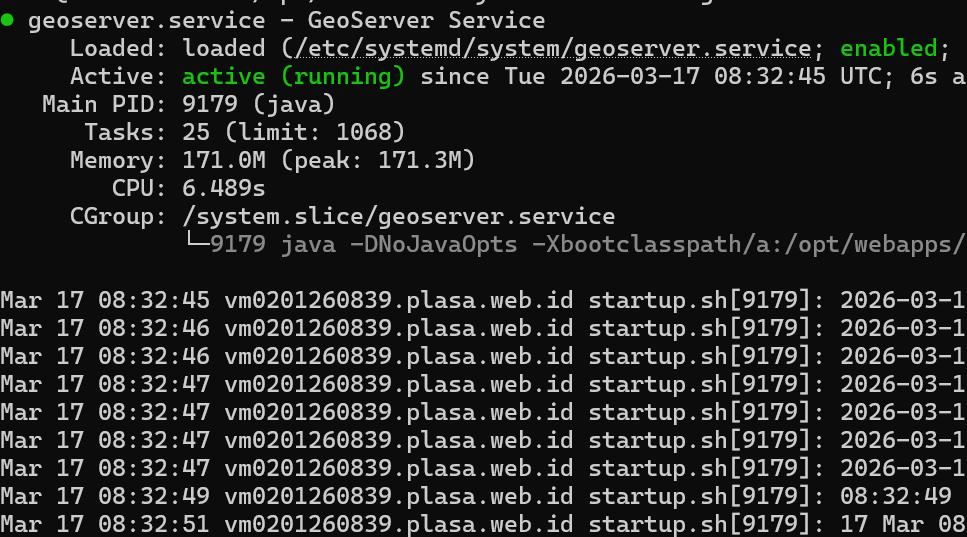
Penjelasan : Jika berhasil, akan muncul status: active (running)
- Masuk ke folder GeoServer:
- Cek Status GeoServer
- Untuk memastikan GeoServer sudah berjalan, jalankan:
sudo ss -tulnp | grep 8080Output :
root@lab:/opt/bin# sudo ss -tulnp | grep 8080
tcp   LISTEN 0      50                      *:8080            *:*    users:(("java",pid=9179,fd=311))
Catatan : Jika berhasil, akan muncul port 8080 dalam status LISTEN.
- Untuk memastikan GeoServer sudah berjalan, jalankan:
Akses GeoServer di Browser
- Buka browser dan akses:
http://IP-VPS:8080/geoserverOutput :
Login default: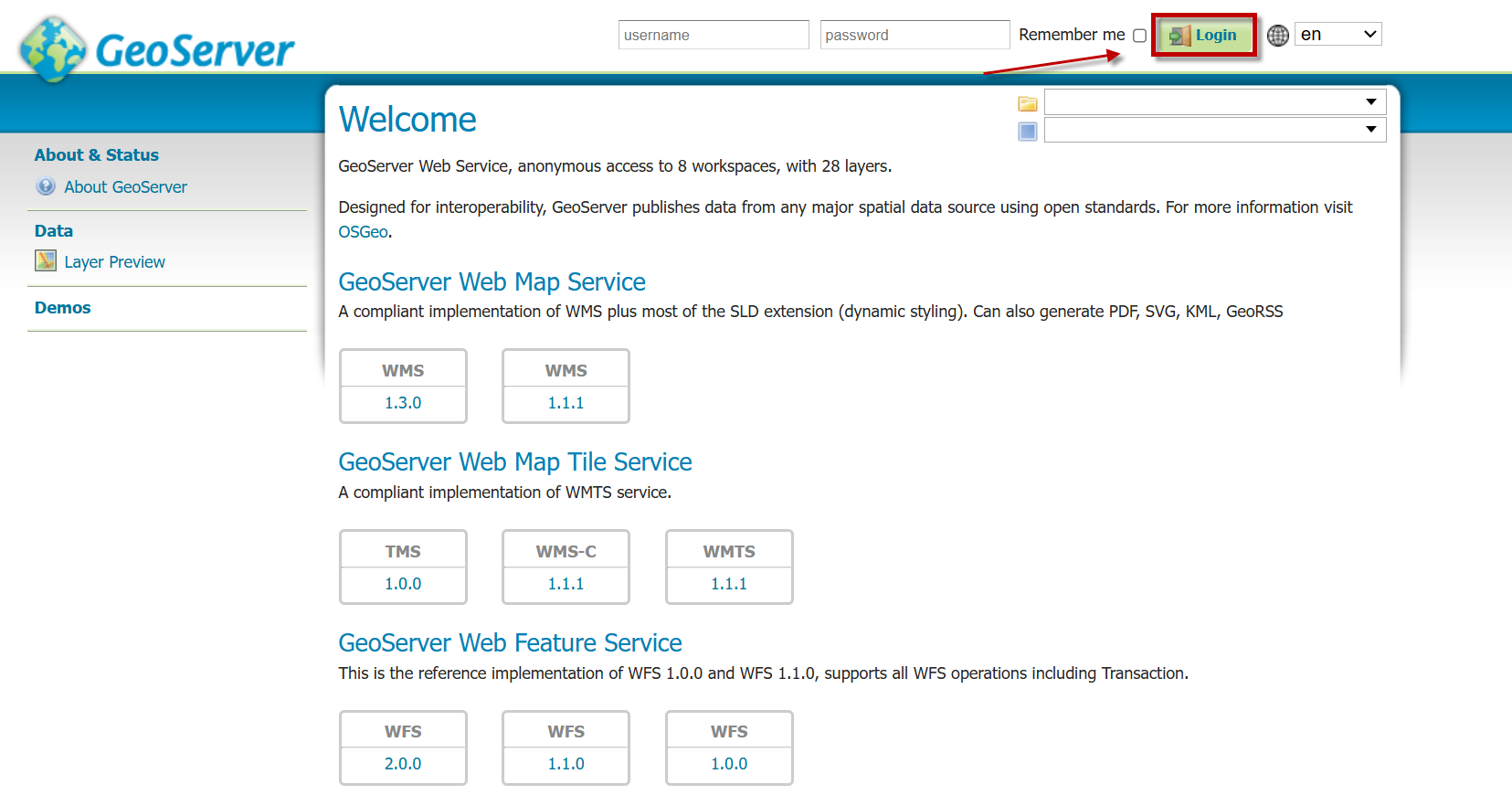
- Username : admin
- Password : geoserver
- Jika berhasil Login Berikut tampilan Dashboard Geoserver
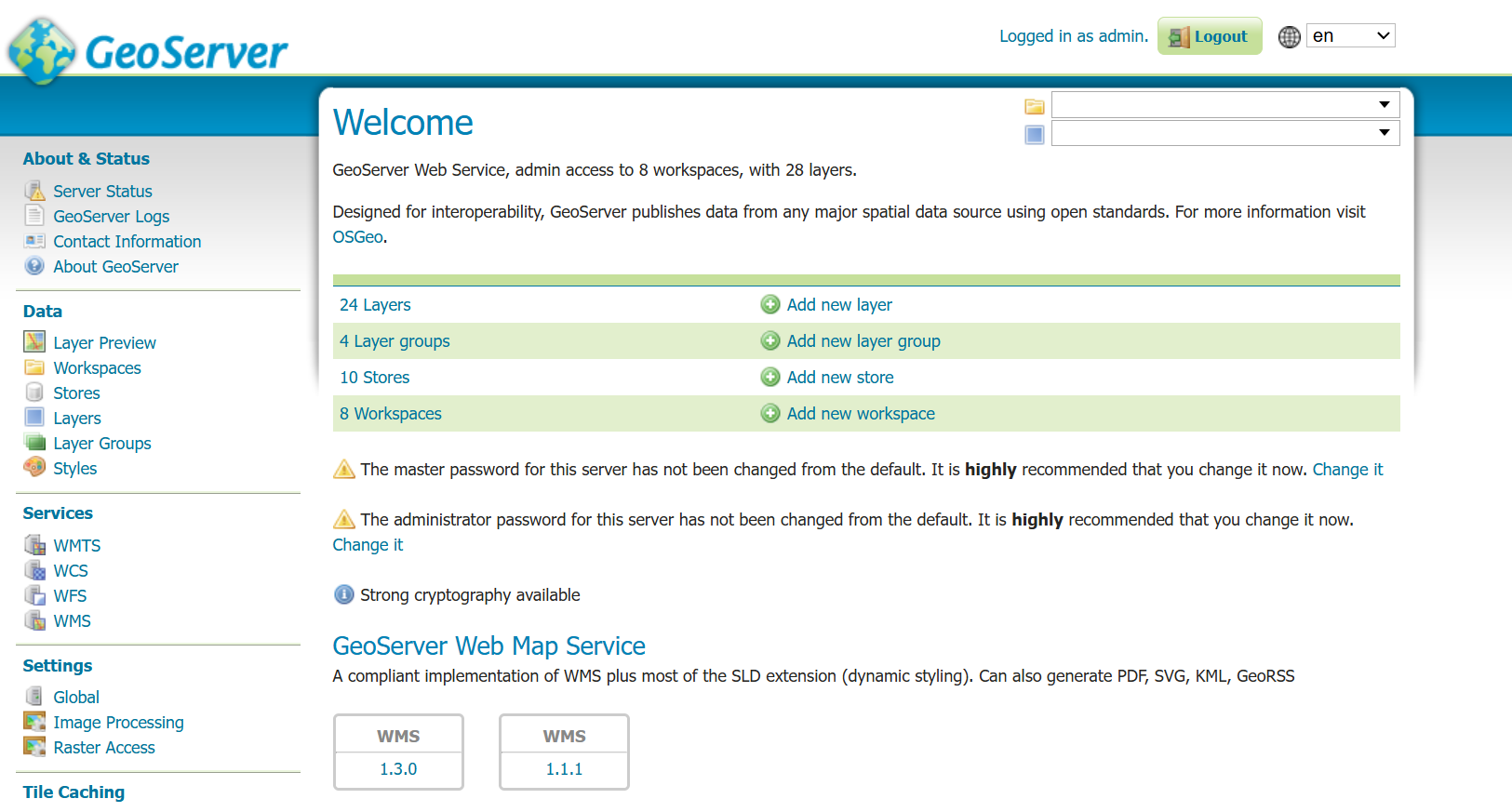
Kesimpulan
Instalasi GeoServer di Ubuntu 24.04 LTS merupakan langkah penting dalam membangun sistem GIS berbasis server yang handal. Dengan GeoServer, Anda dapat menyajikan data geospasial menjadi layanan peta seperti WMS dan WFS yang dapat diakses melalui berbagai aplikasi maupun browser.
Melalui panduan ini, Anda telah mempelajari proses instalasi mulai dari download, ekstrak, menjalankan GeoServer, hingga mengonfigurasi service menggunakan systemctl agar dapat berjalan otomatis di background. Dengan konfigurasi yang tepat, GeoServer akan lebih stabil dan siap digunakan untuk kebutuhan production.

