
Cara Install dan Konfigurasi Open Game Panel (OGP) di Debian 12 or Ubuntu 24.01 LTS
Pengantar
Bagi Anda yang sering mengelola game server, tentu membutuhkan sebuah panel yang memudahkan proses instalasi, pengelolaan, hingga monitoring server game. Salah satu solusi yang cukup populer adalah Open Game Panel (OGP), yaitu panel manajemen berbasis web yang memungkinkan administrator mengelola berbagai game server secara terpusat melalui antarmuka web tanpa harus menjalankan semua perintah secara manual melalui terminal. Dengan menggunakan Open Game Panel di Debian 12 atau Ubuntu 24.04 LTS, Anda dapat dengan mudah mengelola berbagai server game dari satu dashboard, karena OGP mendukung banyak jenis game seperti CS:GO, Minecraft, Team Fortress, dan lainnya. Selain itu, panel ini juga membantu menghemat waktu dalam proses instalasi dan monitoring server, serta menyediakan fitur kontrol server seperti start, stop, restart, dan update sehingga pengelolaan server menjadi lebih praktis dan efisien, bahkan bagi pengguna pemula.
Persiapan Sebelum Install Open Game Panel
Sebelum memulai instalasi, pastikan server Anda sudah memenuhi beberapa persyaratan berikut.
- OS: Debian 12 atau Ubuntu 24.04 LTS
- RAM minimal: 1 GB (disarankan 2 GB)
- Storage minimal: 20 GB
- Akses root atau sudo
- Koneksi internet stabil
Install Dependency yang Dibutuhkan
- Update Sistem
Langkah pertama yang disarankan adalah melakukan update sistem agar semua paket berada pada versi terbaru.
apt update - Install paket seperti Apache, PHP, dan MariaDB/MySQL.
- Gunakan perintah berikut :
apt install apache2 mariadb-server php php-gd php-mysql php-curl php-cli php-zip php-xml php-mbstring unzip wget curl -y - Install pear
apt install php-pear -y - Setelah instalasi selesai, aktifkan layanan Apache dan MariaDB.
systemctl enable apache2
systemctl start apache2
systemctl status apache2

systemctl enable mariadb
systemctl start mariadb
systemctl status mariadb
Catatan : Pastikan status apache dan mariadb sudah active
- Gunakan perintah berikut :
Konfigurasi Database untuk Open Game Panel
-
Selanjutnya kita perlu membuat database yang akan digunakan oleh OGP.
-
Masuk ke MariaDB:
mysql - Kemudian jalankan perintah berikut:
CREATE DATABASE ogp_panel;
CREATE USER 'ogp_user'@'localhost' IDENTIFIED BY 'passwordku';
GRANT ALL PRIVILEGES ON ogp_panel.* TO 'ogp_user'@'localhost';
FLUSH PRIVILEGES;
EXIT;
Penjelasan :
- ogp_panel : nama database
- ogp_user : user database
- passwordku : ganti dengan password yang kuat
-
Menambahkan akun untuk OGP
Sebelum melakukan download Ogp buat user ogp terlebih dahulu ikuti langkah berikut
- Menambahkan User
- Gunakan perintah berikut :
adduser ogp - Setelah itu sistem akan meminta Anda memasukkan password.
New password: Retype new password: - Setelah itu akan muncul beberapa pertanyaan seperti:
Full Name
Room Number
Work Phone
Home Phone
Other
Catatan : Anda bisa langsung tekan Enter saja untuk melewati.
- Gunakan perintah berikut :
- Tambahkan User ke Sudoers
- Agar user ogp dapat menjalankan tugas administratif untuk game server, tambahkan ke grup sudo:
usermod -aG sudo ogp
- Agar user ogp dapat menjalankan tugas administratif untuk game server, tambahkan ke grup sudo:
Download dan Install Open Game Panel
Sekarang kita akan mengunduh installer resmi Open Game Panel.
- Masuk ke direktori home terlebih dahulu
- Gunakan perintah berikut
cd /root - Download installer OGP.
wget https://github.com/OpenGamePanel/OGP-Agent-Linux/archive/master.zip - Ekstrak file tersebut.
unzip master.zip cd OGP-Agent-Linux-master - Jalankan installer:
Penjelasan :bash install.sh- Enter user name : Masukkan username Linux yang telah dibuat sebelumnya (contoh: ogp).
- Enter user password : Masukkan password dari user tersebut.
- Where do you want to install the agent : Gunakan direktori default dengan menekan Enter.
- Set encryption key : Masukkan kombinasi huruf dan angka sebagai kunci keamanan.
- Set listen port : Gunakan port default 12679 dengan menekan Enter.
- Set listen IP : Gunakan default 0.0.0.0 dengan menekan Enter.
- Steam Subscriber Agreement : Ketik Accept untuk menyetujui lisensi Steam.
- Agent auto update : Gunakan pengaturan default dengan menekan Enter
- Gunakan perintah berikut
Install OGP Web Panel
Setelah agent berhasil diinstal, langkah selanjutnya adalah menginstal OGP Web Panel.
- Masuk ke direktori web server.
cd /var/www/html - Download OGP Web Panel.
wget "https://github.com/OpenGamePanel/Easy-Installers/raw/master/Linux/Debian-Ubuntu/ogp-panel-latest.deb" - Ekstrak file.
apt -f install -y dpkg -i ogp-panel-latest.deb- Installer akan otomatis:
- Menginstall dependency yang dibutuhkan
- Mengunduh file web panel OGP
- Membuat database secara otomatis
- Contoh informasi database yang dihasilkan:
MySQL Host: localhost
MySQL User: ogpuser
MySQL Password: (generated password)
MySQL Database: ogp_panel
- Installer akan otomatis:
Menjalankan Setup Web Installer
Sekarang proses instalasi dapat dilanjutkan melalui browser.
- Buka alamat berikut:
http://IP-SERVER/install.phpOutput :
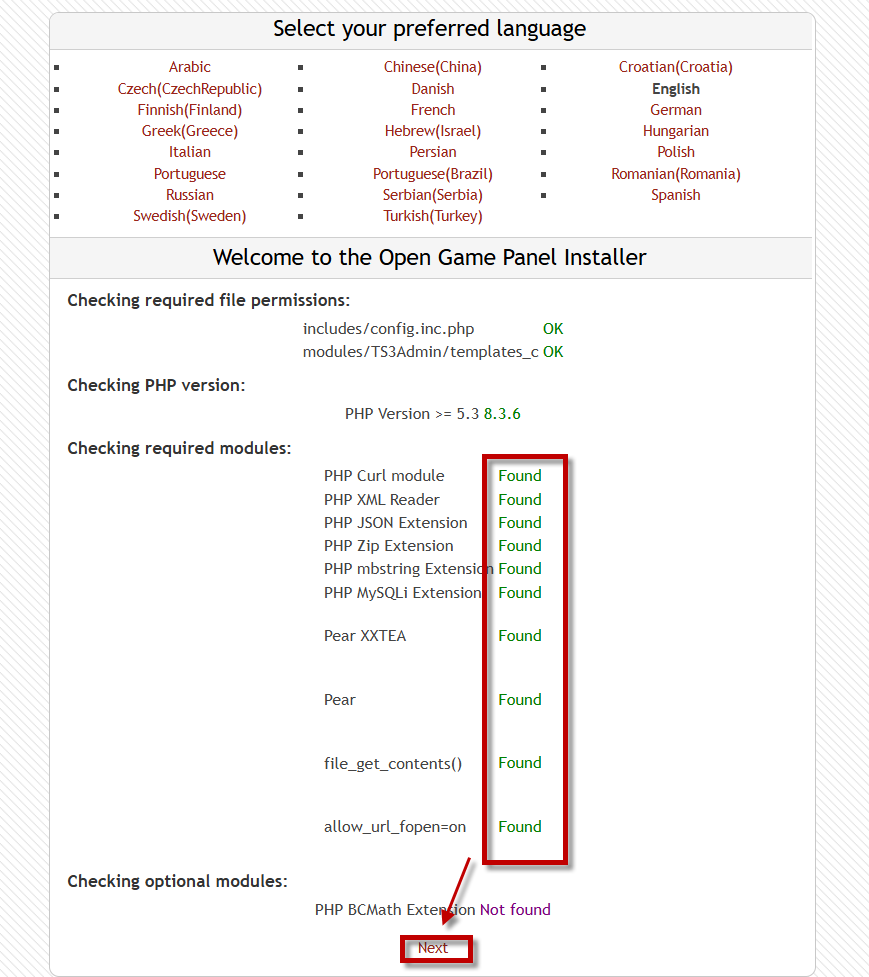
Catatan : Pastikan semua extention wajib sudah Found kemudian klik Next
- Setup Database
Masukkan informasi database yang telah dibuat sebelumnya oleh installer.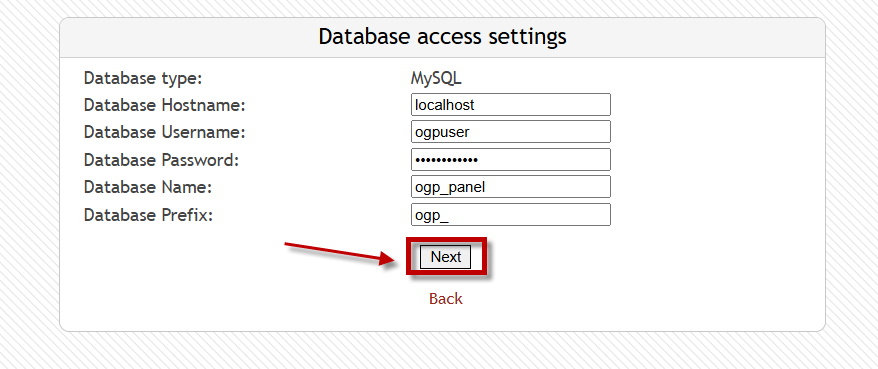
- Membuat Akun Administrator
Selanjutnya buat akun admin untuk login ke Open Game Panel.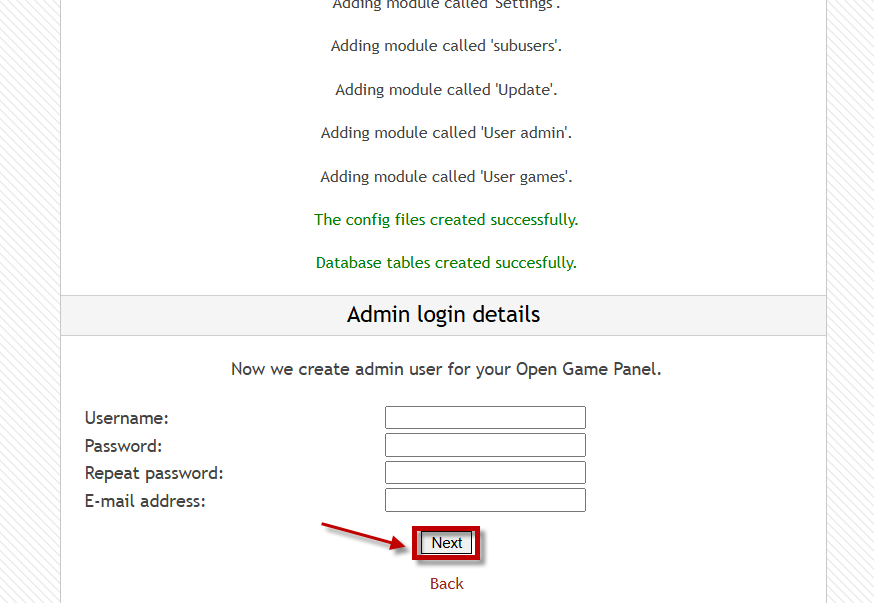
- Login ke Dashboard OGP
Setelah instalasi selesai, Anda dapat login ke dashboard melalui browser.kemudian Masukkan username dan password yang telah dibuat sebelumnya.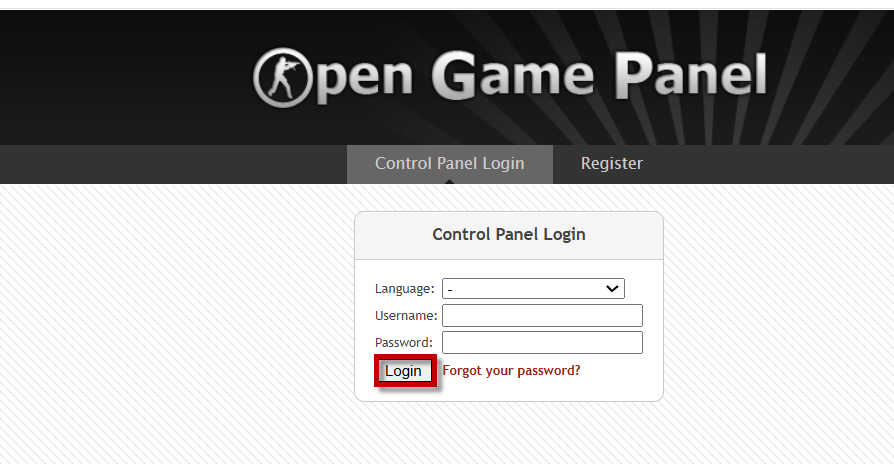
- Dashboard Open Game Panel
Jika instalasi berhasil, maka akan muncul Dashboard Open Game Panel yang digunakan untuk mengelola server game.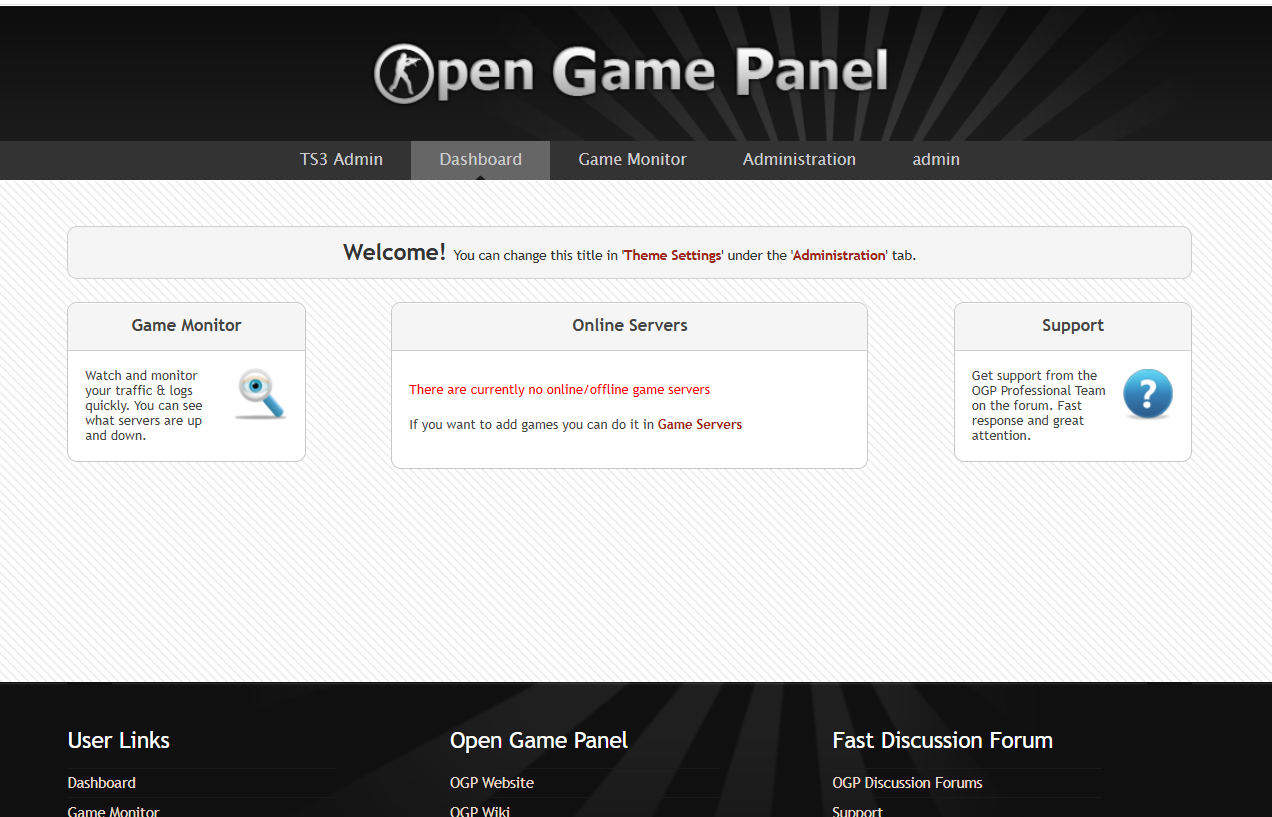
Kesimpulan
Open Game Panel merupakan solusi yang sangat membantu bagi administrator untuk mengelola berbagai game server secara terpusat melalui antarmuka web yang mudah digunakan. Dengan mengikuti panduan instalasi dan konfigurasi Open Game Panel di Debian 12 atau Ubuntu 24.04 LTS, Anda dapat mengelola game server dengan lebih mudah, menghemat waktu dalam proses instalasi dan monitoring, serta mengontrol seluruh server game dari satu dashboard. Setelah instalasi selesai, Anda dapat mulai menambahkan berbagai server game dan mengelolanya langsung melalui panel OGP. Untuk meningkatkan keamanan dan performa server, Anda juga dapat menambahkan konfigurasi tambahan seperti SSL, firewall, dan optimasi sistem Linux sehingga Open Game Panel dapat menjadi solusi manajemen game server yang powerful dan efisien

