
Cara Mengecek Performa Website Menggunakan Apache Benchmark di Windows

Pedahuluan
Performa website merupakan salah satu faktor penting yang menentukan kenyamanan pengguna saat mengakses sebuah layanan online. Website yang lambat atau tidak mampu menangani banyak pengunjung secara bersamaan dapat menyebabkan pengalaman pengguna menjadi buruk, bahkan berpotensi menurunkan kepercayaan pengunjung.
Oleh karena itu, melakukan pengujian performa website sebelum digunakan secara luas merupakan langkah yang sangat disarankan. Dengan melakukan testing, kita dapat mengetahui apakah server mampu menangani banyak request, serta mengidentifikasi potensi masalah seperti bottleneck pada server atau aplikasi.
Salah satu tools sederhana yang sering digunakan untuk melakukan pengujian performa adalah Apache Benchmark (ab). Tools ini memungkinkan kita untuk melakukan simulasi banyak request ke sebuah website dalam waktu singkat. Dengan begitu, kita bisa melihat bagaimana server merespon beban trafik yang tinggi.
Pada artikel ini, kita akan membahas secara lengkap cara mengecek performa website menggunakan Apache Benchmark di Windows, mulai dari pengenalan tools, proses instalasi, hingga cara membaca hasil benchmark.
Mengenal Apache Benchmark
Apache Benchmark, sering disebut ab, adalah tool command line yang digunakan untuk mengukur performa web server. Tool ini merupakan bagian dari paket Apache HTTP Server dan dirancang untuk melakukan load testing sederhana terhadap website atau API.
Apache Benchmark bekerja dengan cara mengirimkan sejumlah request HTTP ke server dalam waktu yang bersamaan, lalu mencatat bagaimana server merespon request tersebut.
Beberapa fungsi utama Apache Benchmark antara lain:
- Mengukur kemampuan server dalam menangani banyak request
- Menghitung waktu respon rata-rata server
- Mengetahui jumlah request yang dapat diproses per detik
- Mengidentifikasi request yang gagal
Keunggulan Apache Benchmark:
- Mudah digunakan
- Tidak memerlukan konfigurasi rumit
- Ringan dan cepat dijalankan
- Cocok untuk testing dasar performa website
Karena berbasis command line, tool ini sering digunakan oleh administrator server, developer, dan DevOps engineer untuk melakukan pengujian awal performa aplikasi web.
Persiapan Sebelum Testing
Sebelum melakukan pengujian menggunakan Apache Benchmark, ada beberapa hal yang perlu dipersiapkan agar proses testing berjalan dengan baik dan hasilnya dapat dianalisis secara optimal.
Berikut beberapa hal yang perlu diperhatikan sebelum memulai benchmark:
- Pastikan Website Sudah Bisa Diakses
Website yang akan diuji harus sudah dapat dibuka melalui browser atau jaringan, baik itu website lokal seperti http://localhost, server VPS, maupun website production seperti http://example.com. - Gunakan Lingkungan Testing Jika Memungkinkan
Sebaiknya lakukan pengujian pada server staging atau development agar proses benchmark tidak mengganggu pengguna yang sedang mengakses website utama. - Tentukan Parameter Pengujian
Tentukan terlebih dahulu beberapa parameter penting seperti jumlah request yang akan dikirim, jumlah koneksi bersamaan (concurrency), serta halaman website yang ingin diuji agar hasil pengujian lebih mudah dianalisis.
Cara Install Apache Benchmark di Window
Untuk menggunakan Apache Benchmark di Windows, kita perlu menginstall Apache HTTP Server terlebih dahulu.
- Download Apache HTTP Server
Silakan download Apache untuk Windows disini - Ekstrak File Apache
- Setelah selesai mengunduh, lakukan ekstraksi pada file ZIP yang telah didownload.

- Setelah selesai mengunduh, lakukan ekstraksi pada file ZIP yang telah didownload.
- Menjalankan Command Prompt
- Selanjutnya buka Command Prompt.
- Tekan Windows + R
- Ketik:
cmd - Kemudian tekan Enter.

- Selanjutnya buka Command Prompt.
- Masuk ke Folder Apache Benchmark
- Setelah Command Prompt terbuka, masuk ke folder Apache Benchmark dengan perintah berikut:
cd Downloads\httpd-2.4.66-260223-Win64-VS18\Apache24\binCatatan : Sesuaikan dengan nama Directorynya
- Sekarang Apache Benchmark sudah siap digunakan.
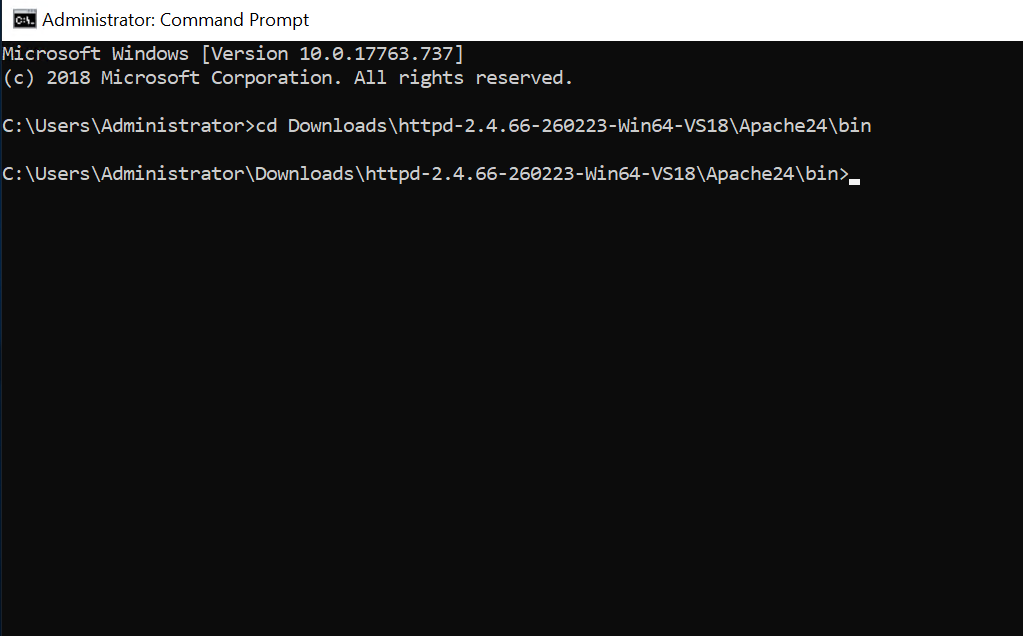
- Setelah Command Prompt terbuka, masuk ke folder Apache Benchmark dengan perintah berikut:
Dasar Penggunaan Apache Benchmark
- Format dasar perintah Apache Benchmark adalah sebagai berikut:
Penjelasan parameter:abs.exe -n jumlah_request -c jumlah_koneksi URL- -n : jumlah total request yang akan dikirim
- -c : jumlah koneksi yang dilakukan secara bersamaan
- URL : alamat website yang akan diuji
- Contoh sederhana:
Penjelasan:abs.exe -n 100 -c 10 http://example.com/- Mengirim 100 request
- Dengan 10 koneksi bersamaan
- Apache Benchmark akan menjalankan simulasi tersebut lalu menampilkan hasil performa server.
Catatan : -c tidak boleh lebih besar dari kemampuan server atau koneksi jaringan, karena bisa menyebabkan timeout atau request gagal banyak.
Testing Performa Website dengan Apache Benchmark
Setelah memahami dasar penggunaan Apache Benchmark, kita bisa mulai melakukan pengujian performa website.
- Testing Homepage
- Contoh pengujian homepage:
Artinya:abs.exe -n 200 -c 20 http://example.com/- Total request: 200
- Koneksi bersamaan: 20
- Contoh pengujian homepage:
- Testing Halaman Tertentu
- Kita juga bisa menguji halaman tertentu seperti login atau dashboard.
Contoh:
Halaman yang sering diuji biasanya:ab -n 500 -c 50 http://example.com/login- Login
- Halaman produk
- API endpoint
- Halaman pencarian
- Kita juga bisa menguji halaman tertentu seperti login atau dashboard.
Testing Website dengan HTTPS
Apache Benchmark juga dapat digunakan untuk menguji website yang menggunakan HTTPS.
- Contoh pengujian HTTPS:
Catatan : Pengujian HTTPS biasanya membutuhkan waktu lebih lama dibandingkan HTTP karena adanya proses SSL/TLS handshake.abs.exe -n 200 -c 20 https://example.com/ - Jika muncul error pada HTTPS, biasanya disebabkan oleh:
- Sertifikat SSL tidak valid
- Versi OpenSSL tidak kompatibel
- Firewall memblokir koneksi
Membaca dan Memahami Hasil Benchmark
Contoh hasil Benchmark :
Copyright 1996 Adam Twiss, Zeus Technology Ltd, http://www.zeustech.net/
Licensed to The Apache Software Foundation, http://www.apache.org/

Benchmarking monitor.pwh.web.id (be patient)
Completed 100 requests
Completed 200 requests
Finished 200 requests


Server Software:        nginx/1.24.0
Server Hostname:        monitor.pwh.web.id
Server Port:            80

Document Path:          /dashboard
Document Length:        178 bytes

Concurrency Level:      20
Time taken for tests:   3.519 seconds
Complete requests:      200
Failed requests:        0
Non-2xx responses:      0
Total transferred:      79600 bytes
HTML transferred:       35600 bytes
Requests per second:    56.83 [#/sec] (mean)
Time per request:       351.931 [ms] (mean)
Time per request:       17.597 [ms] (mean, across all concurrent requests)
Transfer rate:          22.09 [Kbytes/sec] received

Connection Times (ms)
              min  mean[+/-sd] median   max
Connect:        0   17 220.7      0    3123
Processing:     0  332 921.5     35    3180
Waiting:        0  115 536.6     22    3167
Total:          2  350 942.9     35    3180

Percentage of the requests served within a certain time (ms)
  50%     35
  66%     41
  75%     44
  80%     44
  90%   3156
  95%   3169
  98%   3178
  99%   3180
 100%   3180 (longest request)
Setelah menjalankan Apache Benchmark, kita bisa mulai membaca dan memahami hasil pengujian untuk menganalisis performa website atau server.
- Informasi Server
- Menampilkan software server, hostname, dan port.
Contoh:
Ini berguna untuk memastikan target pengujian dan mengetahui jenis server yang digunakan.Server Software: nginx/1.24.0 Server Hostname: monitor.pwh.web.id Server Port: 80
- Menampilkan software server, hostname, dan port.
- Informasi Request
- Menunjukkan halaman yang diuji, jumlah request, dan status respon.
Contoh:
Penjelasan:Document Path: /dashboard Document Length: 178 bytes Concurrency Level: 20 Complete requests: 200 Failed requests: 0 Non-2xx responses: 0- Document Path & Length: Halaman yang diuji dan ukurannya
- Concurrency Level: Jumlah request bersamaan
- Complete requests: Request yang berhasil
- Failed requests: Request yang gagal (idealnya 0)
- Non-2xx responses: jumlah response yang bukan 2xx
- Menunjukkan halaman yang diuji, jumlah request, dan status respon.
- Kecepatan dan Waktu Respon
- Menunjukkan seberapa cepat server merespons.
Contoh:
Interpretasi:Requests per second: 56.83 [#/sec] (mean) Time per request: 351.931 ms (mean) Time per request (all concurrent): 17.597 ms- Requests per second: Request per detik (semakin tinggi semakin baik)
- Time per request: Waktu rata-rata per request (semakin kecil semakin cepat)
- Menunjukkan seberapa cepat server merespons.
- Connection Times
- Menunjukkan waktu koneksi, proses, dan total.
Contoh:
Interpretasi:Connect: 17 ms Processing: 332 ms Waiting: 115 ms Total: 350 ms- Connect: Waktu membangun koneksi
- Processing: Waktu server memproses request
- Waiting: Waktu menunggu respon dari server
- Total: Waktu keseluruhan dari request sampai selesai
- Menunjukkan waktu koneksi, proses, dan total.
- Persentil Waktu Respon
- Memberikan gambaran distribusi waktu respon.
Contoh:
Interpretasi:50%: 35 ms 90%: 3156 ms 100%: 3180 ms (longest request)- 50% request selesai dalam 35 ms (median)
- 90% request selesai dalam 3156 ms - ada beberapa request lambat
- 100% request terlama = 3180 ms - menandakan bottleneck
- Memberikan gambaran distribusi waktu respon.
Dengan memahami bagian-bagian di atas, kita bisa menilai performa server, mengetahui halaman atau request yang bermasalah, serta menentukan langkah optimasi agar website lebih stabil dan cepat.
Contoh Studi Kasus Pengujian
- Misalnya kita ingin menguji performa sebuah website dengan parameter berikut:
- Total request: 1000
- Koneksi bersamaan: 100
- Perintah yang digunakan:
abs.exe -n 1000 -c 100 https://example.com/- Setelah benchmark selesai, misalnya didapatkan hasil berikut:
- Requests per second: 210
- Time per request: 47 ms
- Failed requests: 0
- Setelah benchmark selesai, misalnya didapatkan hasil berikut:
- Dari hasil tersebut dapat disimpulkan bahwa server masih mampu menangani beban 100 koneksi bersamaan dengan performa yang cukup baik.
- Namun jika hasil menunjukkan banyak request gagal, maka perlu dilakukan optimasi seperti:
- Upgrade server
- Optimasi database
- Menggunakan cache
- Menggunakan CDN
- Melakukan
Tips Aman Melakukan Benchmark
Benchmark dapat memberikan beban besar pada server. Oleh karena itu, lakukan pengujian dengan hati-hati.
Beberapa tips yang bisa diterapkan:
- Mulai dari angka kecil
Contoh:
Setelah itu baru tingkatkan secara bertahap.ab -n 100 -c 10 - Hindari testing di jam sibuk
Jika website sudah digunakan oleh banyak pengguna, hindari melakukan benchmark pada jam operasional. - Gunakan server staging
Lebih aman melakukan pengujian di server staging atau development. - Lakukan beberapa kali pengujian
Jalankan benchmark 3–5 kali untuk mendapatkan hasil rata-rata yang lebih akurat.
Kesimpulan
Apache Benchmark merupakan salah satu tools sederhana namun sangat berguna untuk melakukan pengujian performa website. Dengan tool ini, kita dapat mengetahui kemampuan server dalam menangani banyak request sekaligus serta mengukur kecepatan respon website.
Dalam artikel ini kita telah membahas berbagai hal penting, mulai dari pengenalan Apache Benchmark, cara instalasi di Windows, dasar penggunaan, hingga cara membaca hasil benchmark.
Dengan melakukan pengujian performa secara rutin, Anda dapat memastikan website tetap cepat, stabil, dan siap menghadapi lonjakan trafik.

