
Cara Migrasi Website dari cPanel Hosting Lama ke cPanel Hosting Plasawebhost

Pendahuluan
Memindahkan website dari satu layanan hosting ke hosting lain adalah proses teknis yang cukup umum dilakukan. Biasanya migrasi dilakukan karena kebutuhan performa yang lebih baik, kapasitas server yang lebih besar, atau ingin menggunakan layanan hosting dengan dukungan teknis yang lebih responsif.
Jika hosting lama dan hosting tujuan sama-sama menggunakan cPanel, proses pemindahan file sebenarnya relatif aman dan terstruktur. Kuncinya ada pada urutan langkah yang benar, terutama saat menangani file website dan database.
Panduan ini akan membahas cara transfer file dari cPanel hosting lama ke hosting Plasawebhost secara manual, menggunakan fitur bawaan cPanel. Penjelasan dibuat teknis namun tetap mudah dipahami, sehingga cocok diikuti oleh pengguna yang baru pertama kali melakukan migrasi.
Gambaran Umum Proses Migrasi Hosting
Sebelum masuk ke langkah teknis, penting untuk memahami alur besar migrasi agar tidak ada tahapan yang terlewat.
Secara umum, prosesnya terdiri dari:
- Mengambil data website dari hosting lama
- Memindahkan data tersebut ke hosting baru
- Menyesuaikan konfigurasi agar website bisa berjalan normal
Dengan memahami alurnya, risiko error saat proses pindah hosting bisa diminimalkan.
Persiapan
Ada cara yang mudah untuk melakukan migrasi hosting adalah dengan menggunakan fasilitas yang sudah ada di cPanel. kami akan menjelaskan langkah migrasi hosting menggunakan cPanel yang singkat dan mudah dipahami. berikut langkah-langkahnya:
- Login ke cPanel Hosting Lama
- Membuat Backup File Website
- Login ke cPanel Hosting Plasawebhost
- Upload dan Restore File Website
- Membuat Database di Hosting Baru
- Import Database Website
- Konfigurasi Database Website
- Update DNS atau Nameserver (Jika Diperlukan)
- Pengujian Website
Langkah 1 - Login ke cPanel Hosting Lama
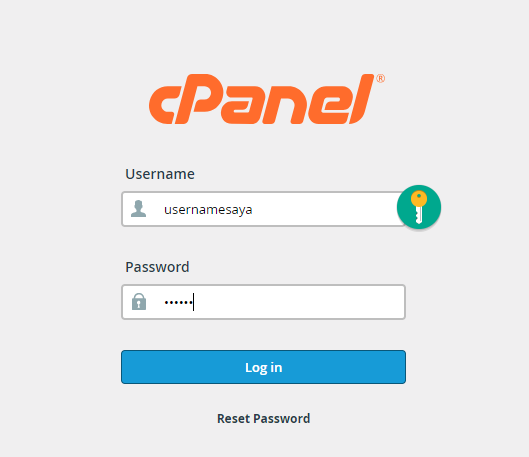
Pertama untuk pindah hosting adalah login ke akun cPanel hosting lama. Silakan akses namadomain/cpanel, lalu masukkan username dan password. Kemudian, klik Log in.
Langkah 2 - Membuat Backup File Website
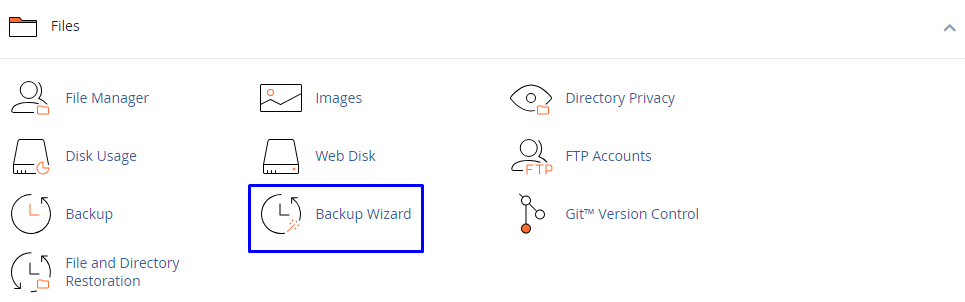
Setelah masuk ke dashboard cPanel, pilih menu Backup Wizard.
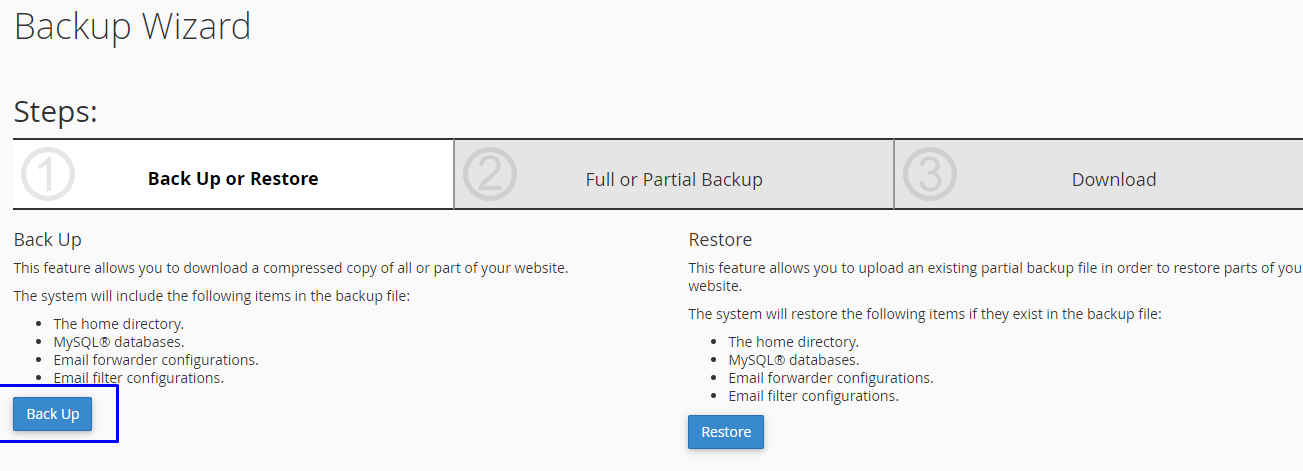
Lalu akan muncul Backup Wizard seperti dibawah ini, pilih fitur Backup.
Ada 2 pilihan jenis backup:
- Pilih Full Backup jika Anda memiliki akses WHM.
- Pilih Partial Backup jika Anda hanya memiliki akses ke cpanel.
Full Backup
Pilihan Full Backup ini hanya bisa di restore melalui Web Host Manager (WHM) atau VPS. Jadi jika ingin pindah hosting antar akun cpanel, silakan bisa memilih Partial Backup saja.
Jika Anda yang memiliki akses ke WHM dan ingin melakukan Full Backup, Anda bisa melakukan klik tombol Full Backup untuk masuk ke halaman Full Backup.
Dalam file Full Backup akan otomatis disertakan file berikut:
- Home directory.
- Database MySQL.
- Konfigurasi Email forwarder.
- Konfigurasi Email filter.
Partial Backup
Jika anda hanya memiliki akses cpanel, silahkan pilih Partial Backup
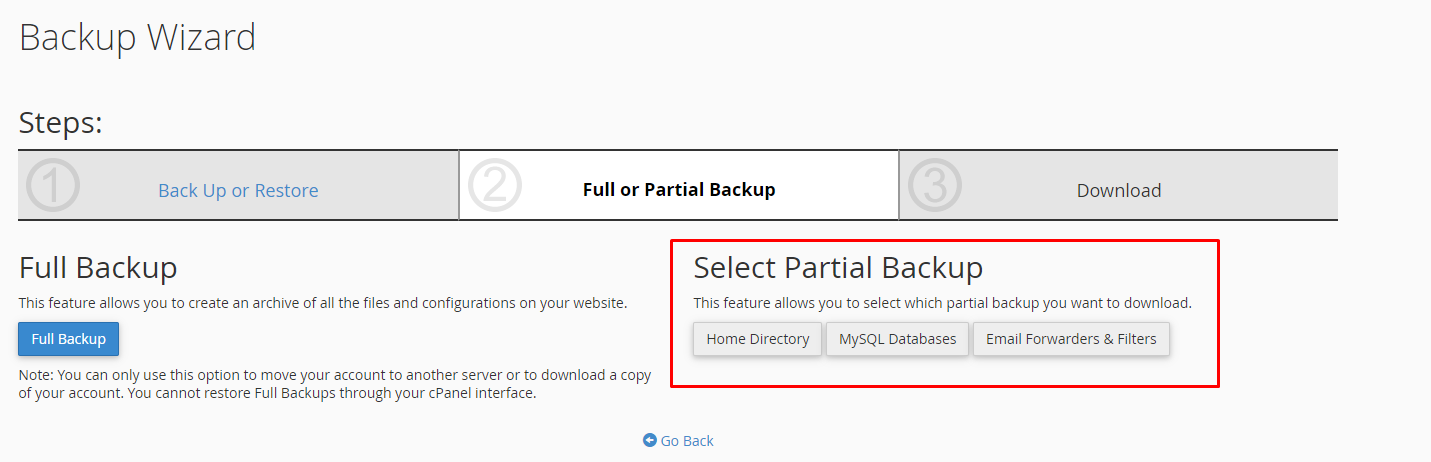
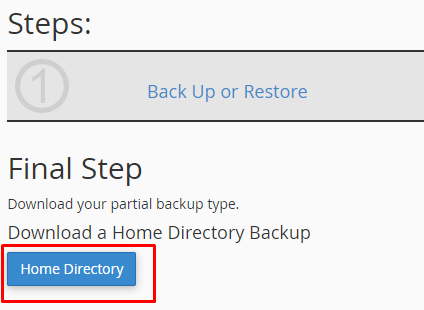
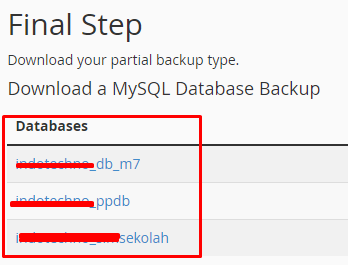
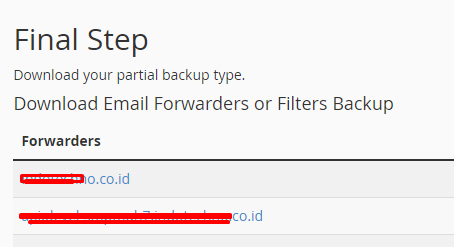
Setelah memilih Partial Backup untuk pindah hosting melalui akun cpanel. Lalu akan diminta Backup melalui tiga tahapan , antara lain Home Directory, MySQL Databases, Email Forwarders & Filters. Ketiganya tersebut harus dilakukan backup dan di-download secara terpisah.
Langkah 3 - Login ke cPanel Hosting Plasawebhost
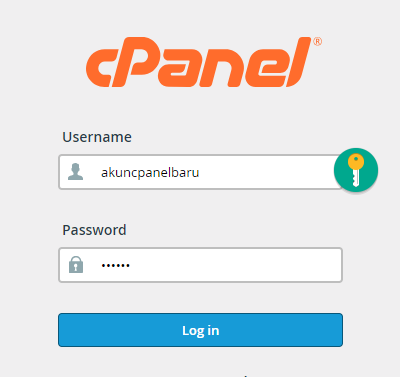
Akses nama domainanda/cpanel, Kemudian masukkan username dan password, klik Log in.
Langkah 4 - Upload dan Restore File Website
Untuk melakukan Restore ke Hosting Baru , silahkan cari menu Backup Wizard dan pilih Restore pada dashboard cPanel.
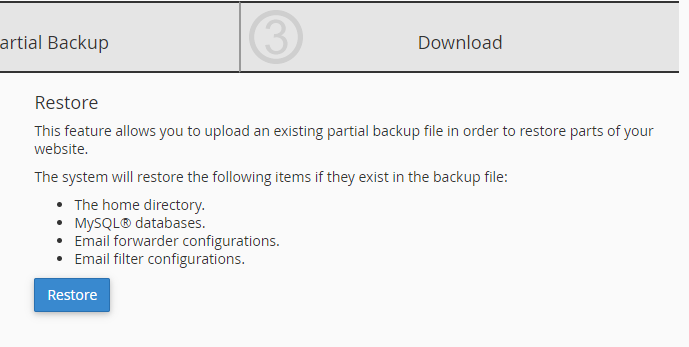
Selanjutnya, pilih tipe file backup yang akan di restore. Anda bisa mengunggah file backup-nya satu persatu.
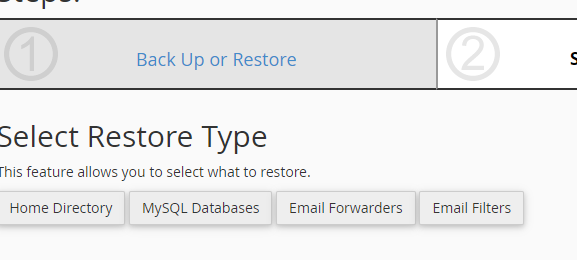
Misalnya, klik tombol Mysql Databases jika Anda ingin merestore file backup Mysql Databases, dan seterusnya.
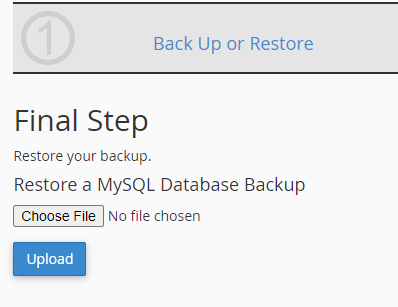
lakukan untuk Home directory , email fowrders dan email filter juga sampai selesai dan complete
Langkah 5 - Membuat Database di Hosting Baru
Untuk membuat database di cPanel, silahkan baca tutorial ini : Cara Membuat Database MYSQL di cPanel Plasawebhost
Untuk konfigurasi database dari hosting yang lama dengan database di cPanel hosting baru diperlukan pada tahap akhir ini.
Pertama, masuk ke menu MySQL Databases di cPanel baru Kamu.
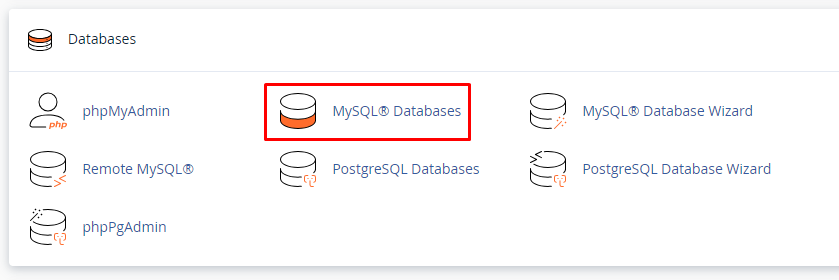
Scroll ke bawah dan cari Current Databases. Di sini, Anda bisa melihat database dari hosting lama sudah berada di hosting yang baru. Namun, Anda masih perlu mengatur Privileged Users nya.
Silahkan membuat User Baru dengan mengklik Add New User. Masukkan username dan password yang Kamu inginkan.
Klik tombol Create User. Jika sudah, Kamu perlu menambahkan user tersebut ke database milikmu, dengan memilih user baru , pilih nama database di kolom database, kemudian klik tombol Add.
Sekarang Anda akan diarahkan ke halaman Manage User Privileges. Beri tanda ceklis pada opsi ALL PRIVILEGES untuk memberikan semua izin akses database ke user yang Anda pilih.
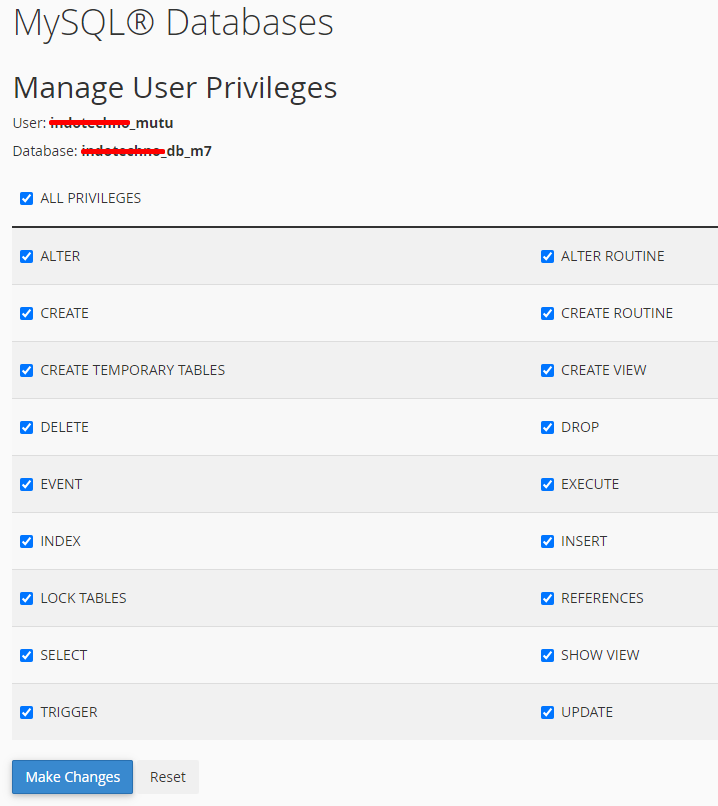
Klik tombol Make Changes untuk menyimpan pengaturan tersebut.
Langkah 6 - Import Database Website
Setelah database dibuat, database lama perlu dimasukkan ke database baru.
- Masuk ke phpMyAdmin
- Pilih database yang baru dibuat
- Klik menu Import
- Pilih file database (.sql) dari hosting lama
- Jalankan proses import hingga selesai
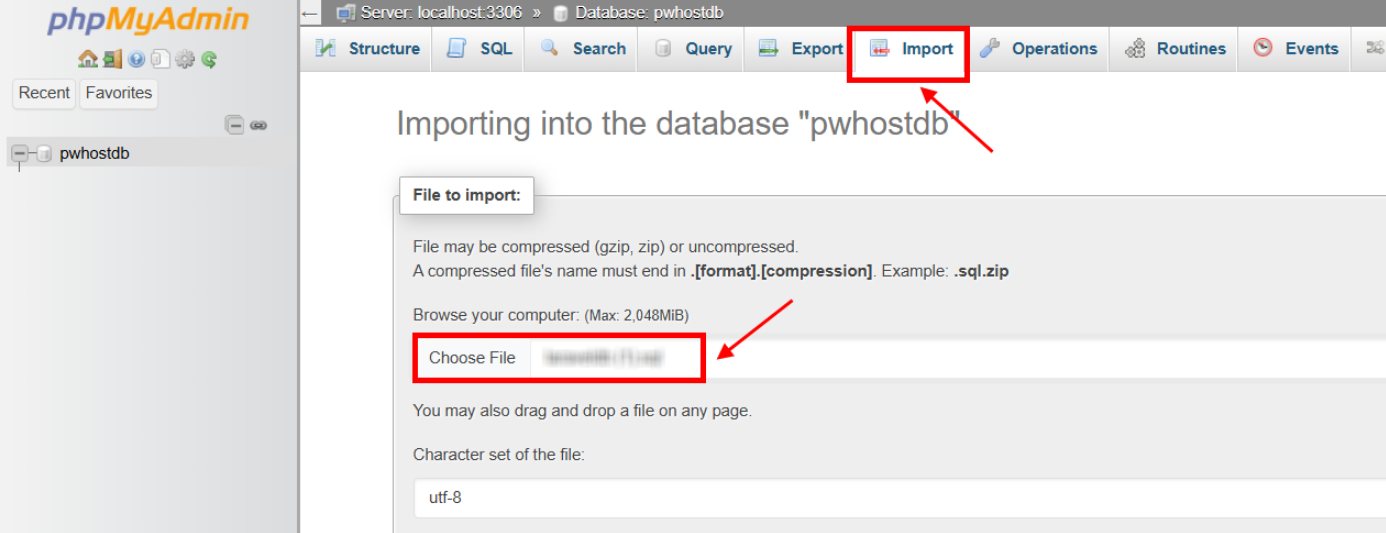
Jika tidak ada error, berarti data database berhasil dipindahkan.
Langkah 7 - Konfigurasi Database Website
Agar website dapat terhubung ke database baru, file konfigurasi harus disesuaikan.
Contoh untuk WordPress:
Buka file wp-config.php
Sesuaikan parameter:
- Nama database
- Username database
- Password database
- Host database
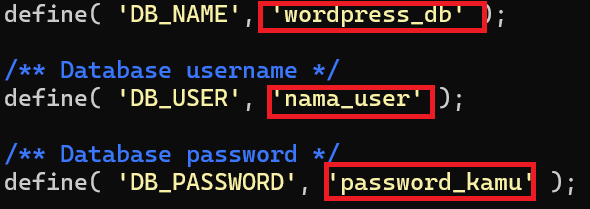
Pastikan semua data sesuai dengan database yang dibuat di hosting Plasawebhost.
Langkah 8 - Update DNS atau Nameserver (Jika Diperlukan)
Jika domain masih mengarah ke hosting lama, Anda perlu memperbarui pengaturan DNS atau nameserver ke Plasawebhost. Perubahan ini biasanya membutuhkan waktu propagasi, sehingga website mungkin belum langsung tampil di semua jaringan.
Langkah 9 - Pengujian Website
Setelah semua proses selesai, lakukan pengujian menyeluruh:
- Akses website melalui browser
- Cek halaman utama dan halaman lain
- Pastikan fitur dinamis berjalan normal
- Periksa koneksi database
- Uji form atau login jika ada
Jika website tampil normal, berarti proses migrasi berhasil.
Penutup
Transfer file dari cPanel hosting lama ke hosting Plasawebhost dapat dilakukan dengan aman selama langkah-langkahnya dijalankan secara berurutan dan teliti. Fokus utama dalam proses ini adalah memastikan file website dan database dipindahkan dengan benar, lalu disesuaikan konfigurasinya di hosting baru.
Dengan mengikuti panduan ini, Anda bisa memindahkan website tanpa harus membangun ulang dari awal. Jika mengalami kendala teknis atau membutuhkan bantuan lanjutan, tim support Plasawebhost siap membantu proses migrasi agar website Anda kembali online dengan cepat dan stabil.

