
Install WordPress dengan FrankenPHP Di VPS Ubuntu 24.04 LTS
Pengantar
WordPress masih menjadi CMS paling populer di dunia karena mudah digunakan dan fleksibel. Namun, performa server sering menjadi tantangan, terutama jika trafik mulai meningkat. Biasanya, WordPress dijalankan menggunakan kombinasi Nginx/Apache + PHP-FPM.
Sekarang ada alternatif baru yang lebih modern, yaitu FrankenPHP. FrankenPHP adalah web server berbasis Caddy yang langsung menjalankan PHP tanpa PHP-FPM, sehingga lebih sederhana, cepat, dan hemat resource.
Pada artikel ini, kita akan membahas cara install WordPress dengan FrankenPHP di VPS Ubuntu 24.04 LTS tanpa Docker secara bertahap dan mudah dipahami.
Manfaat menggunakan FrankenPHP:
Beberapa manfaat menggunakan FrankenPHP
- Performa lebih cepat dibanding setup PHP tradisional
- Konfigurasi lebih sederhana (satu service saja)
- Cocok untuk WordPress modern dan produksi
- Mendukung HTTP/2 dan HTTPS otomatis
Persiapan Server
Sebelum memulai, pastikan:
- VPS menggunakan Ubuntu 24.04 LTS
- Sudah login sebagai user root atau user dengan hak sudo
- Koneksi internet stabil
Langkah - Langkah Install WordPress dengan FrankenPHP
- Update sistem terlebih dahulu
- Gunakan perintah berikut
sudo apt update - Install paket dasar:
sudo apt install -y curl wget unzip mariadb-server php-fpm php-mysql php-cli php-xml php-curl php-mbstring php-zip
- Gunakan perintah berikut
- Install dan Konfigurasi Database (MariaDB)
- Masuk ke MariaDB
sudo mysql - Buat database dan user WordPress:
CREATE DATABASE wpfranken;
CREATE USER 'wpuser'@'localhost' IDENTIFIED BY 'passwordku';
GRANT ALL PRIVILEGES ON wpfranken.* TO 'wpuser'@'localhost';
FLUSH PRIVILEGES;
EXIT;
Catatan : Catat Nama database, Username,dan Password
- Masuk ke MariaDB
- Install FrankenPHP
- Unduh binary FrankenPHP:
curl -fsSL https://frankenphp.dev/install.sh | sudo sh - Cek versi:
Output :frankenphp version
root@vm0201260839:~# frankenphp version
FrankenPHP v1.11.2 PHP 8.5 Caddy v2.10.2
Catatan : Jika muncul versi, berarti FrankenPHP berhasil terpasang.
- Unduh binary FrankenPHP:
- Download dan Ekstrak WordPress
- Buat folder web:
sudo mkdir -p /var/www/wordpress cd /var/www/wordpress - Download WordPress:
wget https://wordpress.org/latest.zip unzip latest.zip - Pindahkan file WordPress:
sudo mv wordpress/* . sudo rm -rf wordpress latest.zip - Atur permission:
sudo chown -R www-data:www-data /var/www/wordpress
sudo chmod -R 755 /var/www/wordpress
- Buat folder web:
- Konfigurasi wp-config.php
- Salin file konfigurasi:
cp wp-config-sample.php wp-config.php - Edit file:
nano wp-config.php - Ubah bagian database:
define('DB_NAME', 'wpfranken'); define('DB_USER', 'wpuser'); define('DB_PASSWORD', 'passwordku'); define('DB_HOST', 'localhost'); - Simpan dan keluar.
Klik CTRL X + Y
- Salin file konfigurasi:
- Membuat File Konfigurasi FrankenPHP (Caddyfile)
- Buat file konfigurasi:
nano /etc/frankenphp/Caddyfile - Isi dengan contoh berikut:
:80 { root * /var/www/wordpress php_fastcgi unix//run/php/php8.3-fpm.sock file_server } - Jika menggunakan domain:
namadomain.com { root * /var/www/wordpress php_fastcgi unix//run/php/php8.3-fpm.sock file_server } - Restart Service
sudo systemctl restart php8.3-fpm sudo systemctl restart frankenphp - Pastikan service aktif:
systemctl status frankenphp
systemctl status php8.3-fpm
systemctl status mariadb
- Buat file konfigurasi:
-
Sekarang buka browser dan akses:
http://IP-VPSOutput :
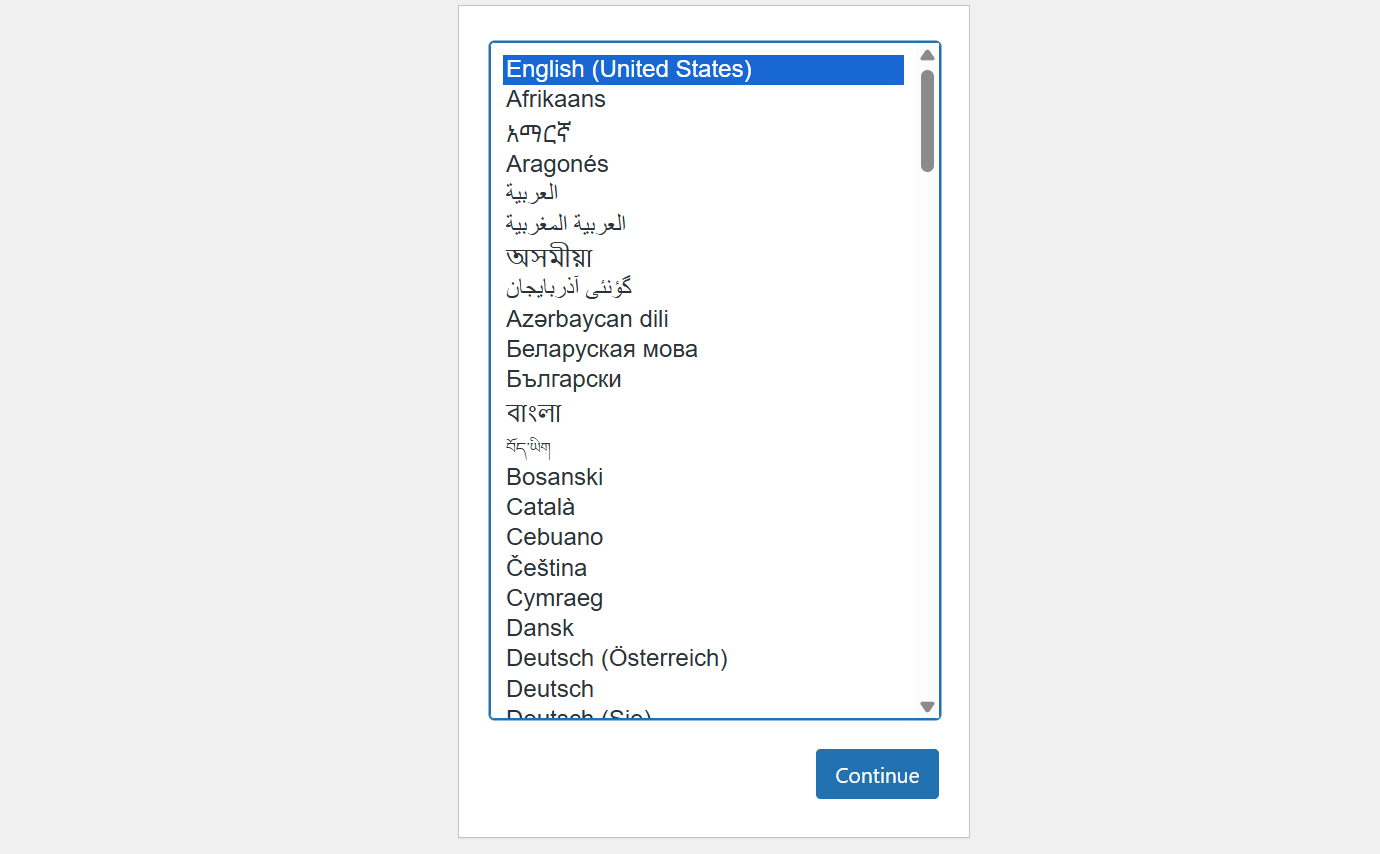
Jika berhasil, halaman instalasi WordPress akan muncul. -
Isi form instalasi WordPress:
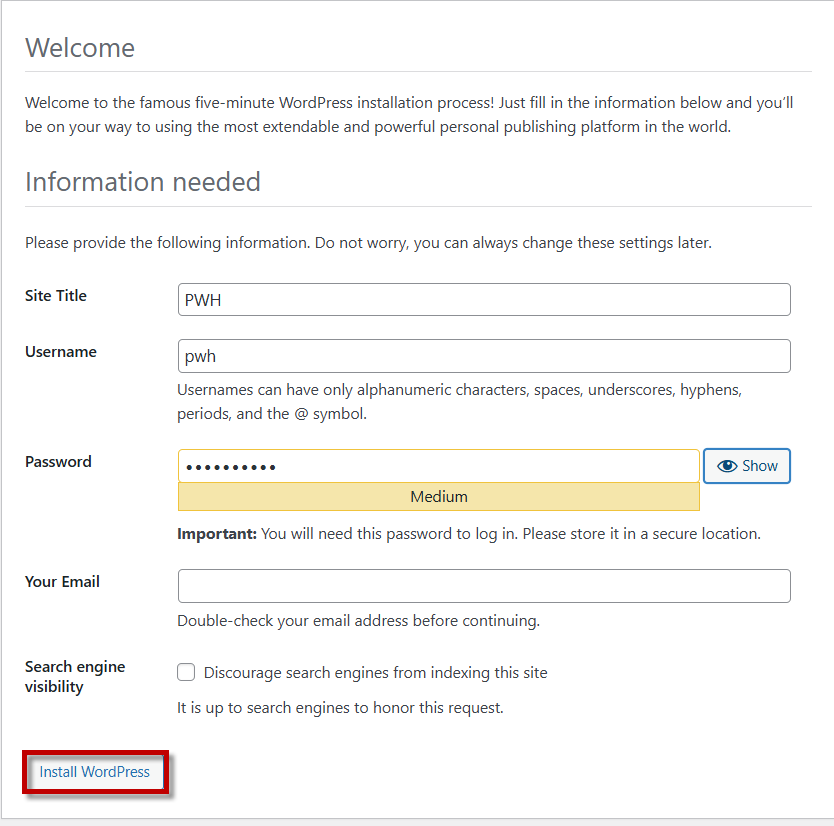
Penjelasan :- Site Title : Nama website Anda.
- Username : untuk login (hindari “admin”).
- Password : Kata sandi login, gunakan yang kuat.
- Email Admin : Email untuk notifikasi dan reset password.
- Klik Install WordPress dan tunggu sampai selesai.
- Kemudian masukkan Username dan Password klik Login
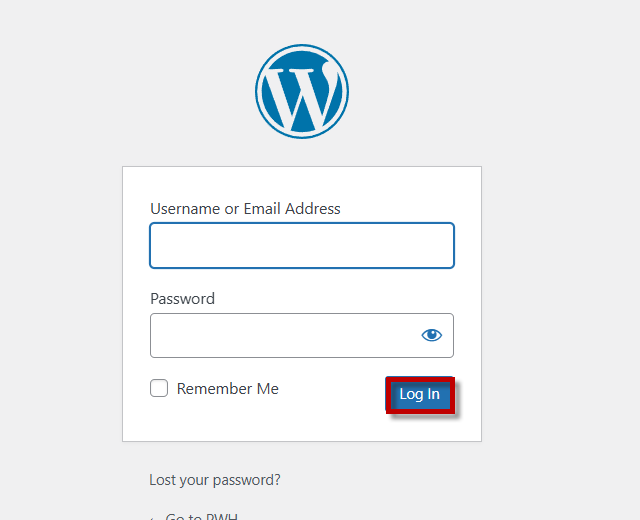
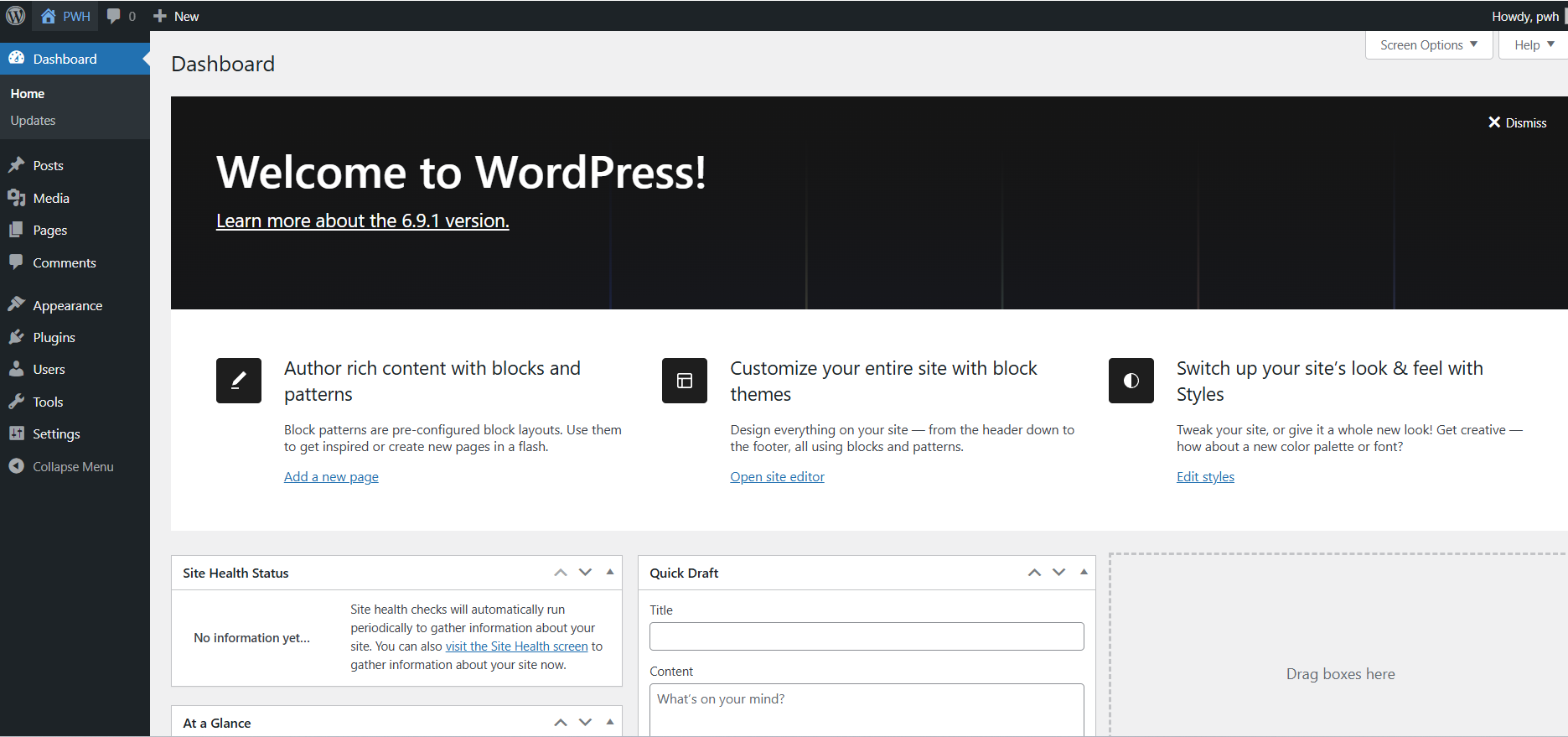
- Berikut tampilan Dashboard Wordpress
Kesimpulan
Menggunakan FrankenPHP untuk WordPress di VPS Ubuntu 24.04 LTS merupakan solusi modern yang lebih sederhana dan cepat dibandingkan konfigurasi web server tradisional, serta tetap ringan dan mudah diikuti bahkan tanpa Docker. Dengan mengikuti langkah-langkah di atas, Anda telah berhasil menginstal WordPress, menggunakan FrankenPHP sebagai web server, dan menjalankan WordPress dengan performa optimal. Selanjutnya, Anda dapat mengaktifkan HTTPS, menginstal tema dan plugin, mengatur keamanan WordPress, serta mengonfigurasi FrankenPHP sebagai service permanen agar berjalan otomatis saat server dinyalakan.

