
Panduan Install dan Konfigurasi AppArmor di Ubuntu 24.04

Pengantar
Keamanan server merupakan salah satu aspek yang perlu diperhatikan, baik untuk kebutuhan pribadi maupun bisnis. Selain rutin memperbarui sistem dan menggunakan firewall, Ubuntu juga menyediakan fitur keamanan bawaan bernama AppArmor yang berfungsi melindungi sistem dari akses yang tidak semestinya.
AppArmor (Application Armor) adalah mekanisme keamanan berbasis Mandatory Access Control (MAC) yang membatasi hak akses aplikasi terhadap file, direktori, jaringan, maupun sumber daya sistem lainnya. Dengan pembatasan tersebut, dampak yang ditimbulkan apabila sebuah aplikasi mengalami kerentanan atau berhasil disusupi dapat diminimalkan.
Pada Ubuntu 24.04, AppArmor telah tersedia dan aktif secara default sehingga pengguna tidak perlu melakukan instalasi dari awal. Namun, administrator tetap perlu mengetahui cara memeriksa status layanan, mengelola profil keamanan, serta melakukan konfigurasi sesuai kebutuhan.
Pada artikel ini, Anda akan mempelajari cara memeriksa status, mengaktifkan, mengelola, dan melakukan konfigurasi dasar AppArmor di Ubuntu 24.04 agar server memiliki lapisan keamanan tambahan yang lebih optimal.
Apa Itu AppArmor?
AppArmor (Application Armor) merupakan modul keamanan Linux yang memberikan lapisan perlindungan tambahan dengan membatasi hak akses aplikasi terhadap sistem. Berbeda dengan izin file Linux yang mengatur akses berdasarkan pengguna dan grup, AppArmor mengontrol aktivitas yang boleh maupun tidak boleh dilakukan oleh suatu aplikasi melalui security profile.
Sebagai contoh, layanan web seperti Nginx hanya diizinkan mengakses file website, menulis file log, dan menggunakan port jaringan yang diperlukan. Apabila aplikasi mencoba mengakses file atau direktori di luar izin yang telah ditentukan, AppArmor akan menolak akses tersebut.
Beberapa manfaat menggunakan AppArmor antara lain:
- Meningkatkan keamanan server Ubuntu.
- Membatasi akses aplikasi terhadap file dan direktori tertentu.
- Mengurangi risiko apabila aplikasi mengalami eksploitasi.
- Melindungi data penting dari akses yang tidak sah.
- Tersedia secara default pada Ubuntu.
AppArmor memiliki dua mode operasi utama, yaitu:
Enforce Mode
Pada mode ini, seluruh aturan diterapkan secara aktif. Jika aplikasi mencoba melakukan aktivitas yang tidak diizinkan, AppArmor akan langsung memblokirnya.
Complain Mode
Pada mode ini, AppArmor tidak memblokir aktivitas aplikasi, tetapi hanya mencatat pelanggaran ke dalam log. Mode ini umumnya digunakan saat membuat atau menguji profil sebelum diterapkan pada lingkungan produksi.
Mengecek Apakah AppArmor Sudah Terpasang
- Memeriksa Status AppArmor
Pada Ubuntu 24.04, AppArmor umumnya telah terpasang dan aktif secara default. Untuk memastikannya, jalankan perintah berikut.
sudo apparmor_statusApabila AppArmor aktif, akan muncul informasi seperti berikut.
apparmor module is loaded.
120 profiles are loaded.
95 profiles are in enforce mode.
25 profiles are in complain mode.
Keterangan:
Munculnya informasi jumlah profile menunjukkan bahwa AppArmor telah aktif dan siap digunakan.
Install AppArmor (Jika Belum Terpasang)
- Install Paket Pendukung
Apabila utilitas AppArmor belum tersedia, install paket pendukung menggunakan perintah berikut.
sudo apt update
sudo apt install apparmor apparmor-utils apparmor-profiles -y
Keterangan:
Paket apparmor-utils menyediakan utilitas untuk mengelola profil AppArmor, sedangkan apparmor-profiles berisi profil tambahan untuk berbagai aplikasi. - Mengaktifkan Layanan AppArmor
Periksa status layanan AppArmor menggunakan perintah berikut.
sudo systemctl status apparmor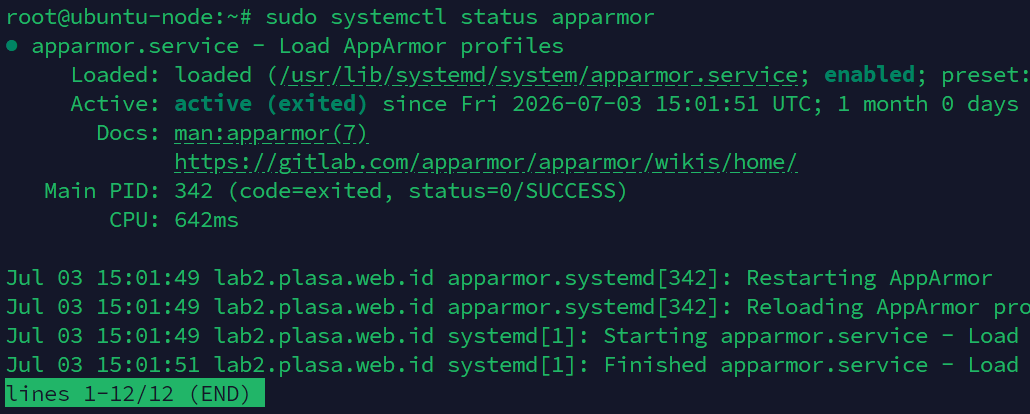
Apabila layanan belum aktif, jalankan perintah berikut.
sudo systemctl enable --now apparmorPastikan status layanan berubah menjadi active (running).
Konfigurasi Dasar AppArmor
- Mengubah Mode Profil
AppArmor mendukung dua mode utama, yaitu Enforce dan Complain. Untuk mengubah profil ke mode Enforce, jalankan perintah berikut.
sudo aa-enforce /etc/apparmor.d/usr.sbin.nginxUntuk mengubahnya ke mode Complain, gunakan perintah berikut.
sudo aa-complain /etc/apparmor.d/usr.sbin.nginxKeterangan:
Mode Enforce akan menerapkan aturan AppArmor, sedangkan mode Complain hanya mencatat pelanggaran tanpa memblokir akses. - Membuat Profil Baru
Apabila suatu aplikasi belum memiliki profil AppArmor, Anda dapat membuatnya menggunakan perintah berikut.
sudo aa-genprof /usr/local/bin/aplikasiSetelah perintah dijalankan, gunakan aplikasi seperti biasa agar AppArmor dapat membuat profil berdasarkan aktivitas aplikasi.
- Memuat Ulang Profil
Setelah melakukan perubahan pada file profil, muat ulang konfigurasi menggunakan perintah berikut.
sudo apparmor_parser -r /etc/apparmor.d/usr.sbin.nginxAtau lakukan reload seluruh layanan AppArmor.
sudo systemctl reload apparmorKeterangan:
Perubahan konfigurasi akan langsung diterapkan tanpa perlu me-restart server. - Melihat Log AppArmor
Apabila suatu aplikasi mengalami kendala setelah profil diterapkan, periksa log menggunakan salah satu perintah berikut.
sudo journalctl -xe | grep apparmoratau
sudo dmesg | grep apparmorKeterangan:
Log AppArmor dapat membantu mengetahui aturan yang menyebabkan suatu akses ditolak.
Tips Menggunakan AppArmor
- Gunakan mode Complain terlebih dahulu sebelum beralih ke mode Enforce.
- Lakukan backup file profil sebelum mengubah konfigurasi AppArmor.
- Periksa log AppArmor apabila aplikasi tidak dapat berjalan setelah profil diterapkan.
- Reload profil setiap selesai melakukan perubahan konfigurasi.
- Terapkan AppArmor pada layanan penting, seperti Nginx, Apache, MySQL, dan PostgreSQL, untuk meningkatkan keamanan server.
Kesimpulan
AppArmor merupakan salah satu fitur keamanan bawaan Ubuntu yang membantu membatasi akses aplikasi terhadap sistem melalui security profile. Dengan konfigurasi yang tepat, AppArmor dapat mengurangi risiko penyalahgunaan aplikasi dan meningkatkan keamanan server.
Melalui panduan ini, Anda telah mempelajari cara memeriksa status, mengaktifkan layanan, mengelola profil, hingga melihat log AppArmor di Ubuntu 24.04. Setelah memahami dasar-dasarnya, Anda dapat menerapkan AppArmor pada berbagai layanan penting agar server memiliki lapisan perlindungan yang lebih baik.

