
Cara Install OpenVAS (Greenbone Community Edition) di Ubuntu 24.04
Pengantar
Keamanan server perlu diperhatikan, terutama ketika server digunakan untuk menjalankan website, aplikasi, database, maupun layanan lainnya. Salah satu cara untuk mengetahui adanya celah keamanan adalah dengan melakukan vulnerability scanning.
OpenVAS merupakan salah satu vulnerability scanner yang digunakan untuk memeriksa keamanan sistem dan layanan jaringan. OpenVAS kini menjadi bagian dari Greenbone Vulnerability Management dan tersedia sebagai Greenbone Community Edition.
Greenbone Community Edition menyediakan berbagai komponen untuk melakukan pemindaian kerentanan, mengelola hasil scan, serta menampilkan laporan melalui antarmuka web.
Pada artikel ini, Anda akan mempelajari cara install OpenVAS (Greenbone Community Edition) di Ubuntu 24.04 menggunakan Docker. Metode ini lebih praktis karena komponen Greenbone dapat dijalankan menggunakan container yang telah disediakan.
Apa Itu OpenVAS dan Greenbone Community Edition?
OpenVAS adalah vulnerability scanner yang digunakan untuk mendeteksi kerentanan pada sistem, aplikasi, dan layanan jaringan.
Greenbone Community Edition merupakan kumpulan komponen open source untuk menjalankan Greenbone Vulnerability Management. Komponen utamanya meliputi OpenVAS Scanner, gvmd untuk pengelolaan vulnerability, PostgreSQL sebagai database, serta Greenbone Security Assistant (GSA) sebagai antarmuka web.
Dengan Greenbone Community Edition, administrator dapat:
- Memindai server dan perangkat jaringan.
- Mendeteksi kerentanan yang ditemukan.
- Melihat tingkat risiko hasil scan.
- Mengelola target dan konfigurasi scanning.
- Membuat laporan hasil vulnerability scanning.
Persiapan Sebelum Install OpenVAS
Persyaratan Minimum
- Ubuntu 24.04 LTS.
- CPU minimal 2 Core.
- RAM minimal 4 GB.
- Storage minimal 20 GB.
- Akses sudo dan koneksi internet.
Resource lebih besar disarankan jika Greenbone digunakan untuk scanning banyak target.
Install Docker dan Greenbone
1. Menyiapkan Docker
Perbarui repository dan install paket pendukung.
sudo apt update
sudo apt install ca-certificates curl -y
Pastikan Docker aktif.
sudo systemctl enable --now dockerPeriksa Docker dan Docker Compose.
docker --version
docker compose version
2. Menyiapkan Greenbone
Buat direktori untuk menyimpan konfigurasi Greenbone.
export DOWNLOAD_DIR=$HOME/greenbone-community-edition
mkdir -p $DOWNLOAD_DIR
cd $DOWNLOAD_DIR
Download file Compose resmi Greenbone.
curl -f -O -L https://greenbone.github.io/docs/latest/_static/compose.yaml3. Menjalankan Greenbone
Download image yang dibutuhkan.
docker compose -f $DOWNLOAD_DIR/compose.yaml pullJalankan seluruh container.
docker compose -f $DOWNLOAD_DIR/compose.yaml up -dPeriksa status container.
docker compose -f $DOWNLOAD_DIR/compose.yaml psCatatan:
Greenbone menjalankan beberapa container, seperti gvmd, pg-gvm, ospd-openvas, openvas, gsa, gsad, nginx, dan redis-server. Container feed juga digunakan untuk menyediakan data vulnerability.
Menunggu Feed Selesai
4. Memastikan Vulnerability Feed Selesai Dimuat
Setelah container berjalan, tunggu hingga vulnerability feed selesai diproses sebelum melakukan scanning.
Pantau log gvmd:
docker compose -f $DOWNLOAD_DIR/compose.yaml logs -f gvmdPeriksa proses pemuatan Vulnerability Tests pada scanner:
docker compose -f $DOWNLOAD_DIR/compose.yaml logs -f ospd-openvasSaat proses berlangsung, dapat muncul:
Loading VTs. Scans will be [requested|queued] until VTs are loaded.Tunggu hingga muncul:
Finished loading VTs.Anda juga dapat memeriksa status pemuatan VT dengan:
docker compose logs ospd-openvas | grep -E "Loading VTs|Finished loading VTs"Log gvmd juga dapat menunjukkan jumlah VT yang berhasil dimuat.
Updating VTs in database ... 184660 new VTs
Updating VTs in database ... done (184660 VTs).
Catatan:
Jumlah VT dan waktu pemuatan dapat berbeda tergantung versi feed. Container berstatus Up belum berarti Greenbone siap melakukan scanning.
Mengakses GSA
5. Mengakses Greenbone Security Assistant
Setelah seluruh container berjalan dan vulnerability feed selesai dimuat, akses Greenbone Security Assistant melalui browser.
Jika port Nginx menggunakan 443, akses:
https://IP-VPSContoh:
https://103.151.140.83Jika diakses langsung dari server, gunakan:
https://127.0.0.1Catatan:
Pada akses pertama, browser dapat menampilkan peringatan sertifikat karena Greenbone menggunakan sertifikat TLS bawaan.
Gambar 1. Halaman Login Greenbone Security Assistant
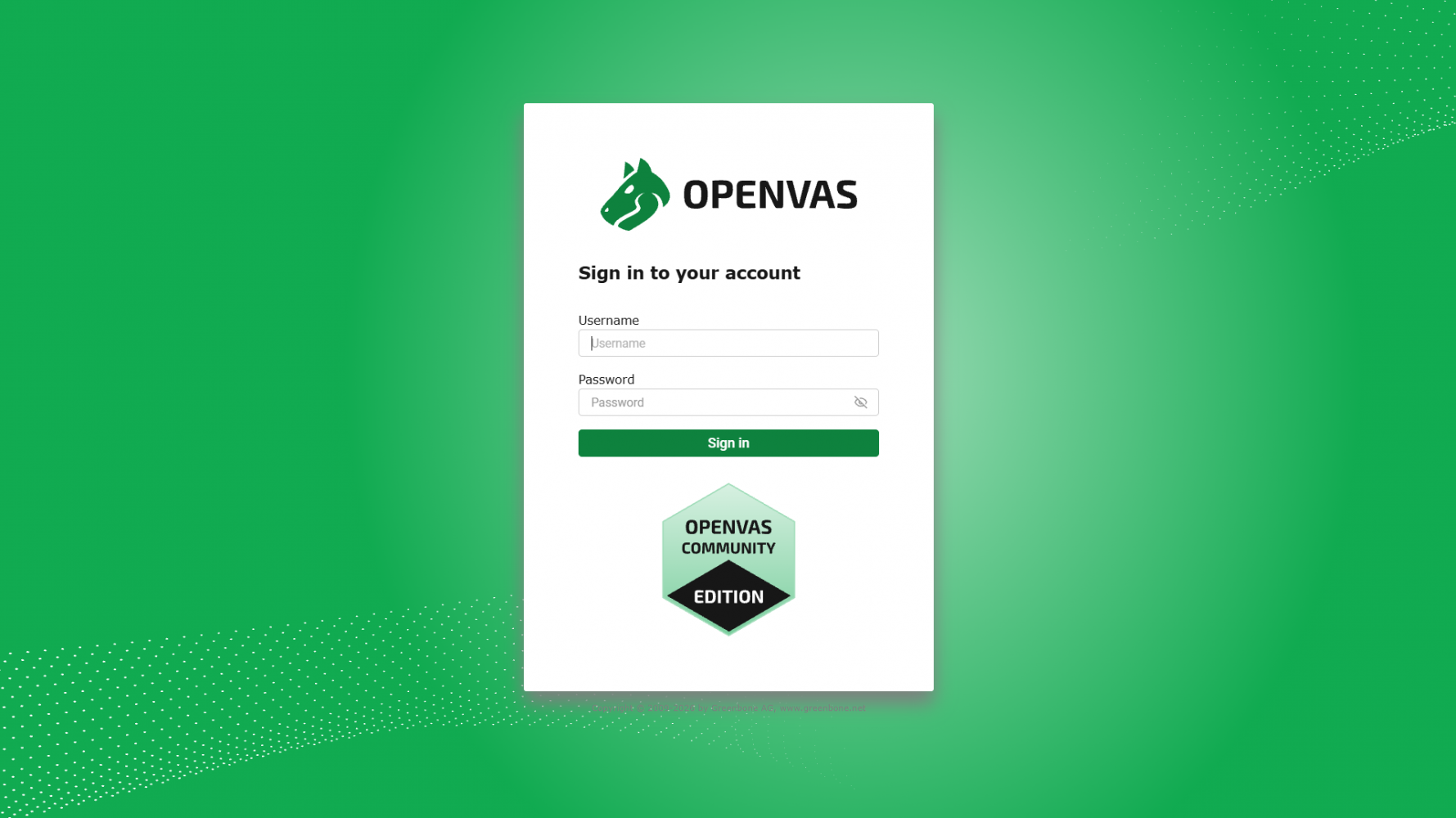
Login menggunakan akun administrator yang telah dibuat sebelumnya.
Jika ingin mengganti password administrator melalui terminal, jalankan:
docker compose -f $DOWNLOAD_DIR/compose.yaml exec -u gvmd gvmd \
gvmd --user=admin --new-password='PasswordBaruYangKuat'
Ganti PasswordBaruYangKuat dengan password baru yang kuat. Setelah berhasil diubah, gunakan password tersebut untuk login ke Greenbone.
Catatan:
Gunakan tanda petik tunggal jika password mengandung karakter khusus agar tidak diproses oleh shell.
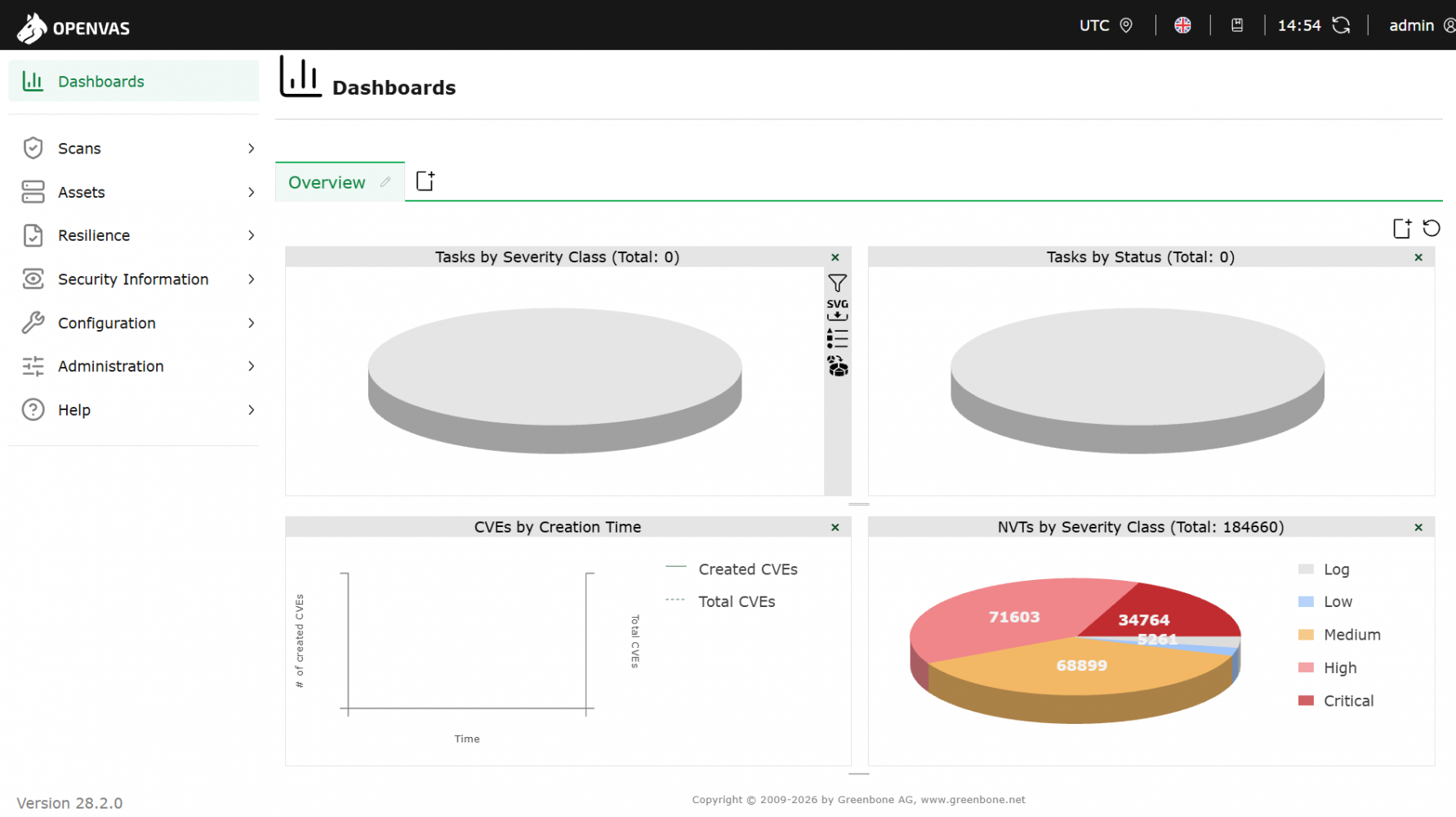
Setelah login berhasil, Anda akan diarahkan ke dashboard Greenbone Security Assistant. Dari halaman ini, administrator dapat mengelola target, menjalankan vulnerability scanning, dan melihat hasil pemeriksaan.
Gambar 2. Dashboard Greenbone Security Assistant
Kesimpulan
Greenbone Community Edition dapat digunakan untuk melakukan vulnerability scanning pada server dan layanan jaringan. Dengan Docker, berbagai komponen seperti OpenVAS Scanner, gvmd, PostgreSQL, dan GSA dapat dijalankan dalam container.
Sebelum melakukan scanning, pastikan vulnerability feed telah selesai dimuat karena data tersebut digunakan untuk mendeteksi kerentanan pada target.
Greenbone juga dapat dipasang pada server terpisah dan digunakan untuk memindai server lain yang dapat dijangkau melalui jaringan. Hasil scanning dapat membantu administrator mengetahui port, service, vulnerability, CVE, dan severity pada target.
Dengan melakukan scanning secara berkala, administrator dapat menemukan potensi kerentanan lebih awal dan menentukan langkah perbaikan atau mitigasi yang sesuai.

