
Panduan Install Vaultwarden di AlmaLinux 9
Pengantar
Mengelola password secara aman merupakan salah satu aspek penting dalam menjaga keamanan akun dan data digital. Penggunaan password yang sama pada banyak layanan atau penyimpanan password secara manual dapat meningkatkan risiko kebocoran informasi apabila salah satu akun berhasil diretas.
Vaultwarden adalah password manager open source yang kompatibel dengan aplikasi Bitwarden. Solusi ini memungkinkan Anda membangun layanan manajemen password sendiri di server pribadi sehingga data kredensial tetap berada dalam kendali penuh pengguna.
Dibandingkan dengan Bitwarden resmi, Vaultwarden memiliki kebutuhan resource yang lebih ringan sehingga cocok dijalankan pada VPS maupun server dengan spesifikasi terbatas. Meskipun ringan, Vaultwarden tetap menyediakan berbagai fitur penting seperti penyimpanan password terenkripsi, generator password, sinkronisasi multi perangkat, dan berbagi kredensial secara aman.
Pada artikel ini, Anda akan mempelajari cara install Vaultwarden di AlmaLinux 9 menggunakan Docker dan Docker Compose, mulai dari persiapan sistem hingga akses pertama ke dashboard Vaultwarden melalui browser.
Apa Itu Vaultwarden?
Vaultwarden adalah implementasi alternatif server Bitwarden yang dikembangkan menggunakan bahasa pemrograman Rust. Aplikasi ini memungkinkan pengguna membangun layanan password manager pribadi dengan fitur yang kompatibel dengan aplikasi dan ekstensi Bitwarden resmi.
Karena memiliki kebutuhan resource yang lebih rendah dibandingkan Bitwarden Server resmi, Vaultwarden menjadi pilihan yang populer untuk dijalankan pada VPS maupun server dengan spesifikasi terbatas tanpa mengorbankan fitur utama yang dibutuhkan.
Keunggulan Vaultwarden
- Ringan dan hemat penggunaan CPU serta RAM.
- Open source dan dapat digunakan secara gratis.
- Kompatibel dengan aplikasi Bitwarden resmi di desktop maupun perangkat mobile.
- Mendukung sinkronisasi password antar perangkat.
- Dapat di-hosting pada VPS atau server pribadi.
- Mendukung penggunaan SSL dan reverse proxy seperti Nginx atau Apache.
Dengan Vaultwarden, Anda dapat mengelola password, catatan penting, dan data kredensial lainnya secara terpusat dengan tingkat keamanan yang tinggi serta kendali penuh atas data yang disimpan.
Persiapan Sebelum Install
Sebelum melakukan instalasi Vaultwarden, pastikan server telah memenuhi persyaratan berikut:
- Menggunakan AlmaLinux 9.
- Memiliki user dengan hak akses sudo.
- Tersedia koneksi internet yang aktif dan stabil.
- Memiliki domain atau subdomain (opsional namun direkomendasikan untuk penggunaan SSL).
- Docker dan Docker Compose telah terinstal.
Spesifikasi Minimum Server
- CPU 1 Core.
- RAM minimal 512 MB (disarankan 1 GB atau lebih).
- Penyimpanan minimal 10 GB SSD.
- Sistem operasi AlmaLinux 9 64-bit.
Keterangan:
Vaultwarden dikenal sangat ringan dibandingkan Bitwarden Server resmi. Untuk penggunaan pribadi atau tim kecil, VPS dengan 1 vCPU dan 1 GB RAM umumnya sudah cukup untuk menjalankan layanan secara stabil.
Install Docker di AlmaLinux 9
- Perbarui Package Sistem
Langkah pertama adalah memperbarui package sistem agar menggunakan versi terbaru yang tersedia pada repository AlmaLinux.
sudo dnf update -y - Tambahkan Repository Docker
Install utilitas yang diperlukan untuk mengelola repository:
sudo dnf install -y dnf-utilsSelanjutnya tambahkan repository resmi Docker:
sudo dnf config-manager --add-repo https://download.docker.com/linux/centos/docker-ce.repo - Install Docker Engine
Install Docker Engine beserta plugin Docker Compose menggunakan perintah berikut:
sudo dnf install -y docker-ce docker-ce-cli containerd.io docker-buildx-plugin docker-compose-plugin - Menjalankan dan Mengaktifkan Docker
Aktifkan service Docker agar berjalan otomatis saat server dinyalakan:
sudo systemctl enable --now dockerPastikan Docker telah berjalan dengan baik:
sudo systemctl status dockerJika berhasil, status service akan menampilkan informasi seperti berikut:
active (running)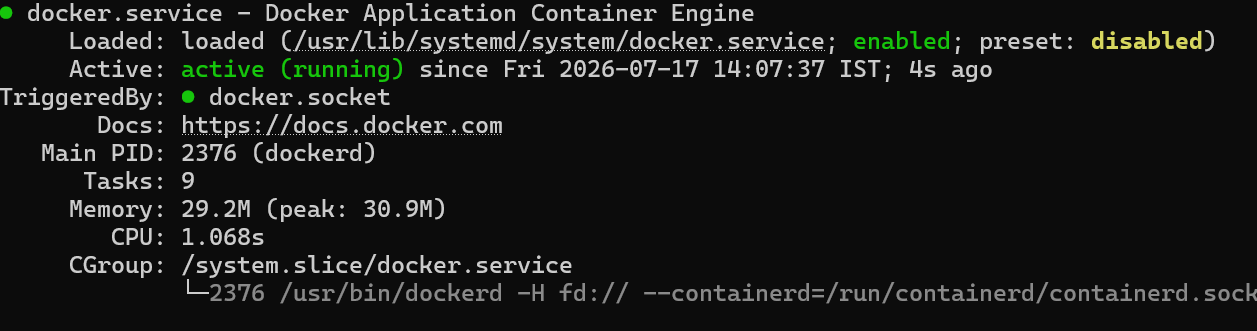
Keterangan:
Tekan tombol CTRL + C untuk keluar dari tampilan status service dan kembali ke terminal. - Membuat Direktori Vaultwarden
Buat direktori yang akan digunakan untuk menyimpan file konfigurasi dan data Vaultwarden:
mkdir -p ~/vaultwarden
cd ~/vaultwarden
Seluruh file Docker Compose dan data Vaultwarden akan disimpan pada direktori ini.
Membuat File Docker Compose
- Membuat File Docker Compose
Buat file konfigurasi Docker Compose untuk Vaultwarden:
nano docker-compose.ymlIsi file tersebut dengan konfigurasi berikut:
services:
  vaultwarden:
    image: vaultwarden/server:latest
    container_name: vaultwarden
    restart: unless-stopped
    ports:
      - "8080:80"
    volumes:
      - ./data:/data
    environment:
      - SIGNUPS_ALLOWED=true
Simpan file kemudian keluar dari editor.
- Penjelasan Konfigurasi
Beberapa parameter penting pada konfigurasi di atas antara lain:
- image : Menentukan image Vaultwarden yang digunakan.
- ports : Menghubungkan port container dengan port pada server.
- volumes : Menyimpan data Vaultwarden secara persisten agar tidak hilang saat container dihapus atau diperbarui.
- restart : Menjalankan kembali container secara otomatis apabila server reboot atau container berhenti.
- SIGNUPS_ALLOWED=true : Mengizinkan pengguna baru melakukan registrasi akun.
Keterangan:
Untuk lingkungan produksi, disarankan mengubah SIGNUPS_ALLOWED=true menjadi false setelah akun administrator berhasil dibuat agar tidak ada registrasi pengguna yang tidak diinginkan. - Menjalankan Vaultwarden
Jalankan container Vaultwarden menggunakan Docker Compose:
docker compose up -dTunggu hingga proses download image dan pembuatan container selesai.
Untuk memastikan container berjalan dengan baik, periksa daftar container yang aktif:
docker psApabila berhasil, container vaultwarden akan muncul dengan status Up.
Container vaultwarden berstatus Up
Mengakses Dashboard Vaultwarden
- Mengakses Vaultwarden Melalui Browser
Setelah container Vaultwarden berhasil berjalan, buka browser dan akses alamat berikut:
http://IP_SERVER:8080Contoh:
http://192.168.1.100:8080Pada beberapa browser modern, ketika Vaultwarden diakses menggunakan koneksi HTTP, akan muncul peringatan seperti berikut:
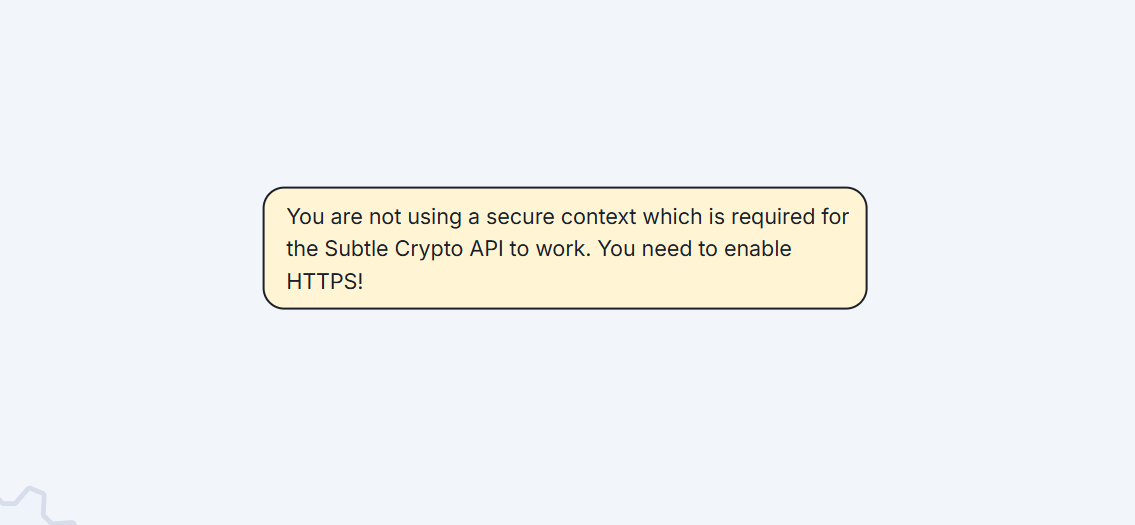
Pesan yang ditampilkan umumnya berupa:
You are not using a secure context which is required for the Subtle Crypto API to work.
You need to enable HTTPS!
Pesan tersebut muncul karena Vaultwarden memerlukan koneksi HTTPS agar fitur enkripsi yang berjalan di browser dapat berfungsi dengan baik. Tanpa HTTPS, beberapa fitur penting seperti login dan pengelolaan vault tidak dapat digunakan secara normal.
Keterangan:
Sebelum menggunakan Vaultwarden untuk menyimpan password, disarankan menghubungkan domain atau subdomain terlebih dahulu kemudian mengaktifkan SSL menggunakan Nginx, Apache, Nginx Proxy Manager, atau reverse proxy lainnya agar akses dilakukan melalui HTTPS.
Konfigurasi Domain untuk Vaultwarden
- Menghubungkan Domain ke Vaultwarden
Agar Vaultwarden dapat diakses menggunakan nama domain, buat terlebih dahulu record DNS yang mengarah ke IP server.
Sebagai contoh:
vault.domainanda.com > IP_SERVERSetelah record DNS dibuat, tunggu hingga proses propagasi selesai.
Untuk memastikan domain sudah mengarah ke server, jalankan perintah berikut:
ping vault.domainanda.comApabila IP yang ditampilkan sesuai dengan IP server, maka proses pointing domain telah berhasil.
Install Nginx Sebagai Reverse Proxy
- Install dan Jalankan Nginx
Install Nginx pada AlmaLinux 9 menggunakan perintah berikut:
sudo dnf install nginx -yAktifkan service Nginx agar berjalan otomatis saat server dinyalakan:
sudo systemctl enable --now nginxPastikan Nginx telah berjalan dengan baik:
sudo systemctl status nginxJika berhasil, status service akan menampilkan informasi seperti berikut:
active (running)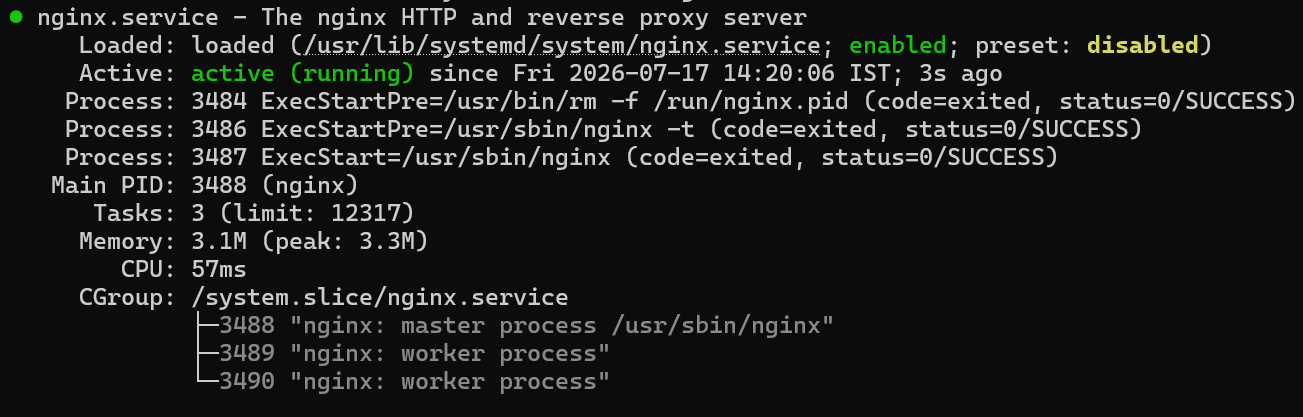
Membuat Konfigurasi Reverse Proxy Vaultwarden
- Konfigurasi Reverse Proxy Nginx
Buat file konfigurasi virtual host untuk Vaultwarden:
sudo nano /etc/nginx/conf.d/vaultwarden.confMasukkan konfigurasi berikut:
server {
    listen 80;
    server_name vault.domainanda.com;

    location / {
        proxy_pass http://127.0.0.1:8080;

        proxy_set_header Host $host;
        proxy_set_header X-Real-IP $remote_addr;
        proxy_set_header X-Forwarded-For $proxy_add_x_forwarded_for;
        proxy_set_header X-Forwarded-Proto $scheme;
    }
}
Simpan file kemudian lakukan pengujian konfigurasi Nginx:
sudo nginx -tApabila tidak terdapat error, restart service Nginx:
sudo systemctl restart nginxKeterangan:
Konfigurasi reverse proxy ini memungkinkan akses ke Vaultwarden melalui domain tanpa perlu menambahkan port :8080 pada URL.
Install SSL Lets Encrypt
- Install Repository EPEL
Sebelum menginstall Certbot, pastikan repository EPEL telah tersedia pada sistem.
Periksa terlebih dahulu apakah EPEL sudah terinstall:
rpm -qa | grep epelJika tidak ada output yang muncul, install EPEL menggunakan perintah berikut:
sudo dnf install epel-release -yKemudian perbarui metadata repository:
sudo dnf makecacheKeterangan:
Repository EPEL (Extra Packages for Enterprise Linux) menyediakan berbagai package tambahan yang dibutuhkan oleh AlmaLinux, termasuk beberapa dependensi yang digunakan oleh Certbot. - Install SSL Let's Encrypt
Setelah repository EPEL tersedia, install Certbot beserta plugin Nginx menggunakan perintah berikut:
sudo dnf install certbot python3-certbot-nginx -ySelanjutnya jalankan Certbot untuk memperoleh sertifikat SSL:
sudo certbot --nginx -d vault.domainanda.comIkuti proses konfigurasi yang muncul hingga selesai.
Apabila berhasil, Certbot akan secara otomatis menambahkan konfigurasi HTTPS pada Nginx.
- Mengakses Vaultwarden Melalui HTTPS
Setelah sertifikat SSL berhasil dipasang, akses Vaultwarden menggunakan alamat berikut:
https://vault.domainanda.comJika konfigurasi berhasil, halaman login Vaultwarden akan tampil tanpa pesan error Secure Context.
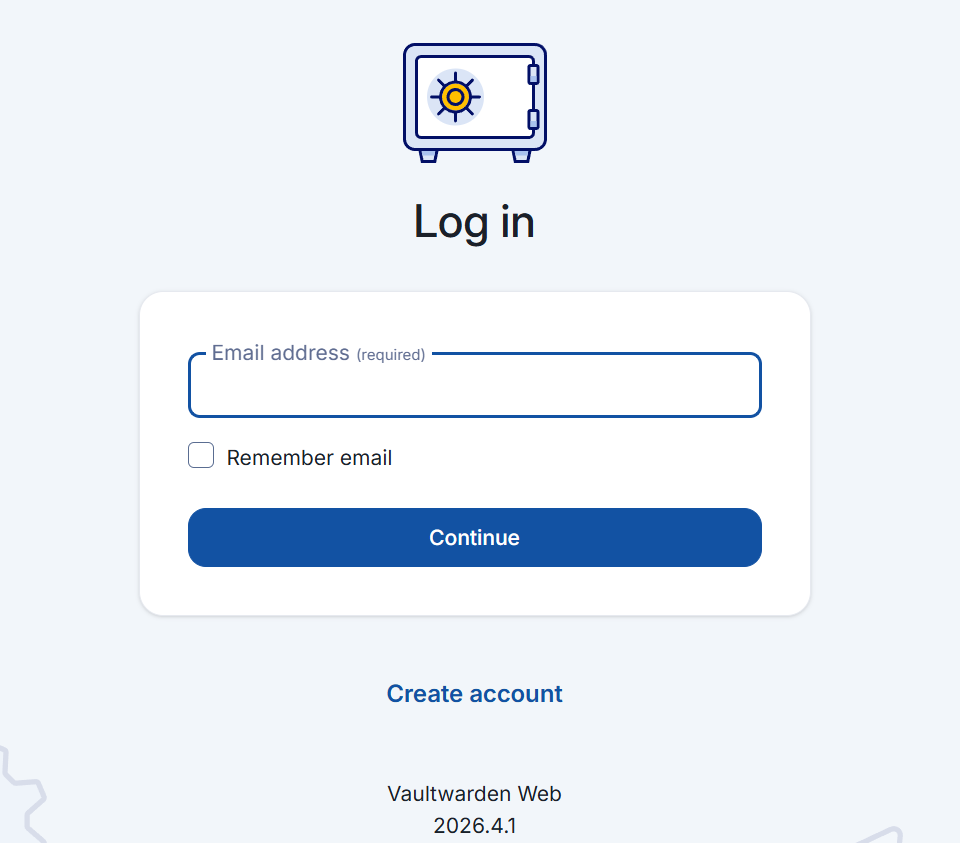
Seluruh komunikasi antara browser dan server kini telah dienkripsi menggunakan HTTPS sehingga lebih aman untuk digunakan sebagai password manager.
Keterangan:
Setelah HTTPS aktif, Anda dapat melanjutkan proses pembuatan akun pertama dan mulai menyimpan password secara aman menggunakan Vaultwarden. - Dashboard Vaultwarden
Setelah berhasil login, Anda akan diarahkan ke halaman dashboard Vaultwarden.
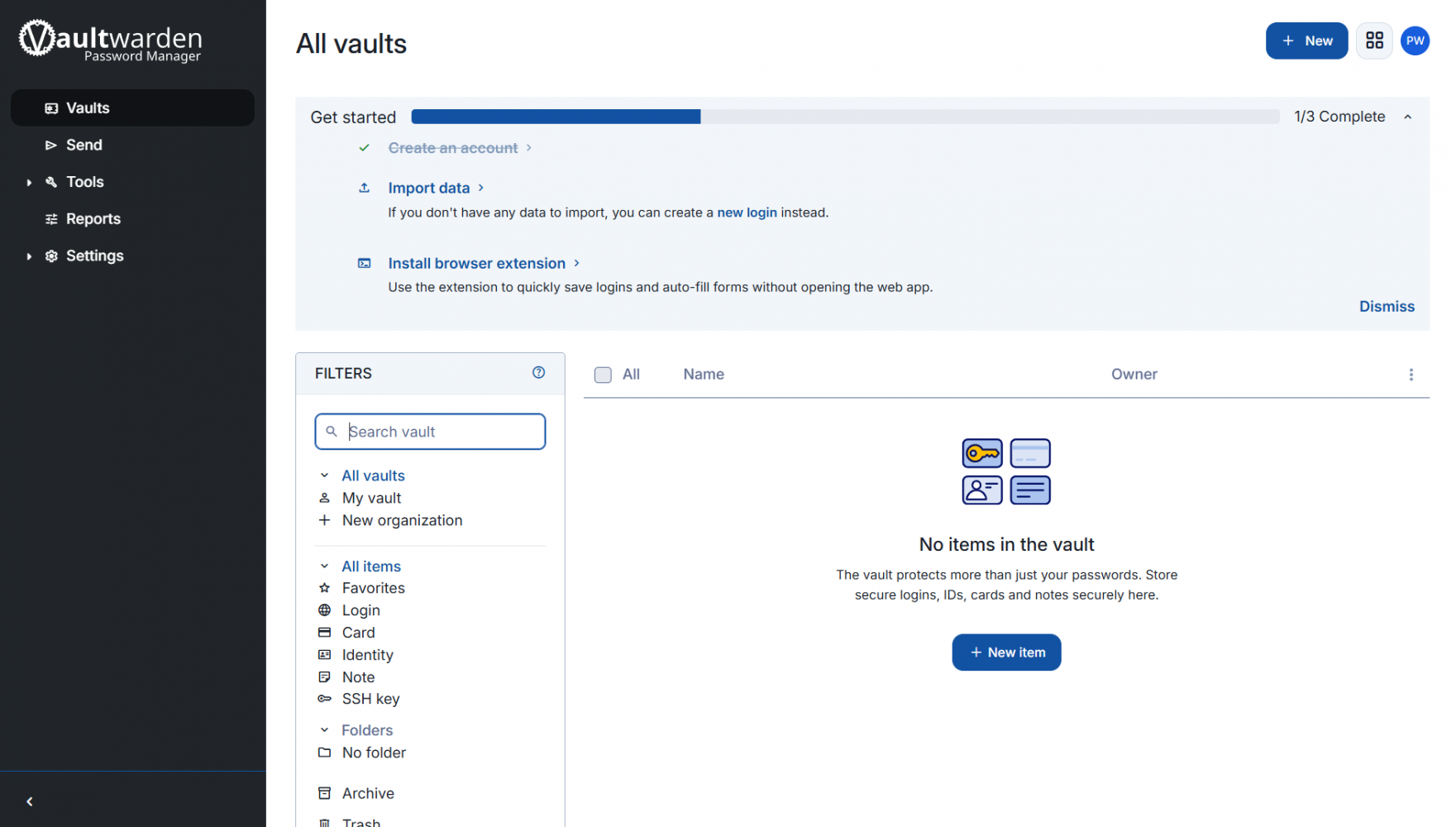
Melalui dashboard ini, Anda dapat mulai mengelola password, secure notes, kartu pembayaran, identitas digital, serta berbagai informasi penting lainnya dalam satu tempat yang aman dan terenkripsi.
Beberapa menu utama yang tersedia pada dashboard Vaultwarden antara lain:
- Vault untuk mengelola password dan data yang tersimpan.
- Send untuk berbagi informasi secara aman.
- Tools untuk menggunakan password generator dan utilitas lainnya.
- Settings untuk mengatur akun dan keamanan pengguna.
Dari dashboard inilah seluruh data kredensial dan informasi sensitif akan dikelola serta disinkronkan ke aplikasi Bitwarden pada desktop maupun perangkat mobile.
Keterangan:
Untuk meningkatkan keamanan, disarankan mengubah konfigurasi SIGNUPS_ALLOWED=true menjadi SIGNUPS_ALLOWED=false setelah akun utama berhasil dibuat agar tidak ada pengguna lain yang dapat melakukan registrasi tanpa izin.
Kesimpulan
Vaultwarden merupakan password manager self-hosted yang ringan, aman, dan kompatibel dengan aplikasi Bitwarden resmi. Solusi ini memungkinkan Anda mengelola password dan data kredensial secara mandiri dengan kontrol penuh terhadap data yang disimpan.
Pada panduan ini, Anda telah mempelajari cara install Vaultwarden di AlmaLinux 9 mulai dari instalasi Docker, pembuatan container, konfigurasi domain, pemasangan SSL Let's Encrypt, hingga akses ke dashboard Vaultwarden melalui browser.
Agar keamanan tetap terjaga, gunakan Master Password yang kuat, aktifkan autentikasi dua faktor (2FA), dan lakukan backup data secara berkala. Dengan konfigurasi yang tepat, Vaultwarden dapat menjadi solusi yang andal untuk menyimpan dan mengelola kredensial secara aman.

