
Cara Upgrade/ Downgrade Spesifikasi VPS di Plasawebhost
Pendahuluan
Kebutuhan resource VPS dapat berubah seiring perkembangan website, aplikasi, maupun layanan yang dijalankan. Ketika jumlah pengguna bertambah atau aplikasi membutuhkan resource lebih besar, spesifikasi VPS yang sebelumnya cukup mungkin mulai terasa terbatas.
Sebaliknya, VPS dengan resource yang terlalu besar juga belum tentu diperlukan. Jika penggunaan CPU atau RAM masih rendah, pelanggan dapat menyesuaikan spesifikasi agar lebih sesuai dengan kebutuhan.
Plasawebhost menyediakan fitur Upgrade/Downgrade melalui Client Area untuk membantu pelanggan melakukan perubahan layanan. Tergantung pada paket yang digunakan, pelanggan dapat melakukan upgrade paket VPS maupun menyesuaikan spesifikasi seperti CPU dan RAM.
Pada artikel ini, kita akan membahas cara melakukan upgrade atau downgrade VPS di Plasawebhost secara bertahap, termasuk hal yang perlu diperhatikan sebelum melakukan perubahan.
Apa Itu Upgrade dan Downgrade VPS?
- Upgrade VPS: meningkatkan resource VPS untuk menangani beban kerja yang lebih besar.
- Menambah CPU.
- Menambah RAM.
- Beralih ke paket VPS yang lebih tinggi.
- Menambahkan opsi layanan jika tersedia.
- Downgrade VPS: menurunkan resource VPS karena kebutuhan resource lebih rendah.
- Mengurangi CPU.
- Mengurangi RAM.
- Beralih ke paket VPS yang lebih rendah.
Catatan:
Pilihan upgrade dan downgrade dapat berbeda pada setiap paket VPS.
Hal yang Perlu Diperhatikan Sebelum Upgrade atau Downgrade VPS
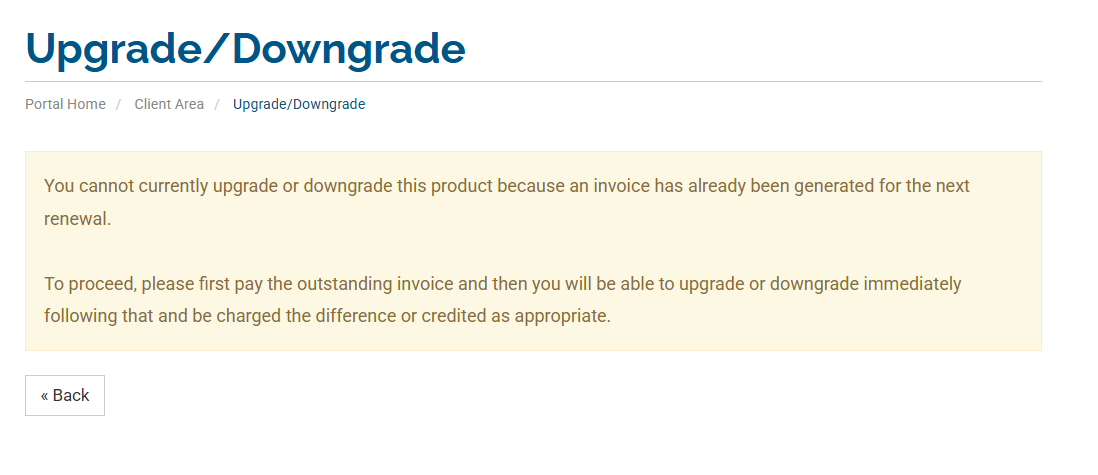
- Pastikan Invoice Renewal Sudah Dibayar
- Pastikan invoice renewal sudah dibayar.
- Invoice yang belum dibayar dapat menghambat proses upgrade atau downgrade.
- Setelah pembayaran selesai, kembali ke halaman layanan VPS.
- Periksa Kebutuhan Resource
- CPU.
- RAM.
- Storage.
- Beban aplikasi atau website.
- Jumlah pengguna.
Pilih resource sesuai kebutuhan VPS.
Cara Upgrade/Downgrade CPU dan RAM VPS
Pelanggan dapat menyesuaikan spesifikasi VPS melalui menu Up/Downgrade Spesifikasi. Fitur ini tersedia pada semua paket VPS di Plasawebhost.
Melalui menu tersebut, pelanggan dapat menyesuaikan resource VPS, seperti CPU dan RAM, sesuai dengan kebutuhan.
-
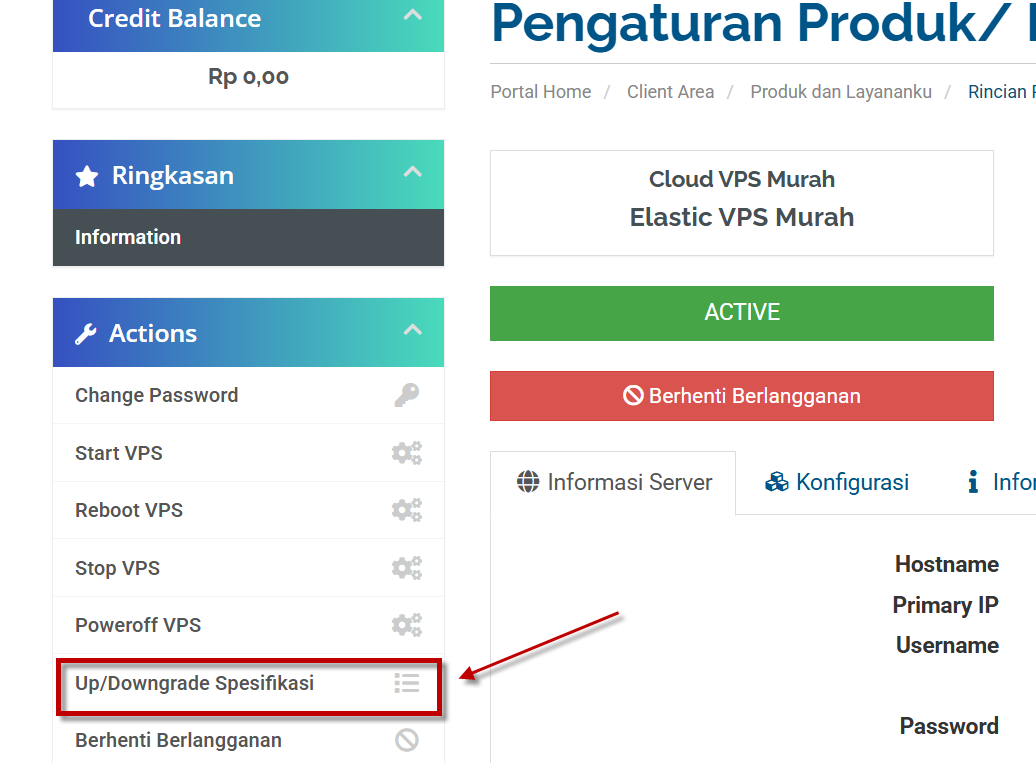
Buka Menu Up/Downgrade Spesifikasi
Login ke Client Area disini, kemudian buka layanan VPS yang ingin diubah. Pada bagian Actions, pilih Up/Downgrade Spesifikasi.
-
Atur CPU
Pada bagian CPU Core, gunakan slider untuk menentukan jumlah CPU sesuai kebutuhan.
Contoh perubahan:
6 CPU > 7 CPU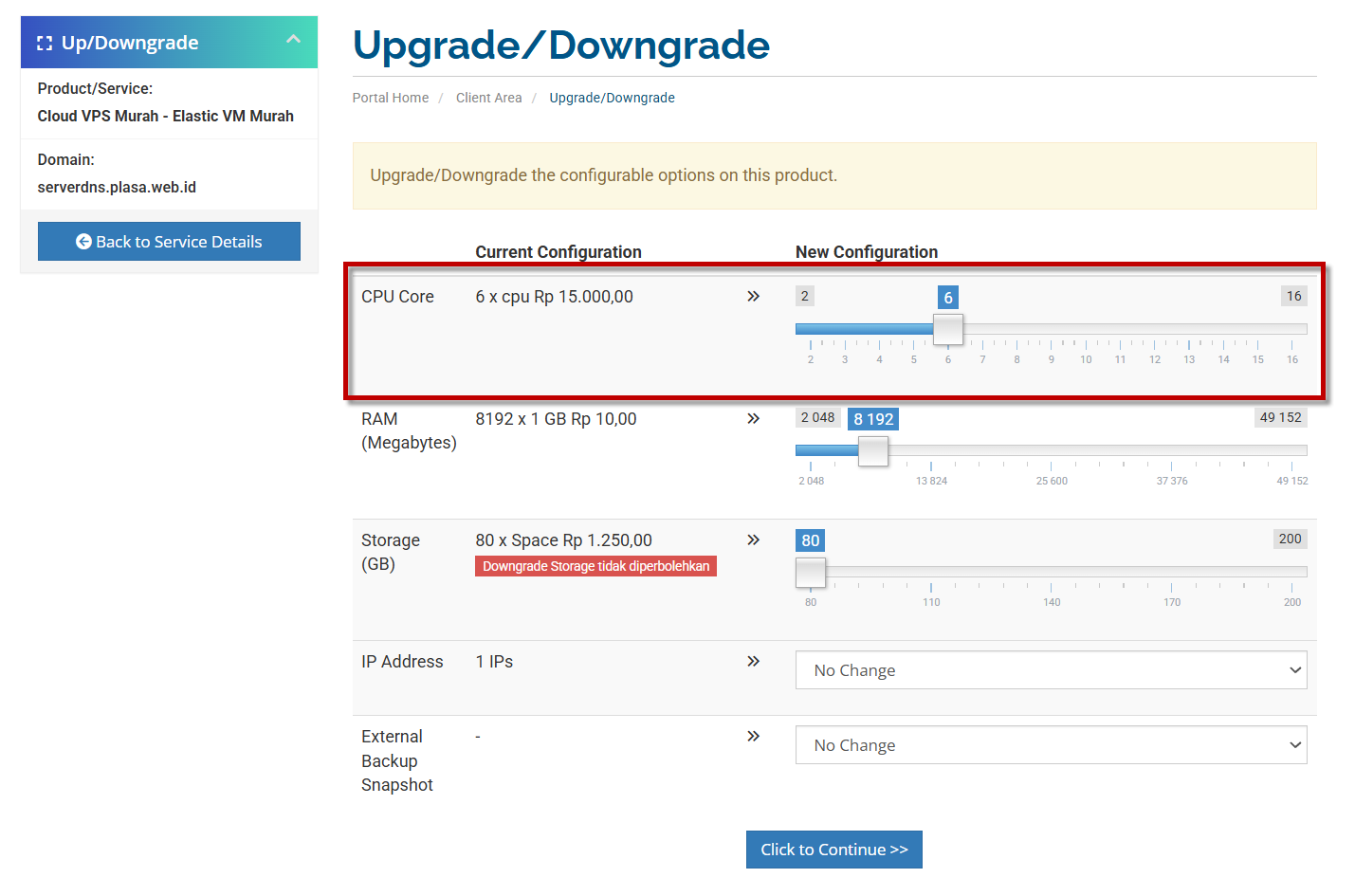
Setelah jumlah CPU diubah, sistem akan menampilkan biaya perubahan sesuai konfigurasi yang dipilih.
-
Atur RAM
Pada bagian RAM (Megabytes), gunakan slider untuk menentukan kapasitas RAM yang diinginkan.
Contoh perubahan:
8192 MB > 16.384 MB
8 GB > 16 GB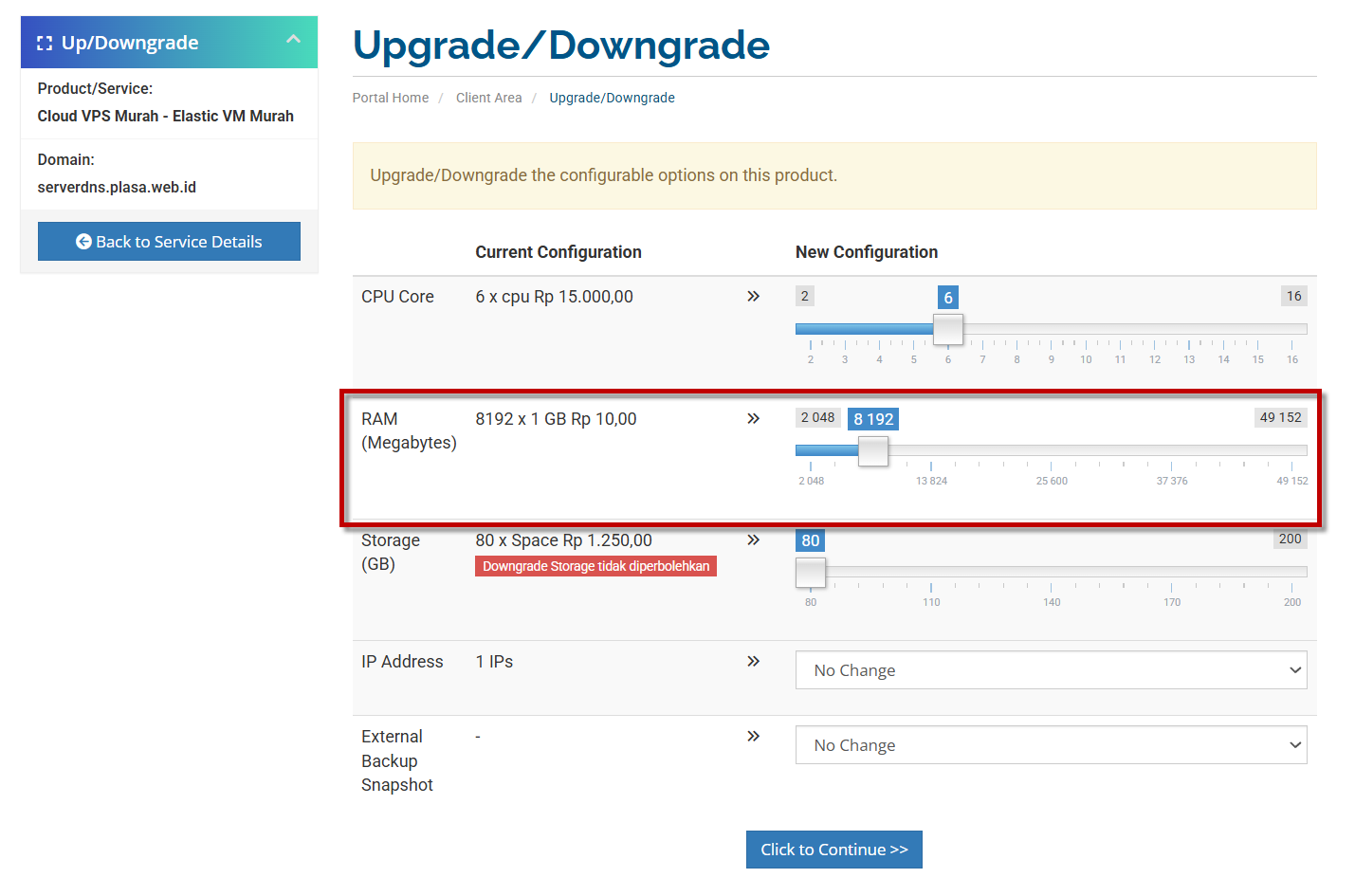
Pilih kapasitas RAM sesuai kebutuhan aplikasi atau website yang berjalan pada VPS.
-
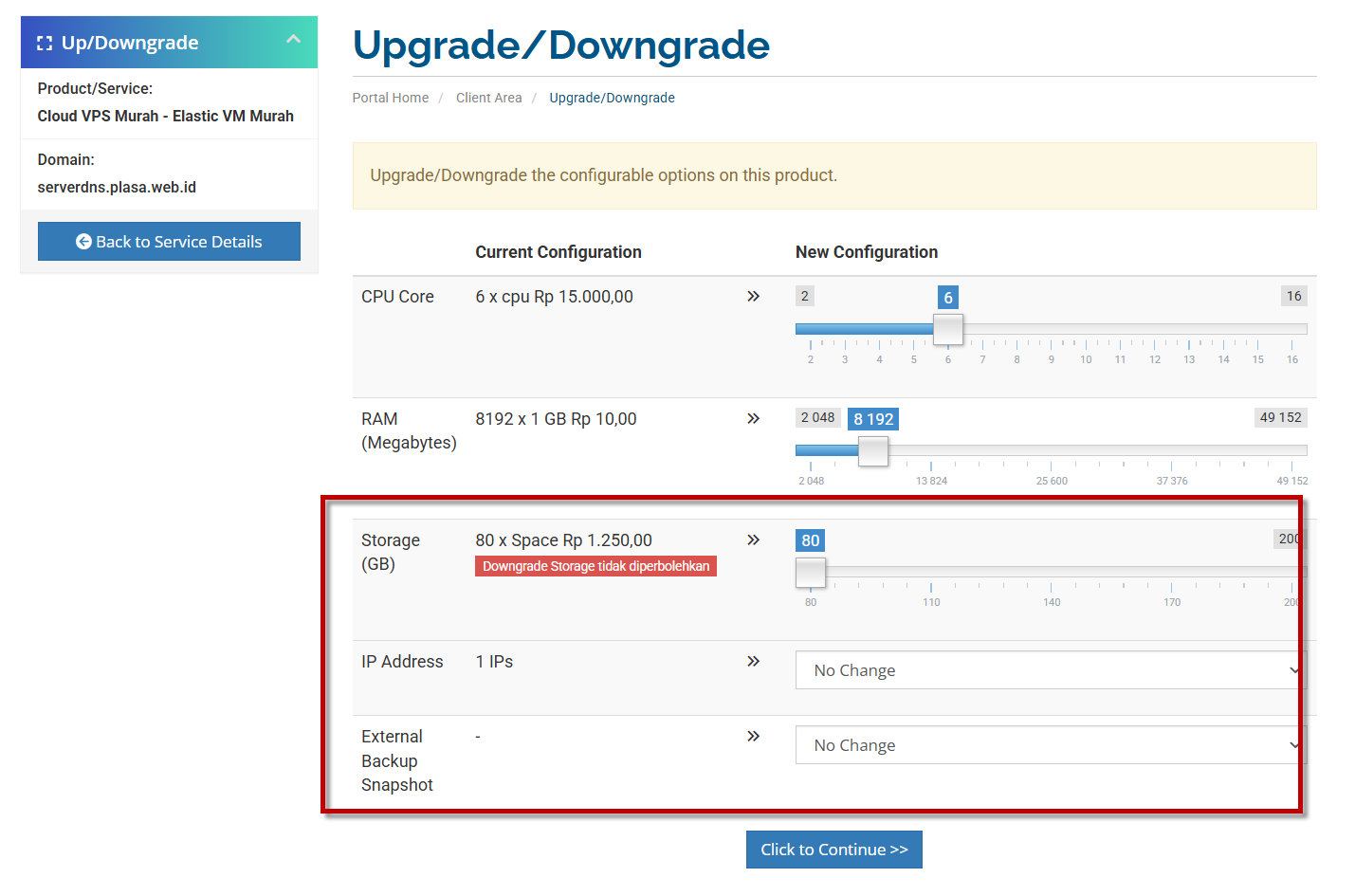
Periksa Konfigurasi
Setelah CPU dan RAM ditentukan, periksa kembali konfigurasi yang dipilih sebelum melanjutkan.
Jika tidak ingin mengubah konfigurasi lainnya, biarkan pilihan tersebut pada No Change jika tersedia.Jika konfigurasi sudah sesuai, klik Click to Continue >>.
-
Selesaikan Pembayaran
Periksa kembali ringkasan perubahan dan biaya yang ditampilkan, kemudian pilih metode pembayaran dan lanjutkan proses pembayaran.
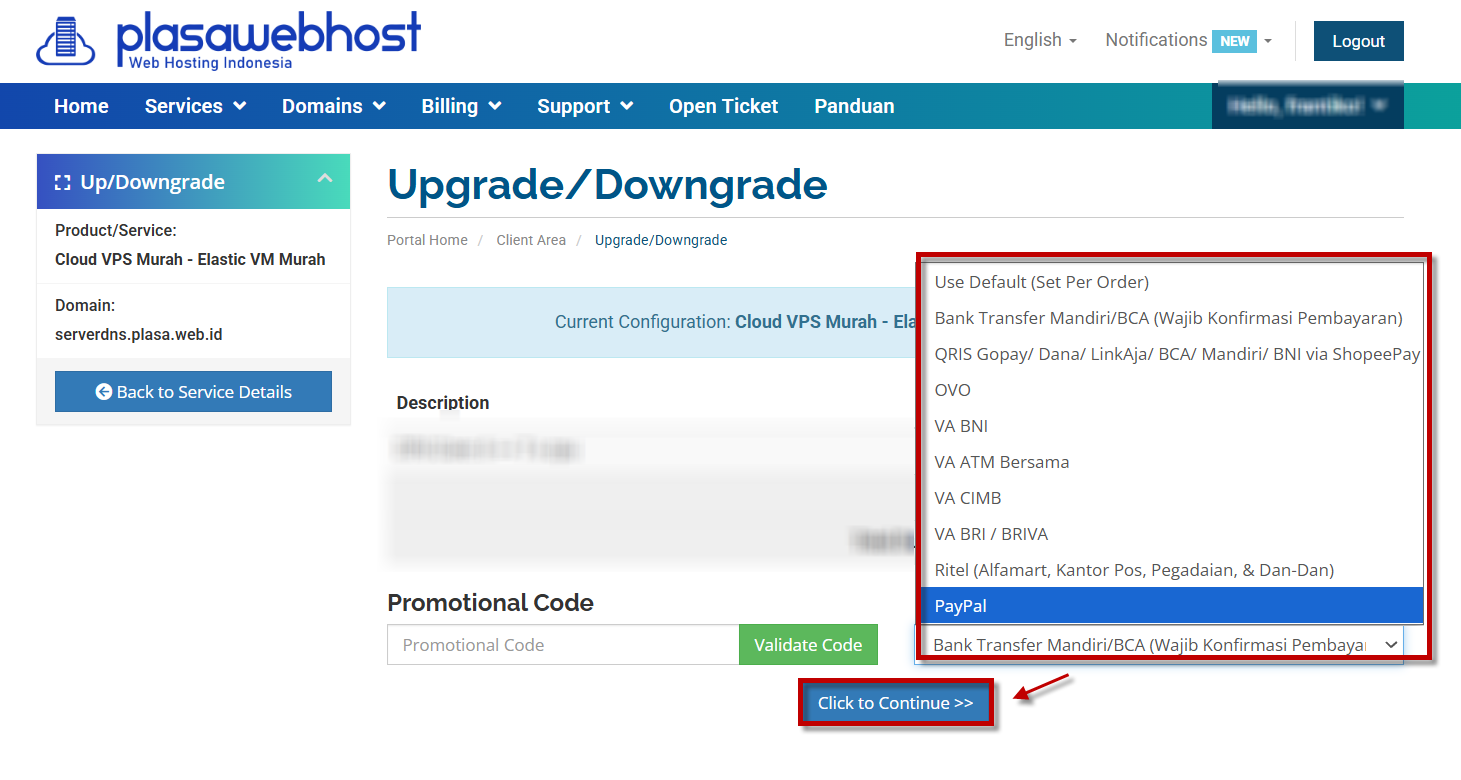
Catatan:
Jika ingin proses lebih cepat, pilih metode pembayaran selain transfer bank. Pembayaran melalui transfer bank perlu dikonfirmasi terlebih dahulu oleh tim Finance. -
Poweroff dan Start VPS
Setelah perubahan spesifikasi selesai diproses, lakukan Poweroff VPS, tunggu sekitar 1 menit, kemudian Start VPS kembali.
- Pastikan proses perubahan spesifikasi sudah selesai.
- Pastikan tidak ada pekerjaan penting yang sedang berjalan.
- Klik Poweroff VPS.
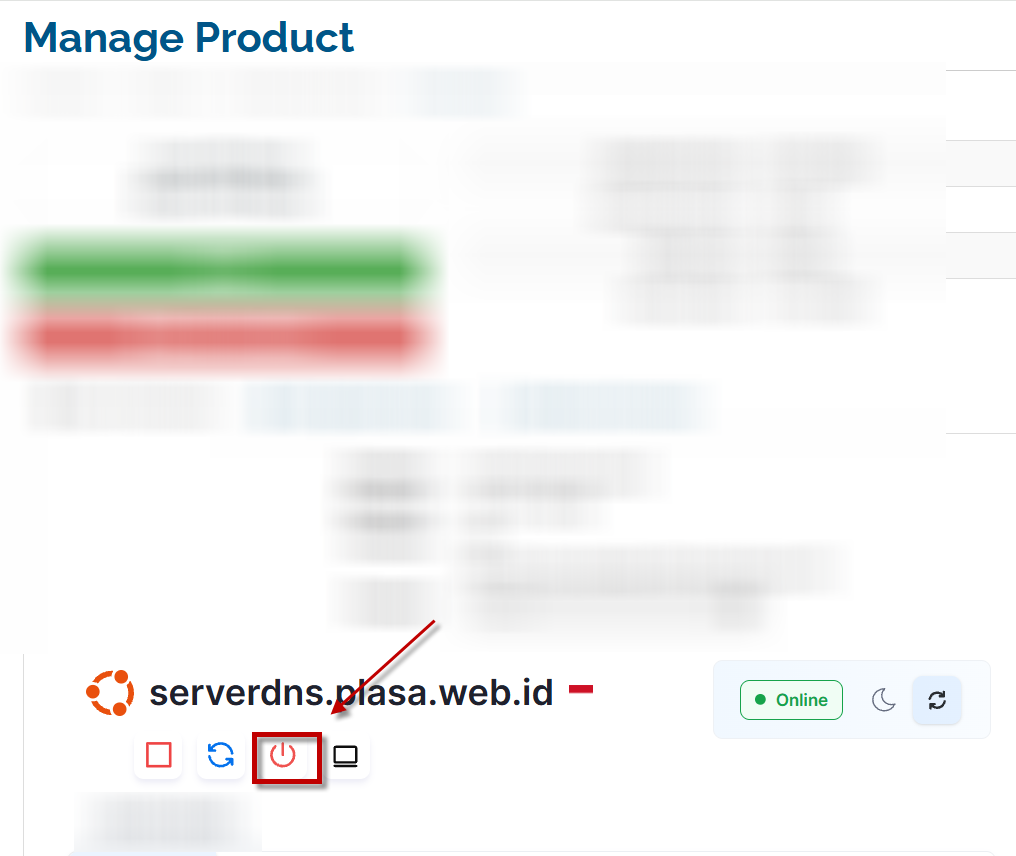
- Tunggu sekitar 1 menit.
- Klik Start VPS.
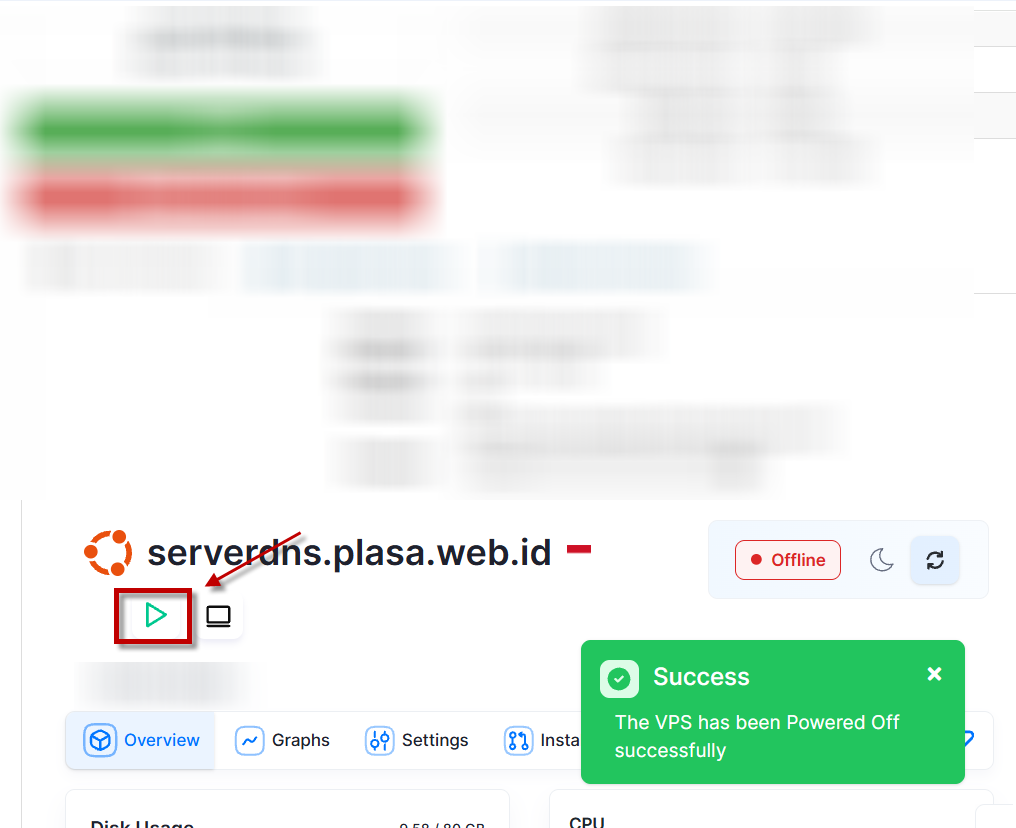
- Tunggu hingga status VPS kembali Online.
-
Periksa Resource VPS
Setelah VPS kembali online, periksa CPU dan RAM dari dalam sistem operasi untuk memastikan perubahan sudah diterapkan.
Linux
Untuk memeriksa jumlah CPU:
nprocUntuk memeriksa RAM:
free -hWindows Server
Buka Task Manager dengan menekan Ctrl + Shift + Esc, kemudian pilih tab Performance untuk melihat CPU dan Memory.
Jika CPU dan RAM sudah sesuai dengan konfigurasi yang dipilih, berarti perubahan spesifikasi VPS telah diterapkan.
Catatan:
Fitur Up/Downgrade Spesifikasi tersedia pada semua paket VPS Plasawebhost. Namun, pilihan resource yang tersedia dapat berbeda sesuai dengan paket VPS yang digunakan.
Cara Upgrade Paket VPS di Plasawebhost
Selain mengubah CPU dan RAM, pelanggan juga dapat melakukan upgrade atau downgrade paket VPS melalui Client Area. Fitur ini tersedia pada paket VPS tertentu.
Dalam panduan ini, Optimized Cloud VPS digunakan sebagai contoh.
Perlu dibedakan:
- Upgrade/Downgrade untuk berpindah paket VPS.
- Up/Downgrade Spesifikasi untuk mengubah CPU dan RAM.
-
Login ke Client Area
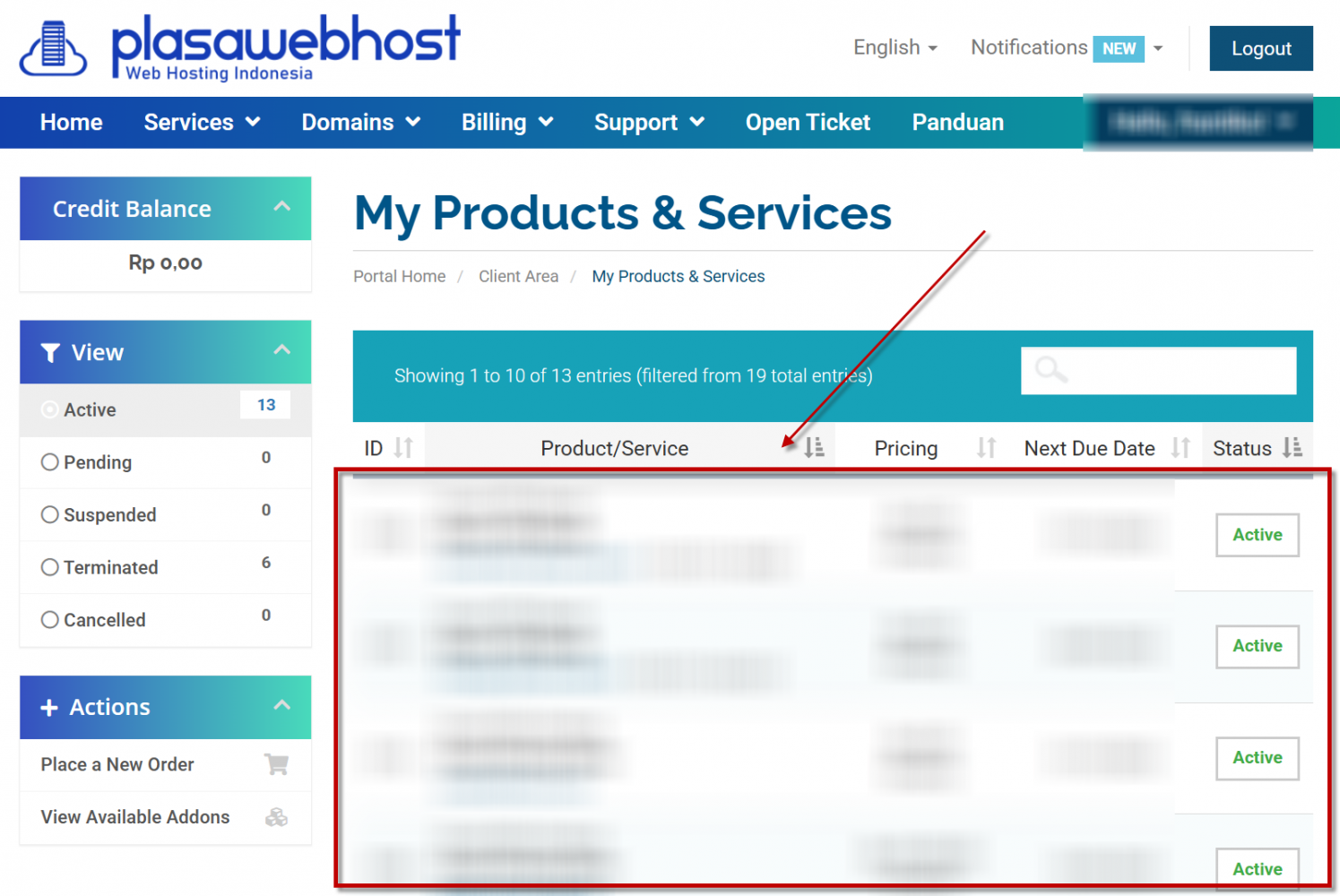
Login melalui halaman login, kemudian buka Produk dan Layananku atau My Products & Services.
-
Buka Detail Layanan VPS
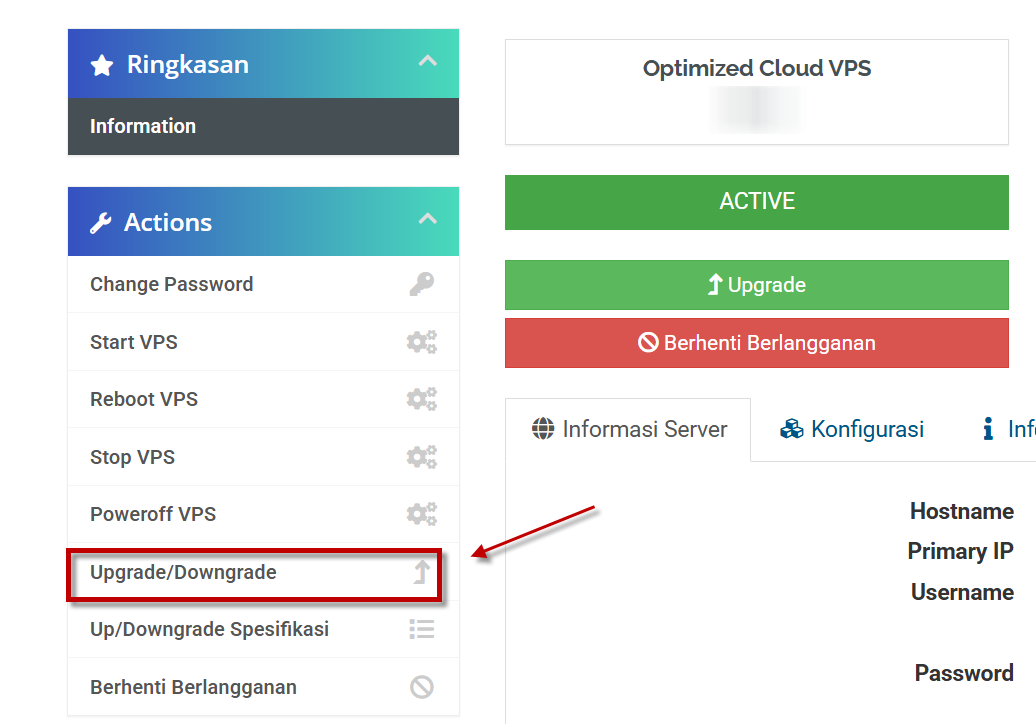
Pilih layanan Optimized Cloud VPS, kemudian pada bagian Actions klik Upgrade/Downgrade.
-
Pilih Paket VPS
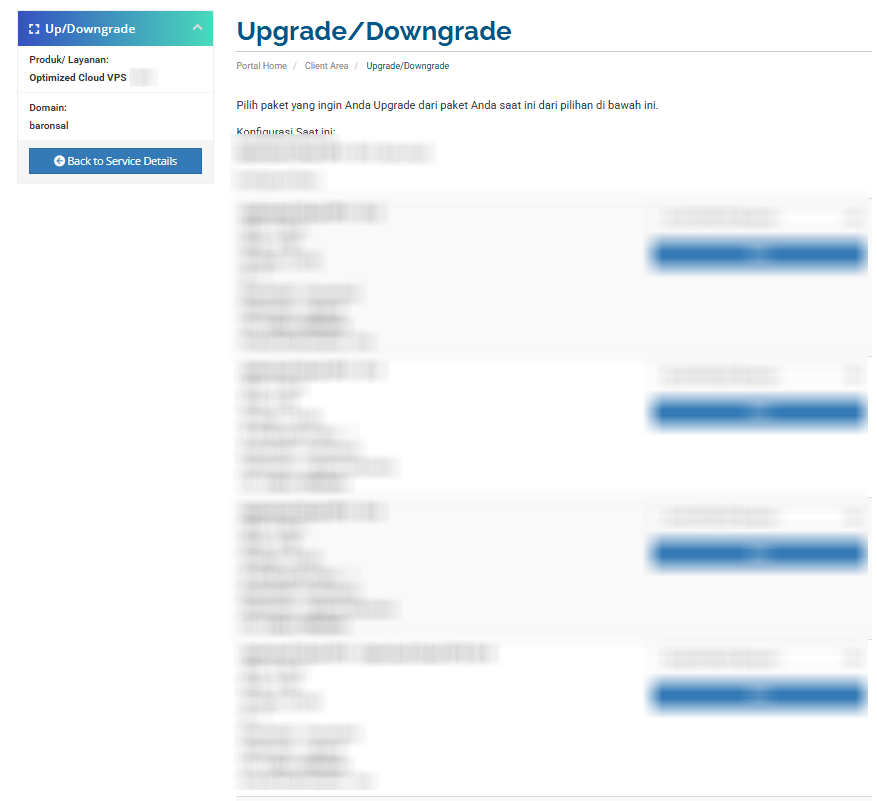
Pilih paket VPS yang tersedia sesuai kebutuhan.
-
Periksa Konfigurasi dan Biaya
Periksa paket, CPU, RAM, storage, IP Address, dan biaya yang ditampilkan.
-
Selesaikan Pembayaran
Jika terdapat biaya tambahan, lanjutkan pembayaran menggunakan metode yang tersedia.
Catatan:
Untuk proses lebih cepat, gunakan metode pembayaran selain transfer bank karena pembayaran melalui transfer perlu dikonfirmasi oleh tim Finance. -
Poweroff dan Start VPS
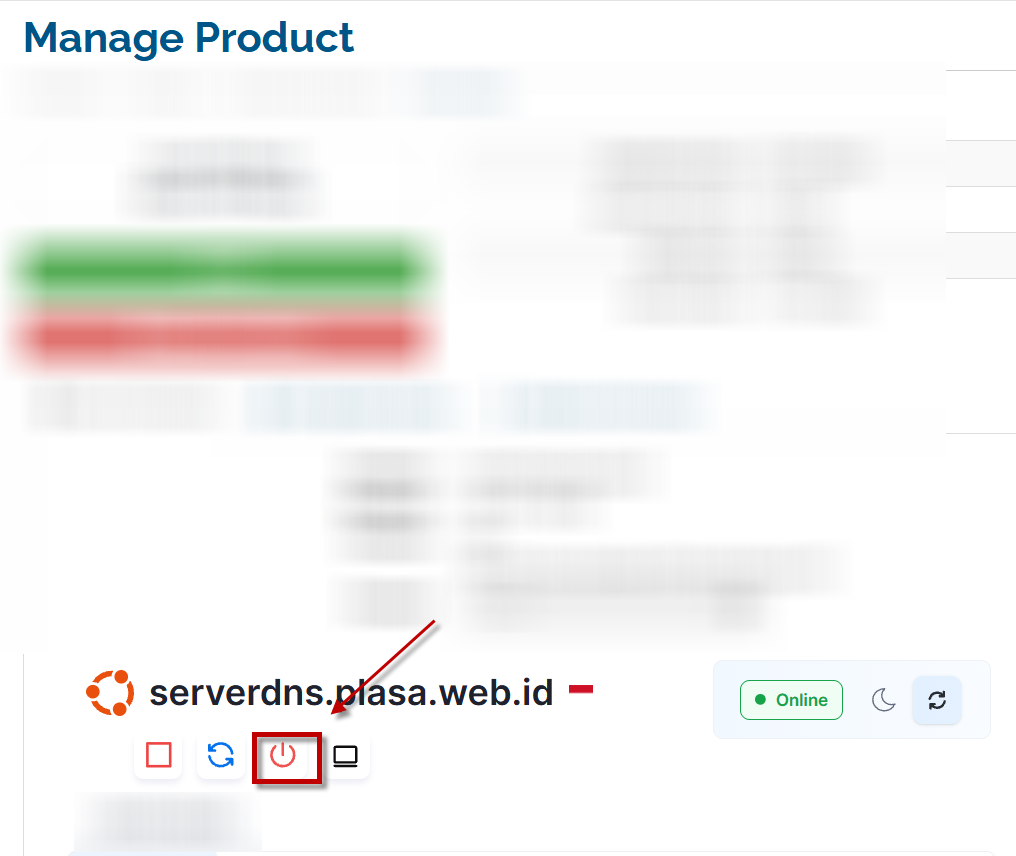
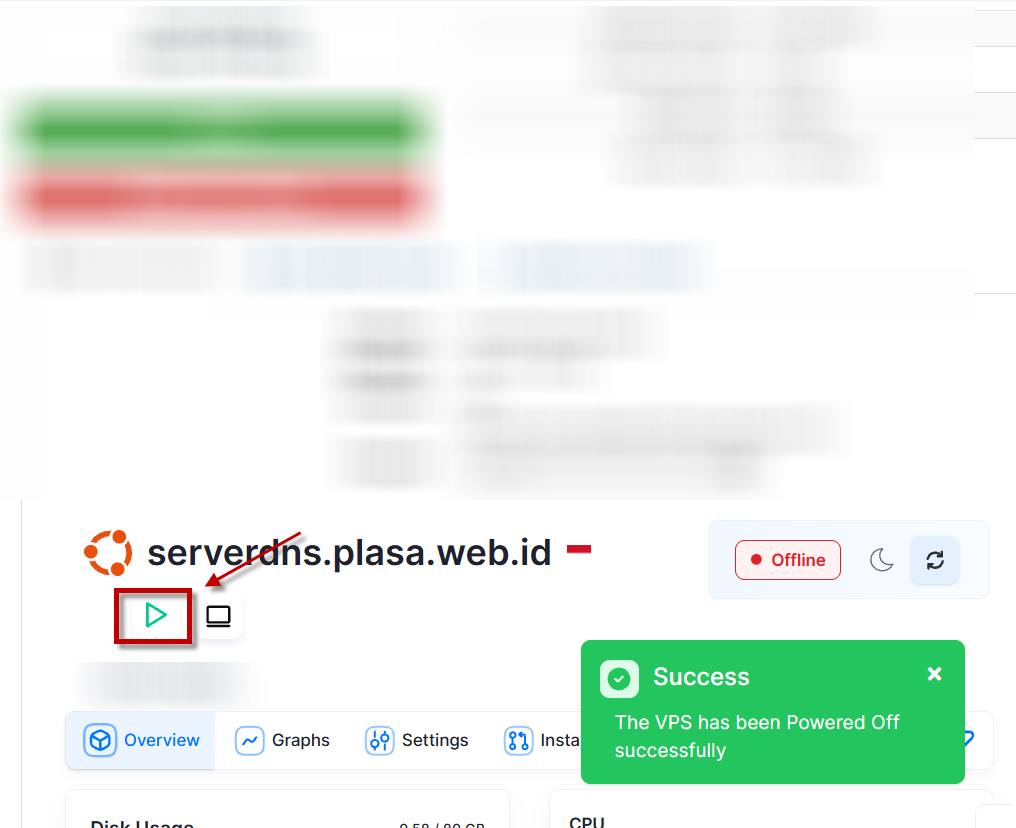
Setelah perubahan paket selesai, lakukan Poweroff VPS, tunggu sekitar 1 menit, kemudian Start VPS kembali.
- Pastikan proses perubahan paket sudah selesai.
- Poweroff VPS melalui Client Area.
- Tunggu sekitar 1 menit.
- Start VPS kembali.
- Tunggu hingga status VPS Online.
Catatan:
Menu Upgrade/Downgrade hanya tersedia pada paket VPS tertentu.
Tips dan Catatan Penting
Hal yang Perlu Diperhatikan
- Periksa opsi paket VPS. Fitur Upgrade/Downgrade dan Up/Downgrade Spesifikasi dapat berbeda pada setiap paket.
- Pastikan invoice renewal sudah dibayar. Invoice yang belum dibayar dapat menghambat proses perubahan.
- Lakukan backup. Pastikan data penting sudah memiliki salinan cadangan.
- Pilih resource sesuai kebutuhan. Sesuaikan CPU dan RAM berdasarkan penggunaan VPS.
- Perhatikan downtime. Perubahan konfigurasi dan restart dapat menyebabkan VPS tidak dapat diakses sementara.
- Periksa VPS setelah perubahan. Pastikan VPS kembali Online dan resource sudah sesuai.
Kesimpulan
Upgrade atau downgrade VPS di Plasawebhost dapat dilakukan melalui Client Area sesuai fitur yang tersedia pada masing-masing paket.
Upgrade/Downgrade digunakan untuk berpindah paket VPS, sedangkan Up/Downgrade Spesifikasi digunakan untuk menyesuaikan resource seperti CPU dan RAM.
Sebelum melakukan perubahan, pastikan invoice renewal sudah dibayar, data penting sudah dibackup, dan konfigurasi baru sesuai kebutuhan.
Setelah perubahan selesai, lakukan Poweroff, tunggu sekitar satu menit, kemudian Start VPS kembali. Setelah VPS online, periksa CPU dan RAM untuk memastikan resource baru sudah diterapkan.
Dengan mengikuti langkah-langkah tersebut, proses upgrade atau downgrade VPS di Plasawebhost dapat dilakukan dengan lebih mudah tanpa perlu membuat layanan VPS baru ketika kebutuhan resource berubah.

