
Tutorial Lengkap Uptime Kuma di VPS: Monitoring Website dan Server Secara Real-Time

Pengantar
Dalam mengelola website atau server, salah satu hal terpenting yang sering terlupakan adalah monitoring uptime. Banyak pemilik website baru menyadari adanya masalah ketika pengunjung sudah mengeluh bahwa website tidak bisa diakses, padahal jika menggunakan sistem monitoring yang baik, masalah tersebut bisa diketahui secara real-time bahkan sebelum pengguna menyadarinya. Salah satu tools monitoring yang semakin populer saat ini adalah Uptime Kuma, yaitu aplikasi monitoring self-hosted yang dapat digunakan untuk memantau uptime website, server, API, port, hingga layanan tertentu secara otomatis. Beberapa alasan mengapa Uptime Kuma banyak digunakan antara lain karena bersifat gratis dan open source, memiliki tampilan dashboard yang modern dan mudah digunakan, mendukung berbagai metode monitoring, dapat mengirim notifikasi ketika website atau server mengalami downtime, serta dapat diinstall sendiri di VPS. Dengan menggunakan Uptime Kuma di VPS, Anda bisa memantau kondisi website dan server secara real-time tanpa harus bergantung pada layanan monitoring pihak ketiga. Pada tutorial ini, kita akan membahas cara install dan menggunakan Uptime Kuma di VPS secara lengkap, mulai dari proses instalasi hingga membuat monitoring pertama.
Apa Itu Uptime Kuma?
Uptime Kuma adalah aplikasi monitoring uptime berbasis web yang digunakan untuk memantau status website, server, atau layanan tertentu secara otomatis.
Apabila suatu layanan mengalami downtime atau tidak merespon dalam waktu tertentu, Uptime Kuma akan melakukan beberapa tindakan berikut:
- Menandai status layanan sebagai DOWN
- Mengirimkan notifikasi secara otomatis
- Menyimpan riwayat downtime yang terjadi
- Menampilkan grafik uptime untuk memudahkan pemantauan
Beberapa jenis monitoring yang didukung oleh Uptime Kuma antara lain:
- HTTP / HTTPS Website
- Ping (ICMP)
- TCP Port
- DNS
- Docker Container
- Steam Game Server
- API Endpoint
- SSL Certificate
Dengan berbagai fitur tersebut, Uptime Kuma sangat cocok digunakan oleh:
- Developer
- System Administrator
- Pemilik Website
- Pengelola Server VPS
Persiapan Sebelum Instalasi
Sebelum menginstall Uptime Kuma di VPS, pastikan server Anda sudah memenuhi beberapa persyaratan berikut.
Spesifikasi minimum VPS:
- Sistem operasi Linux (Ubuntu / Debian / CentOS)
- RAM minimal 1 GB
- Memiliki akses root atau sudo
- Docker dan Docker Compose (direkomendasikan)
- Pastikan sudah melakukan Pointing Domain kedalam IP VPS
Pada tutorial ini akan menggunakan:
- Ubuntu 24.04
- Docker Compose
Cara Install Uptime Kuma di VPS
Metode paling Cepat untuk menjalankan Uptime Kuma adalah menggunakan Docker. Berikut langkah-langkahnya:
- Install Docker di VPS
- Jika Docker belum terinstall, jalankan perintah berikut:
sudo apt update sudo apt install -y ca-certificates curl gnupg lsb-release sudo curl -fsSL https://get.docker.com | sh -
Setelah selesai, aktifkan Docker agar berjalan otomatis:
sudo systemctl enable docker sudo systemctl start docker -
Cek apakah Docker sudah berjalan:
docker --versionOutput :
Docker version 28.2.2, build 28.2.2-0ubuntu1~24.04.1
- Jika Docker belum terinstall, jalankan perintah berikut:
- Install Docker Compose
- Selanjutnya install Docker Compose:
sudo apt install docker-compose -y -
Cek versi Docker Compose:
docker-compose --versionOutput :
docker-compose version 1.29.2, build unknown
- Selanjutnya install Docker Compose:
- Membuat Folder Uptime Kuma
Buat direktori khusus untuk menyimpan konfigurasi Uptime Kuma:mkdir uptime-kuma cd uptime-kuma - Membuat File Docker Compose
- Buat file bernama docker-compose.yml:
nano docker-compose.yml -
Isi file tersebut dengan konfigurasi berikut:
Penjelasan Konfigurasi :version: "3" services: uptime-kuma: container_name: uptime-kuma image: louislam/uptime-kuma:1 restart: always volumes: - ./data:/app/data ports: - "3001:3001"
- image - menggunakan image resmi Uptime Kuma
- volumes - menyimpan data monitoring agar tidak hilang jika container restart
- restart: always - container otomatis aktif jika server reboot
- ports - membuka port akses dashboard Uptime Kuma
- Simpan file tersebut setelah selesai.
Klik CTRL X + Y
- Buat file bernama docker-compose.yml:
- Menjalankan Uptime Kuma
- Setelah konfigurasi selesai, jalankan container dengan perintah berikut:
Docker akan otomatis:docker-compose up -d- Mengunduh image Uptime Kuma
- Membuat container
- Menjalankan aplikasi
- Setelah konfigurasi selesai, jalankan container dengan perintah berikut:
-
Cek apakah container sudah berjalan:
docker psOutput :
b66d20aa3580 louislam/uptime-kuma:1 "/usr/bin/dumb-init …" 38 seconds ago Up 36 seconds (healthy) 0.0.0.0:3001->3001/tcp, [::]:3001->3001/tcp uptime-kuma
Mengakses Dashboard Uptime Kuma
Setelah instalasi selesai, Anda bisa mengakses dashboard Uptime Kuma melalui browser.
- Format akses:
Output:http://IP-VPS:3001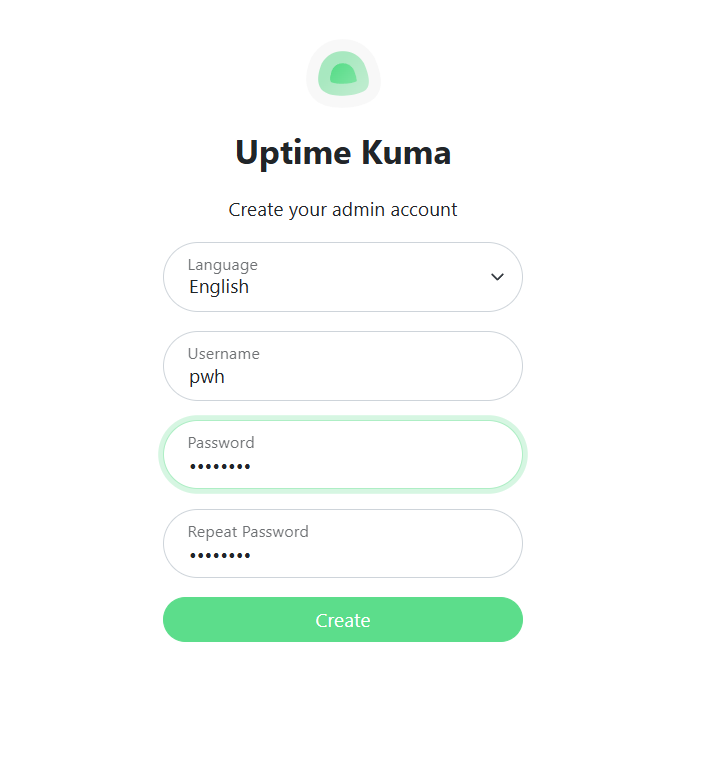
Penjelasan: Saat pertama kali membuka halaman tersebut, Anda akan diminta untuk membuat username dan password admin. - Dashboard Uptime Kuma siap digunakan untuk memantau website atau server Anda secara real-time.

Menghubungkan Domain dengan Reverse Proxy Nginx
Untuk mempermudah akses ke dashboard Uptime Kuma, Anda bisa menggunakan Nginx sebagai reverse proxy.pastikan sudah melakukan pointing Domain sebelum melakukan konfigurasi berikut.
- Install Nginx di server:
Penjelasan: Perintah ini digunakan untuk menginstall Nginx pada server berbasis Ubuntu/Debian.sudo apt install nginx -y - Buat file konfigurasi baru:
Penjelasan: File ini akan digunakan untuk menyimpan konfigurasi reverse proxy untuk Uptime Kuma.sudo nano /etc/nginx/conf.d/uptime-kuma.conf - Isi konfigurasi berikut:
Penjelasan: Konfigurasi ini mengarahkan domain monitor.domainkamu.com ke service Uptime Kuma yang berjalan di port 3001.server { listen 80; server_name monitor.domainkamu.com; location / { proxy_pass http://127.0.0.1:3001; proxy_set_header Host $host; proxy_set_header X-Real-IP $remote_addr; proxy_set_header X-Forwarded-For $proxy_add_x_forwarded_for; proxy_set_header X-Forwarded-Proto $scheme; } } - Cek konfigurasi Nginx:
Penjelasan: Digunakan untuk memastikan tidak ada kesalahan pada konfigurasi Nginx.sudo nginx -t - Restart Nginx:
Penjelasan: Restart diperlukan agar konfigurasi baru dapat diterapkan.sudo systemctl restart nginx - Akses dashboard:
Penjelasan: Setelah konfigurasi selesai, dashboard Uptime Kuma dapat diakses melalui domain yang sudah dikonfigurasi.http://monitor.domainkamu.com
Instalasi dan Konfigurasi SSL
Agar dashboard monitoring lebih aman, disarankan menggunakan SSL (HTTPS).
- Install Certbot:
Penjelasan: Perintah ini digunakan untuk menginstall Certbot dan plugin Nginx yang berfungsi untuk memasang SSL secara otomatis.sudo apt install -y certbot python3-certbot-nginx - Pasang SSL menggunakan Certbot:
Penjelasan: Perintah ini akan membuat sertifikat SSL dari Let's Encrypt dan langsung mengkonfigurasi Nginx agar menggunakan HTTPS.sudo certbot --nginx --agree-tos --redirect -d monitor.domainkamu.com - Ikuti instruksi hingga proses selesai.
Penjelasan: Selama proses instalasi, Anda mungkin diminta memasukkan email untuk notifikasi pembaruan sertifikat. - Aktifkan perpanjangan SSL otomatis:
Penjelasan: Perintah ini memastikan sertifikat SSL diperbarui secara otomatis sebelum masa berlakunya habis.sudo systemctl enable certbot.timer - Akses dashboard melalui HTTPS:
https://monitor.domainkamu.comOutput:
Penjelasan: Setelah SSL berhasil dipasang, dashboard Uptime Kuma dapat diakses dengan koneksi yang lebih aman menggunakan HTTPS.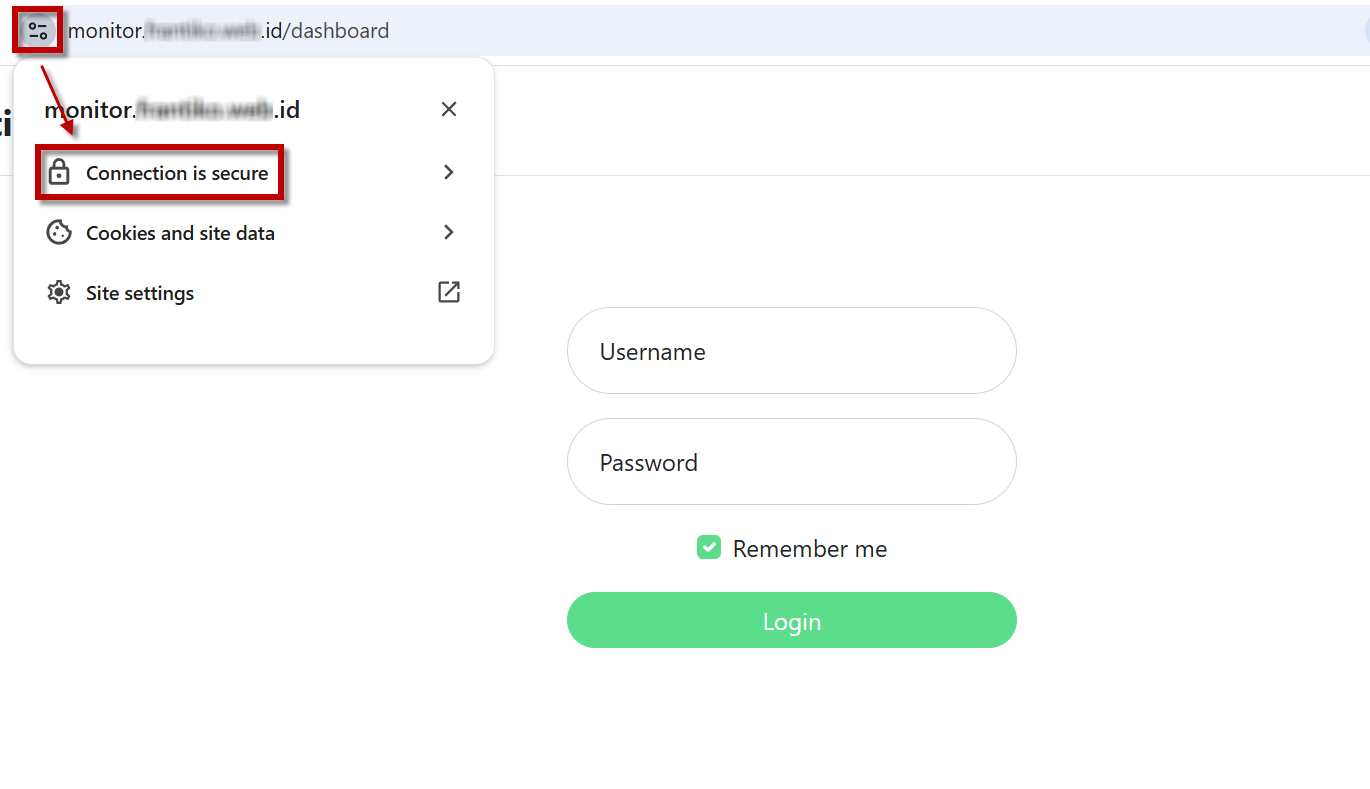
Kesimpulan
Uptime Kuma merupakan salah satu tools monitoring server dan website yang ringan, gratis, serta mudah diimplementasikan di VPS. Dengan menggunakan Docker dan Nginx reverse proxy, proses instalasi menjadi lebih praktis sekaligus lebih aman. Melalui konfigurasi ini, Anda dapat memantau uptime website secara real-time, mendapatkan notifikasi ketika server mengalami downtime, mengelola monitoring melalui dashboard web yang modern, serta mengakses sistem monitoring melalui domain yang sudah dilengkapi SSL. Jika Anda mengelola beberapa website atau server sekaligus, menggunakan Uptime Kuma sebagai sistem monitoring merupakan langkah yang sangat disarankan untuk menjaga stabilitas layanan dan meminimalisir downtime.

