
Instalasi Odoo 18 Menggunakan Nginx dan PostgreSQL di Ubuntu 24.04 LTS
Pengantar
Odoo merupakan salah satu platform Enterprise Resource Planning (ERP) open source paling populer di dunia yang digunakan oleh berbagai jenis bisnis, mulai dari usaha kecil, menengah, hingga perusahaan berskala enterprise. Dengan satu sistem terintegrasi, Odoo mampu membantu pengelolaan berbagai proses bisnis seperti akuntansi, penjualan, inventaris, human resource, CRM, hingga manajemen operasional lainnya secara terpusat dan efisien. Kehadiran Odoo memudahkan perusahaan dalam mengelola data dan proses kerja tanpa harus menggunakan banyak aplikasi terpisah.
Pada versi terbarunya, Odoo 18 membawa berbagai peningkatan dari sisi performa, stabilitas, dan fitur. Versi ini dirancang agar lebih responsif, lebih fleksibel untuk pengembangan modul, serta lebih siap digunakan dalam kebutuhan bisnis modern yang menuntut sistem berjalan cepat dan selalu tersedia. Karena itu, semakin banyak perusahaan yang mulai mengadopsi Odoo sebagai fondasi sistem ERP mereka.

Namun, agar Odoo dapat berjalan optimal di lingkungan produksi, instalasi aplikasi saja tidaklah cukup. Diperlukan konfigurasi server yang tepat, mulai dari sistem operasi yang stabil, database yang andal, hingga web server yang mampu menangani akses pengguna secara efisien. Tanpa setup server yang benar, performa Odoo bisa menurun dan berisiko menimbulkan masalah di kemudian hari.
Dalam panduan ini, kita akan membahas cara instalasi Odoo 18 di Ubuntu 24.04 LTS dengan menggunakan PostgreSQL sebagai database dan Nginx sebagai reverse proxy. Kombinasi ini umum digunakan di lingkungan produksi karena dikenal stabil, aman, dan mampu menangani beban akses dengan baik. Setup ini juga memungkinkan Odoo diakses melalui domain atau IP publik secara lebih profesional.
Pada artikel ini, proses instalasi dilakukan menggunakan source code Odoo, bukan paket bawaan. Metode ini sangat direkomendasikan bagi developer maupun perusahaan yang membutuhkan fleksibilitas lebih, kemudahan kustomisasi modul, serta kontrol penuh terhadap konfigurasi dan pengembangan sistem. Dengan pendekatan ini, Odoo akan lebih mudah disesuaikan dengan kebutuhan bisnis dan siap dikembangkan dalam jangka panjang.
Dengan mengikuti panduan ini secara bertahap, kamu akan mendapatkan gambaran lengkap bagaimana membangun environment Odoo 18 yang rapi, terstruktur, dan siap digunakan untuk kebutuhan operasional bisnis di server Ubuntu 24.04 LTS.
Persiapan
Sebelum memulai proses instalasi Odoo 18, ada beberapa hal penting yang perlu dipersiapkan terlebih dahulu. Tahap persiapan ini sangat berpengaruh terhadap kelancaran proses instalasi serta stabilitas Odoo saat sudah digunakan di lingkungan produksi. Dengan memastikan semua prasyarat terpenuhi sejak awal, risiko error dan kendala teknis di tengah proses dapat diminimalkan. Berikut yang harus disiapkan:
- OS: Ubuntu 24.04 LTS
- Python: ≥ 3.10
- PostgreSQL: ≥ 13
- Odoo: Community (contoh versi 18)
Dengan seluruh prasyarat dan persiapan ini, proses instalasi Odoo 18 di Ubuntu 24.04 LTS akan berjalan lebih terstruktur dan minim kendala. Setelah tahap ini selesai, kamu bisa melanjutkan ke langkah instalasi utama dengan lebih percaya diri.
Langkah instalasi odoo
- Update Sistem
Gunakan perintah berikut:
apt update - Membuat User Sistem Odoo
Gunakan user terpisah demi keamanan.
sudo useradd -m -U -r -d /opt/odoo18 -s /bin/bash odoo18
sudo passwd odoo18
Catatan : Ganti user odoo18 dengan user dan passwd yang ingin anda gunakan.
- Instalasi PostgreSQL
- Gunakan perintah berikut:
sudo apt install -y postgresql postgresql-client - Membuat User PostgreSQL
sudo -u postgres createuser -d -R -S odoo18
sudo -u postgres createdb odoo18
Catatan : Karena username PostgreSQL sama dengan user Linux, Odoo bisa konek tanpa password.
- Gunakan perintah berikut:
-
Download Source Code Odoo
-
Gunakan perintah berikut :
cd /opt/odoo18 wget https://nightly.odoo.com/18.0/nightly/src/odoo_18.0.latest.tar.gz tar xvf odoo_18.0.latest.tar.gz mv odoo-18.0* odoo - Pastikan ownership:
sudo chown -R odoo18:odoo18 /opt/odoo18
-
- Instalasi Dependency Sistem
sudo apt install -y \
build-essential git wget python3-pip python3-venv python3-dev \
libxml2-dev libxslt1-dev libldap2-dev libsasl2-dev \
libjpeg-dev libpng-dev libpq-dev libssl-dev libffi-dev \
libfreetype6-dev zlib1g-dev libopenjp2-7-dev \
nodejs npm
Install RTL Support :
sudo npm install -g rtlcss - Python Virtual Environment
cd /opt/odoo18 python3 -m venv venv source venv/bin/activate pip install wheel pip install -r odoo/requirements.txt deactivate - Instalasi wkhtmltopdf
sudo apt install -y wkhtmltopdf xfonts-75dpiwkhtmltopdf diperlukan untuk PDF report (invoice, SO, dll)
- Konfigurasi Odoo
Buat file konfigurasi:
sudo nano /etc/odoo18.confisi
[options]
admin_passwd = superadmin
db_user = odoo18
addons_path = /opt/odoo18/odoo/odoo/addons,/opt/odoo18/addons
logfile = /var/log/odoo/odoo18.log
xmlrpc_interface = 127.0.0.1
proxy_mode = True
Catatan : Ganti superadmin dengan password yang ingin anda gunakan,untuk master password
- Setup Log Directory
sudo mkdir /var/log/odoo sudo touch /var/log/odoo/odoo18.log sudo chown -R odoo18:odoo18 /var/log/odoo - Membuat Service Systemd
sudo nano /etc/systemd/system/odoo18.serviceisi :
[Unit]
Description=Odoo 18
After=network.target postgresql.service

[Service]
Type=simple
User=odoo18
Group=odoo18
ExecStart=/opt/odoo18/venv/bin/python3 /opt/odoo18/odoo/odoo-bin -c /etc/odoo18.conf
StandardOutput=journal+console

[Install]
WantedBy=multi-user.target
Aktifkan service:
sudo systemctl daemon-reload sudo systemctl enable --now odoo18 - Install & Konfigurasi Nginx
- Lakukan instalasi nginx dengan peritah berikut :
sudo apt install nginx -y - Kemudian buat virtualhost dengan perintah berikut :
sudo nano /etc/nginx/sites-available/odoo18 - Isi dengan perintah :
server {
    listen 80;
    server_name odoo.example.com;

    proxy_read_timeout 720s;
    proxy_connect_timeout 720s;
    proxy_send_timeout 720s;

    location / {
        proxy_pass http://127.0.0.1:8069;
        proxy_set_header Host $host;
        proxy_set_header X-Real-IP $remote_addr;
        proxy_set_header X-Forwarded-For $proxy_add_x_forwarded_for;
        proxy_set_header X-Forwarded-Proto $scheme;
    }
}
Catatan : Ganti Domainanda.com dengan domain yang ingin anda gunakan dan pastikan sudah di lakukan ponting kedalam IP VPS untuk domain yang akan di gunakan.
- Aktifkan
sudo ln -s /etc/nginx/sites-available/odoo18 /etc/nginx/sites-enabled/
sudo nginx -t
sudo systemctl restart nginx
Catatan : Pastikan tidak ada eror, jika ada bisa di cek di dalam lognya.
- Lakukan instalasi nginx dengan peritah berikut :
Menjalankan Odoo
Cek status:
sudo systemctl status odoo18
Akses melalui browser:
http://odoo.domainmu.com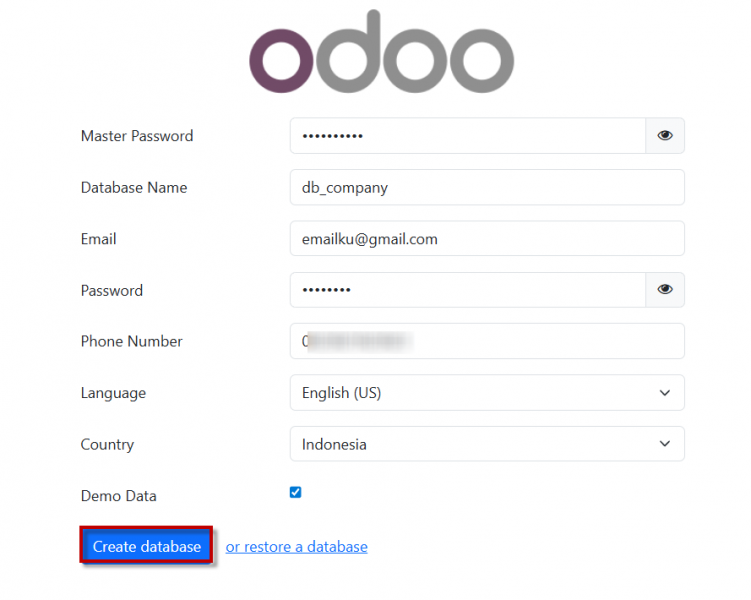 Penjelasan :
- Master Password
Password master Odoo, harus sama dengan admin_passwd di file /etc/odoo18.conf. - Database Name
Nama database baru yang akan dibuat otomatis oleh Odoo.
Contoh: db_company. - Email
Email admin utama Odoo (digunakan untuk login backend). - Password
Password untuk login admin Odoo (akun administrator). - Phone Number
Nomor telepon admin (opsional, untuk data perusahaan awal). - Language
Bahasa utama sistem Odoo.
Contoh: English (US) atau Indonesia. - Country
Negara perusahaan, berpengaruh pada pajak, mata uang, dan format laporan. - Demo Data
Jika dicentang, Odoo akan mengisi data contoh (cocok untuk testing & belajar). - Create Database
Klik untuk membuat database baru dan menyelesaikan instalasi Odoo.
Kemudian masukkan email dan password yang telah dibuat tadi 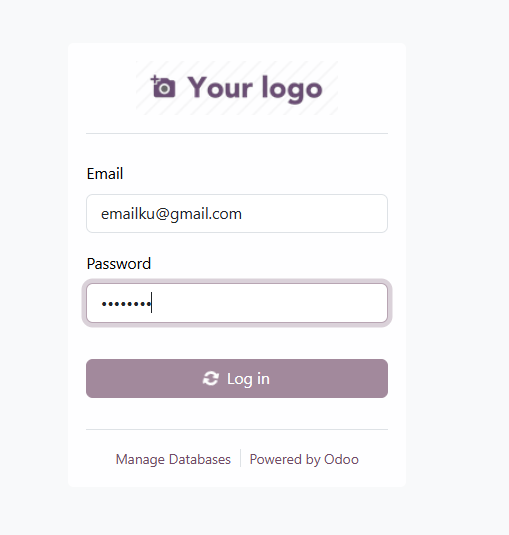
Odoo berhasi di akses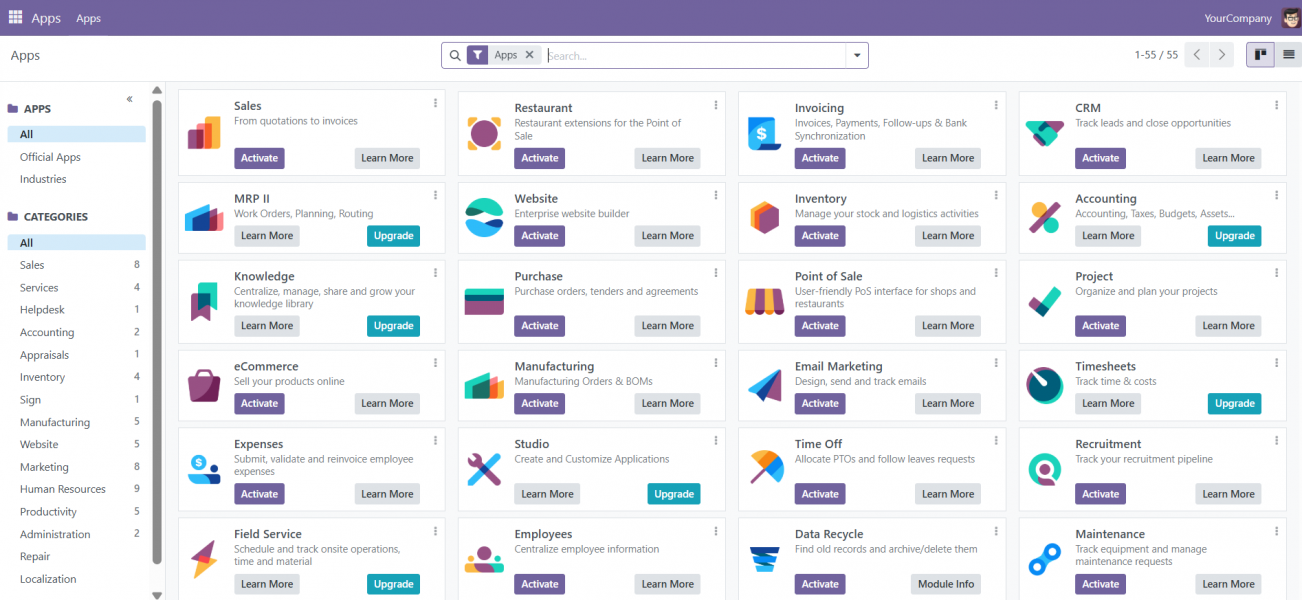
Instalasi SSL Let’s Encrypt
- Install Certbot & Plugin Nginx
sudo apt update sudo apt install certbot python3-certbot-nginx -y - Generate SSL Otomatis
sudo certbot --nginx -d odoo.domainmu.comLangkah - Langkah Selanjutnya :
-
Masukkan Email
Digunakan untuk notifikasi perpanjangan SSL. -
Setujui Terms of Service
Ketik Y lalu tekan Enter. -
Sharing Email ke EFF
Ketik N (opsional). -
Proses Otomatis
Certbot membuat sertifikat dan mengonfigurasi Nginx secara otomatis.
-
- Test Konfigurasi
Akses di browser:
https://odoo.domainmu.com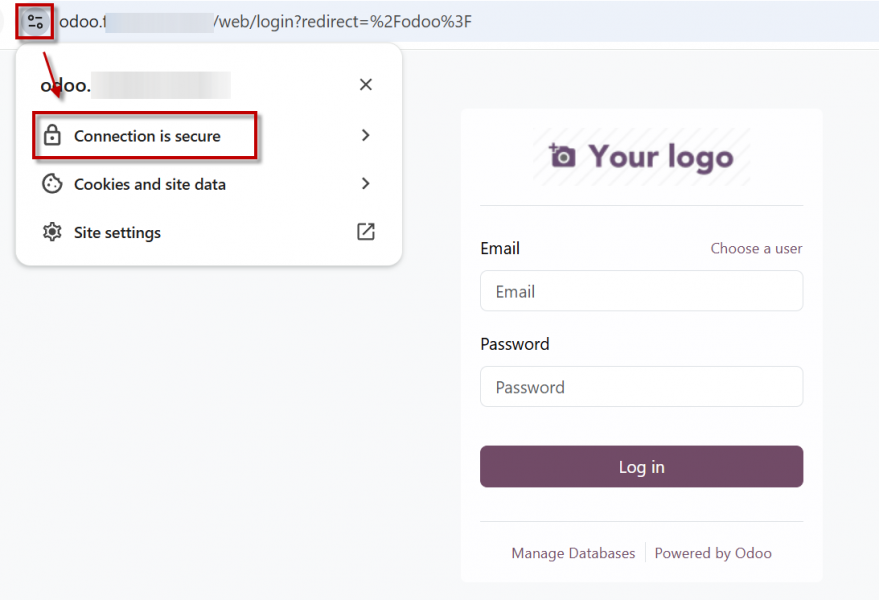
Kesimpulan
Panduan instalasi Odoo 18 di Ubuntu 24.04 LTS ini memberikan langkah lengkap mulai dari persiapan sistem, pembuatan user khusus, instalasi PostgreSQL, hingga pengaturan source code Odoo dan dependensi yang diperlukan. Konfigurasi juga mencakup pembuatan file konfigurasi, setup service systemd untuk menjalankan Odoo secara otomatis, serta pemasangan dan konfigurasi Nginx sebagai reverse proxy. Selain itu, panduan ini juga meliputi instalasi SSL menggunakan Let’s Encrypt untuk memastikan koneksi yang aman melalui HTTPS. Dengan mengikuti panduan ini, Anda dapat menjalankan Odoo secara stabil dan aman, siap digunakan untuk kebutuhan bisnis dengan fleksibilitas dan kontrol penuh.

