
Cara Backup, Export dan Import Database PostgreSQL Melalui cPanel
Pengantar
Database adalah jantung dari website modern. Untuk Anda yang menggunakan CMS atau framework seperti Django, Laravel, atau aplikasi custom dengan database PostgreSQL, melakukan backup database secara rutin adalah langkah keamanan utama yang tidak boleh diabaikan. Kehilangan data bisa terjadi karena berbagai hal, mulai dari kesalahan manusia, kerusakan server, hingga serangan malware.
Untungnya, sebagai pengguna hosting Plasawebhost, Anda tidak perlu repot dengan command line yang rumit. cPanel dari Plasawebhost telah menyediakan antarmuka grafis yang memudahkan Anda mengelola backup, export, dan import database PostgreSQL dengan beberapa klik saja. Artikel panduan cPanel Plasawebhost ini akan menjelaskan secara lengkap cara backup database PostgreSQL (download), export, hingga restore database (import) dengan langkah-langkah yang mudah diikuti bahkan untuk pemula
Perbedaan Backup, Export, dan Import Database PostgreSQL
Sebelum masuk ke tutorial, mari pahami dulu konsepnya:
- Backup/Export: Proses membuat cadangan data. Dalam konteks phpPgAdmin di cPanel, "Export" menghasilkan file .sql yang berisi perintah dan data untuk membangun ulang database.
- Import/Restore: Proses memasukkan data dari file .sql ke dalam database. Ini digunakan untuk mengembalikan database (restore) dari cadangan, memindahkan data ke server baru (migrasi), atau menduplikasi data untuk keperluan pengembangan.
Persyaratan dan Persiapan
Sebelum memulai, pastikan Anda telah memenuhi beberapa hal berikut:
- Akun hosting Plasawebhost dengan akses cPanel yang mendukung PostgreSQL.
- Database PostgreSQL yang sudah dibuat di dalam cPanel Anda.
Cara Backup dan Export Database PostgreSQL di cPanel
- Login ke cPanel Plasawebhost
Masuk ke member area Plasawebhost Disini kemudian login menggunakan username dan password anda kemudian klik login to cPanel - Buat database
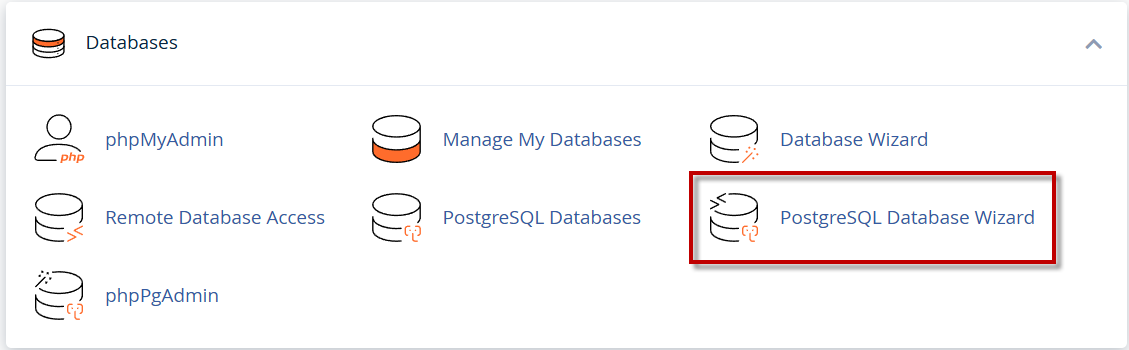
- Cari "PostgreSQL Database Wizard"
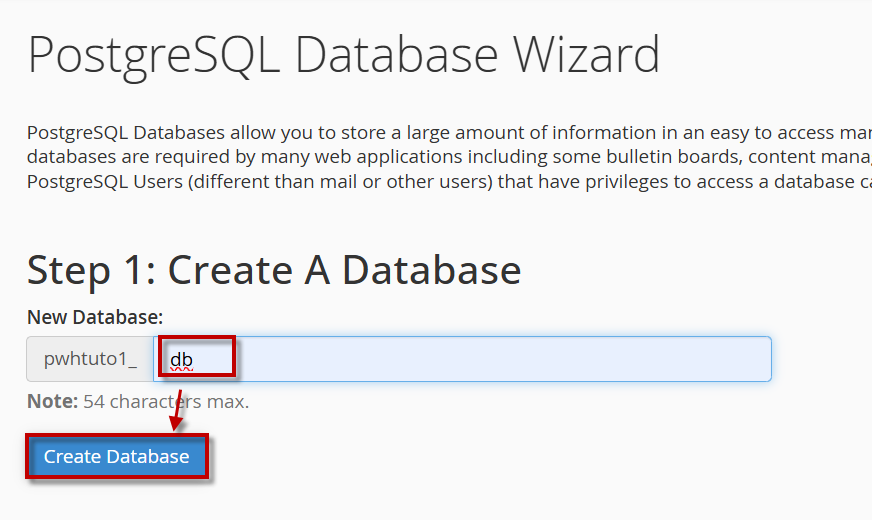
- Di bagian "Create New Database", isi nama database
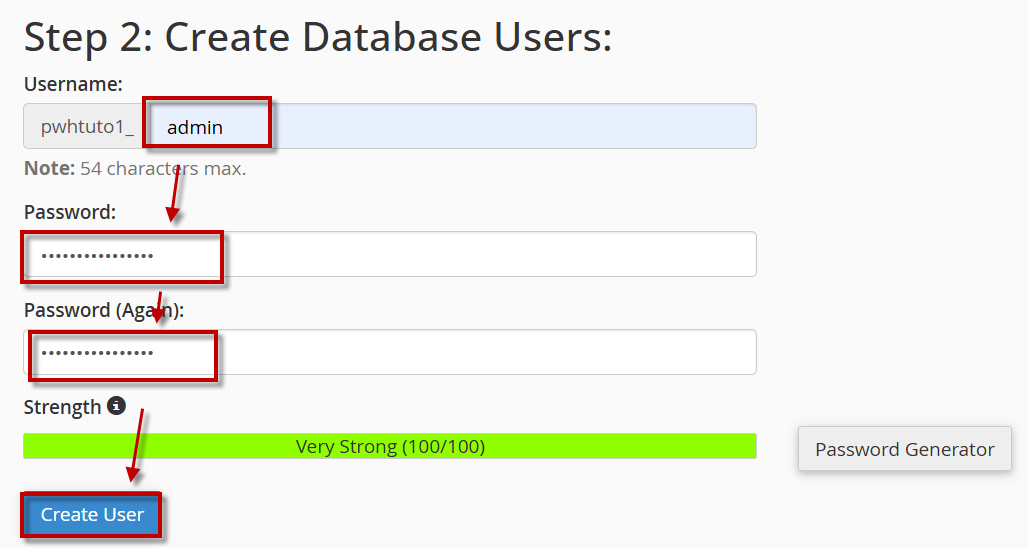
- Kemudian buat username dan password klik create user
- Kemudian klik submit untuk add user kedalam database yang telah di buat
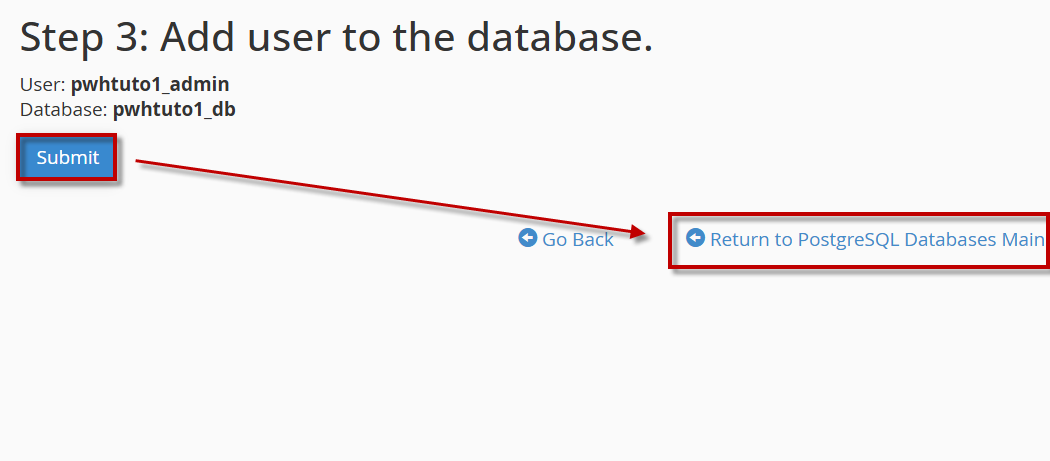
- Cari "PostgreSQL Database Wizard"
- Temukan Menu PostgreSQL Databases
Di dashboard cPanel, cari bagian "Databases" dan klik "PostgreSQL Databases". Ini adalah pusat kendali database PostgreSQL Anda.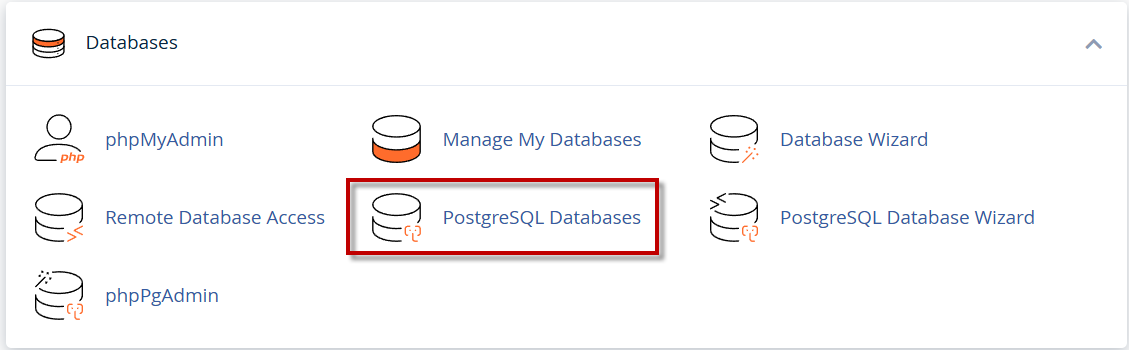
- Identifikasi Database Target
Pada bagian "Current Databases", lihat daftar database yang tersedia. Catat nama database yang ingin Anda backup.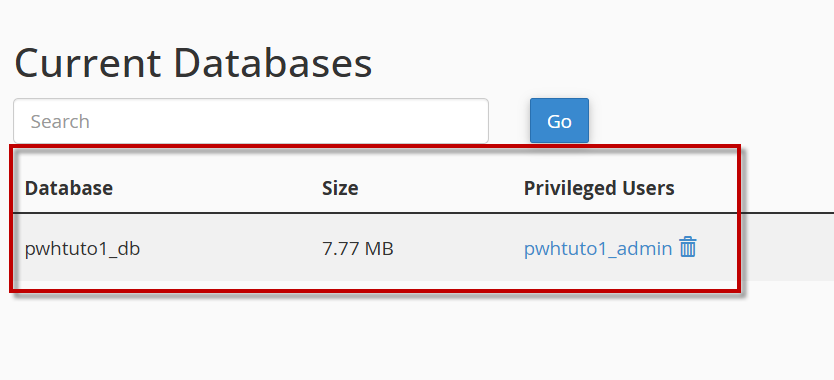
- Buka phpPgAdmin
Di baris database tujuan, klik link "phpPgAdmin". Ini akan membuka tool management database di tab baru.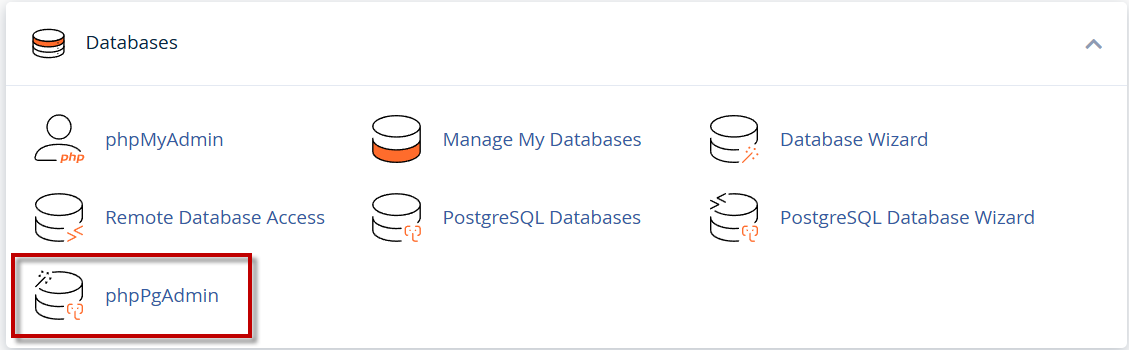
- Pilih Database di phpPgAdmin
Di panel kiri phpPgAdmin, perluas server hingga menemukan nama database Anda. Klik nama database tersebut untuk membukanya.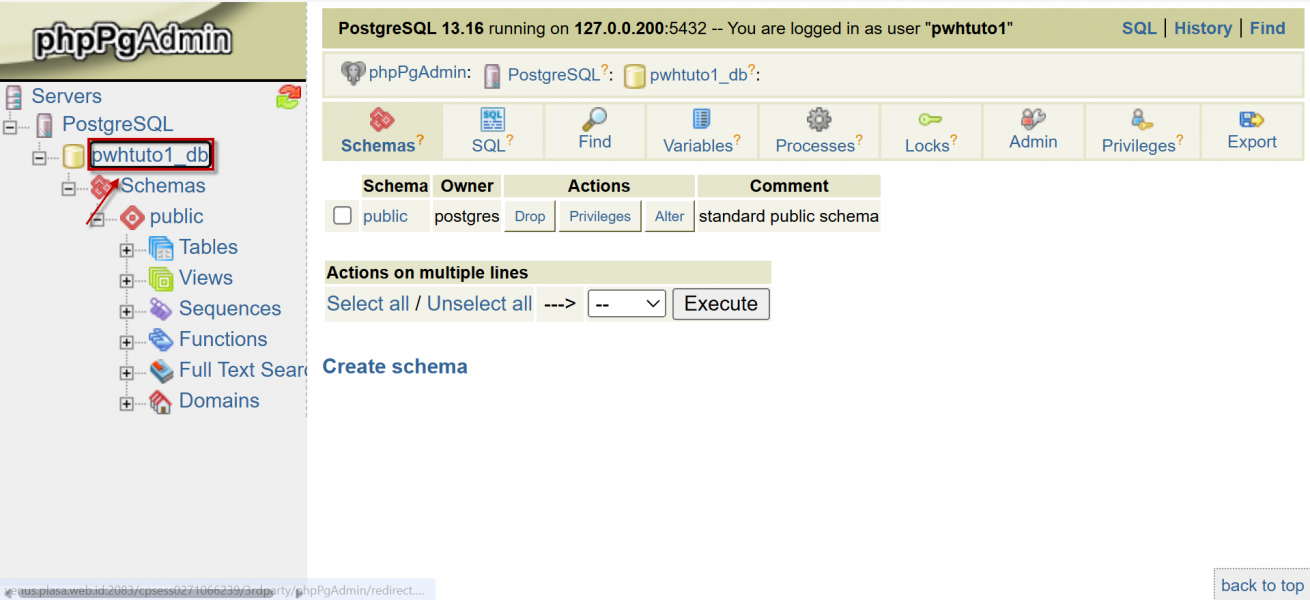
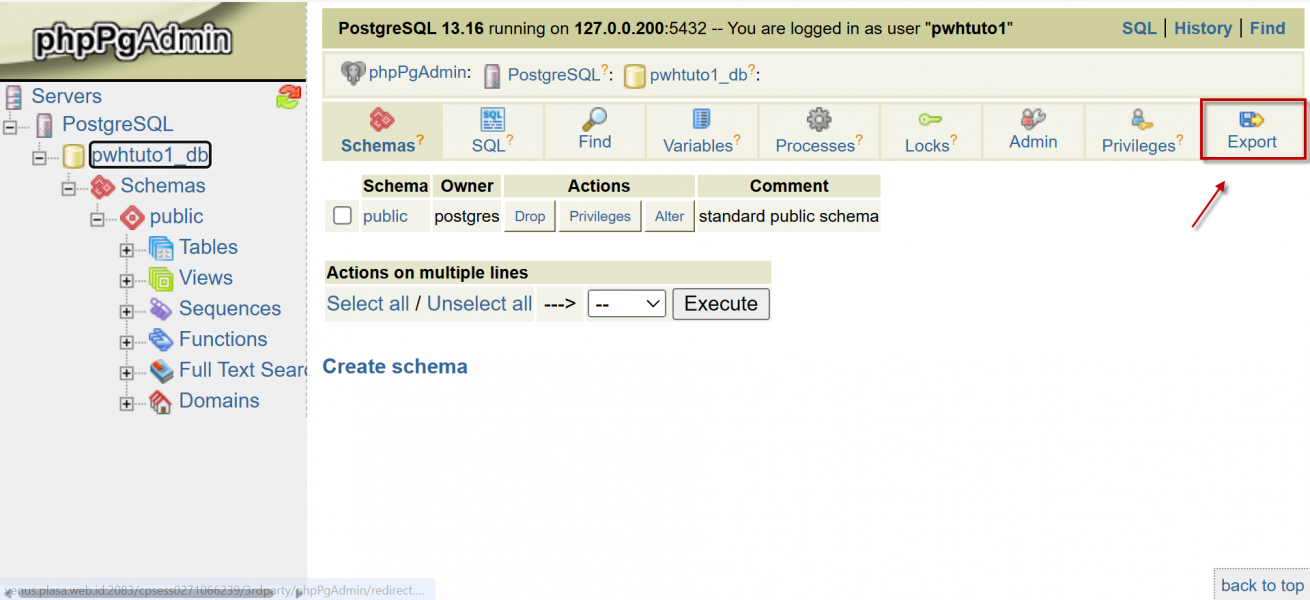
- Lakukan Export Database
- Klik tab "Export" di bagian atas halaman
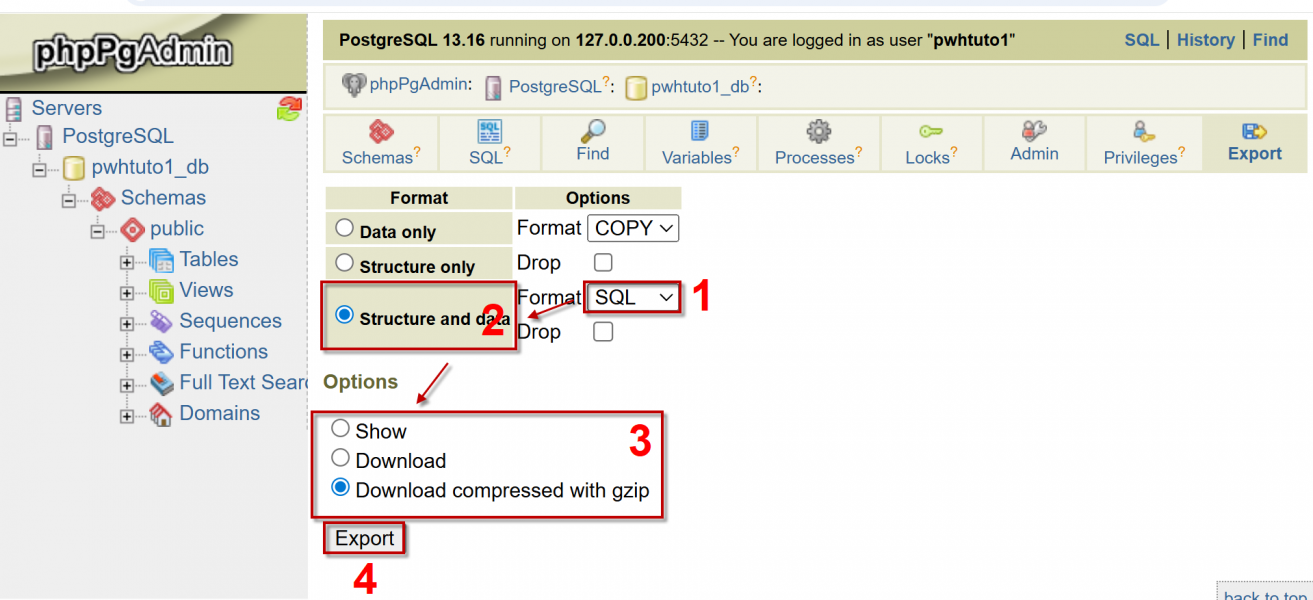
- Di bagian "Options", biarkan pengaturan default untuk backup full (struktur + data) kemudian pilih Pilih format "SQL" Klik tombol "Export"
- Klik tab "Export" di bagian atas halaman
- Download File Backup
Browser akan mengunduh file SQL berisi seluruh cadangan database Anda. Simpan file ini di lokasi aman di komputer Anda.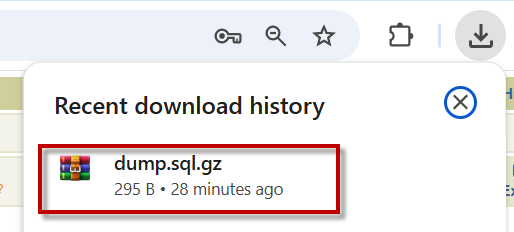
Cara Import dan Restore Database PostgreSQL
Saat Anda perlu mengembalikan database (restore) atau memindahkan data, ikuti panduan import PostgreSQL cPanel berikut:
- Persiapkan Database Tujuan
Pastikan database tujuan (yang akan diisi data) sudah ada di cPanel. Database ini bisa kosong atau berisi data lama yang siap Anda timpa dengan data backup. - Buka phpPgAdmin
Masuk kembali ke phpPgAdmin dari cPanel.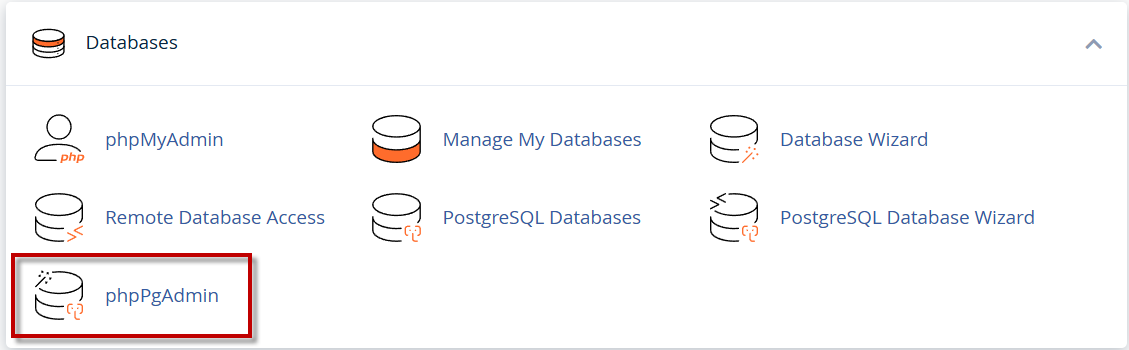
- Pilih Database
pilih database tujuan yang ingin Anda restore atau isi dengan data baru.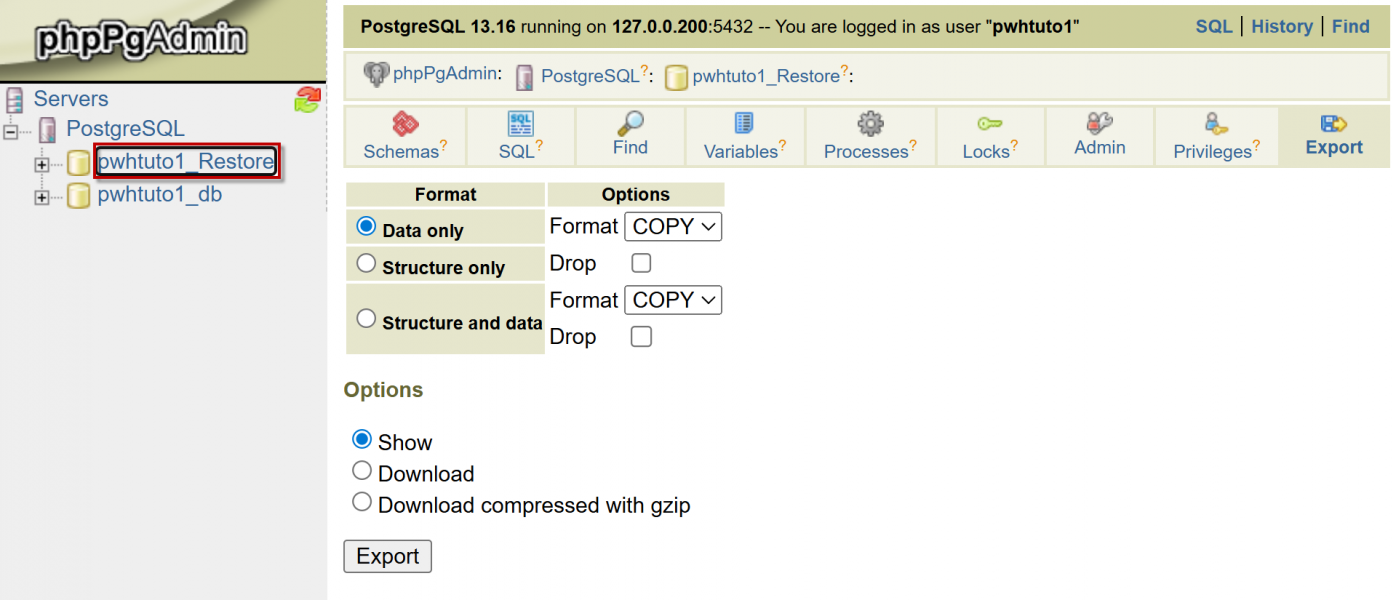
- Akses Menu SQL
Di dalam halaman database yang dipilih, klik tab atau menu "SQL". Anda akan melihat area untuk mengeksekusi perintah SQL.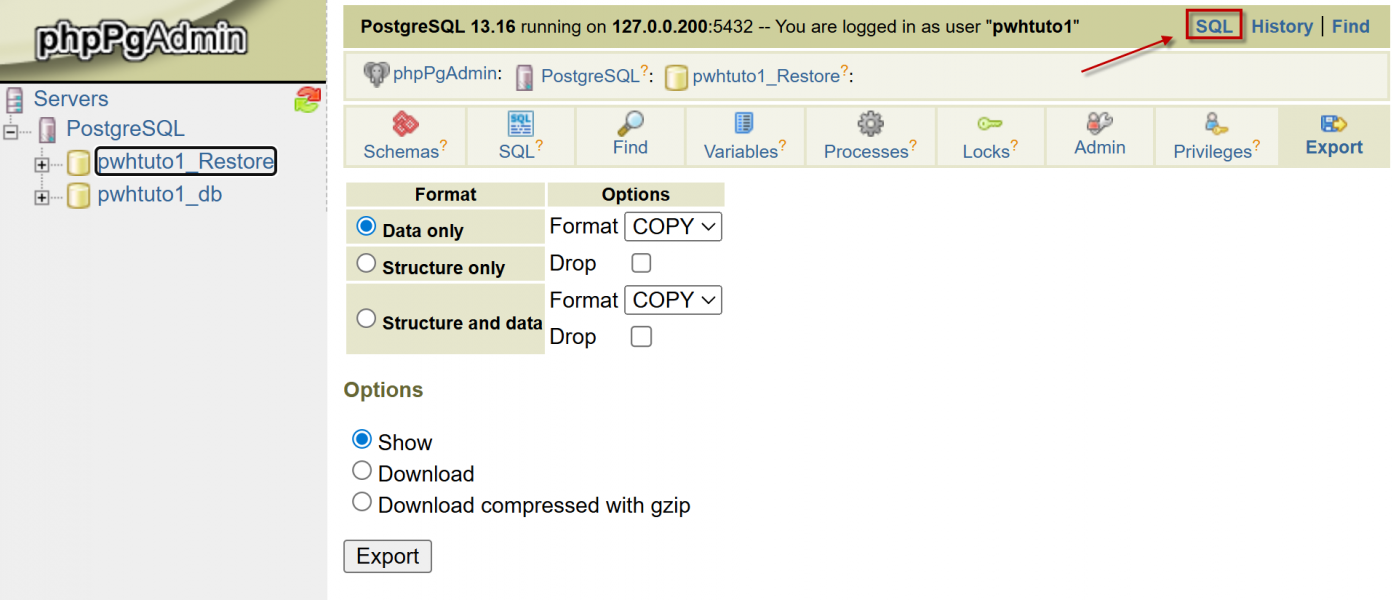
- Unggah File SQL Backup
Klik tombol "Choose File",
Cari dan pilih file .sql hasil backup atau export yang sebelumnya telah Anda simpan.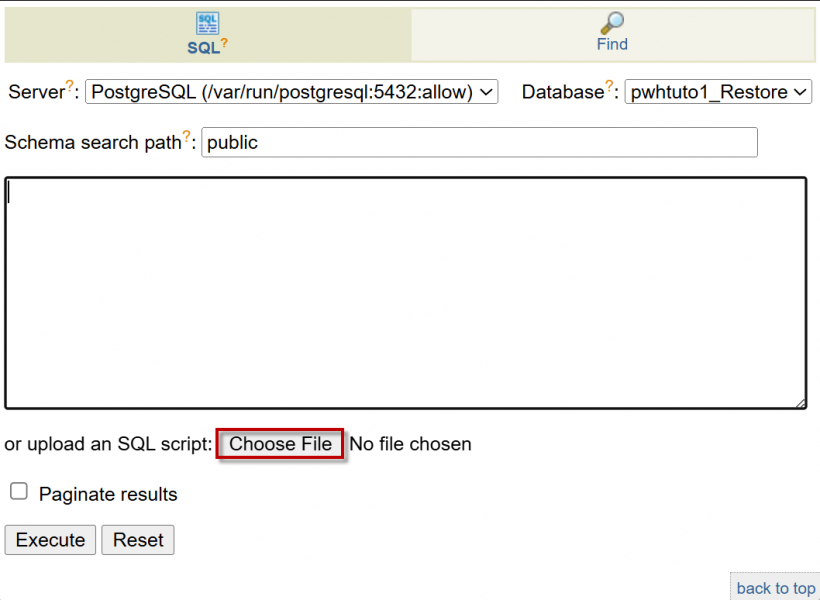
- Eksekusi Perintah Import
Setelah file terpilih, klik tombol "Execute".
Proses import database akan berjalan. Tunggu hingga selesai, yang bisa memakan waktu beberapa saat tergantung ukuran file.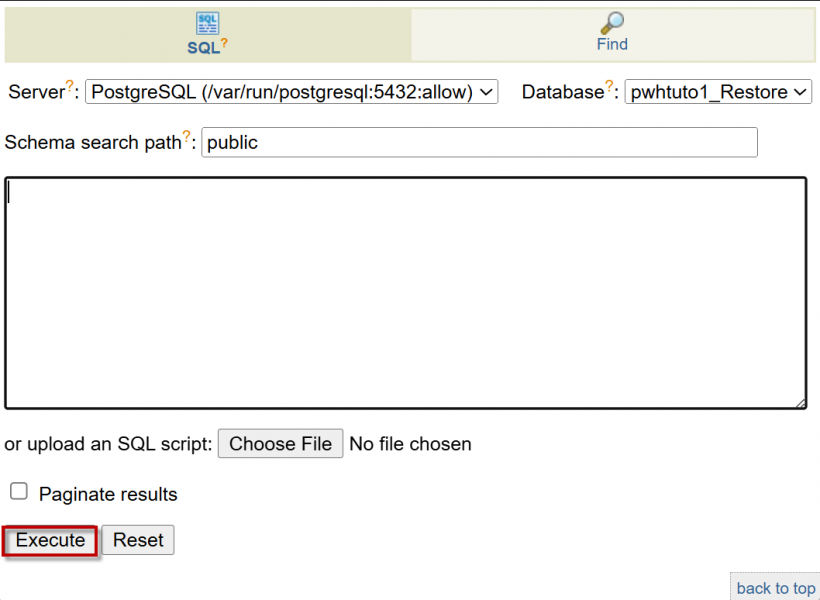
- Konfirmasi Import
phpPgAdmin akan menampilkan pesan sukses jika proses restore database berjalan lancar. Anda bisa memverifikasi dengan melihat daftar tabel di panel kiri untuk memastikan data sudah terimpor dengan benar.
Kesimpulan
Proses backup, export, dan import database PostgreSQL di cPanel Plasawebhost ternyata sangat mudah dan tidak memerlukan keahlian teknis yang tinggi. Melakukan rutinitas backup database PostgreSQL adalah bentuk tanggung jawab utama dalam menjaga keamanan data website Anda.
Dengan dukungan fitur management database seperti phpPgAdmin dan keandalan server, Plasawebhost memastikan pengelolaan website menjadi lebih efisien.

