
Cara Install dan Konfigurasi MySQL 9 di Ubuntu 24.04

Pendahuluan
MySQL merupakan salah satu database management system (DBMS) paling populer di dunia yang banyak digunakan untuk membangun aplikasi web, sistem informasi, hingga aplikasi berskala enterprise. Popularitas MySQL tidak lepas dari performanya yang stabil, mudah digunakan, serta didukung oleh komunitas yang besar.
Seiring berkembangnya teknologi, MySQL terus menghadirkan pembaruan melalui versi terbarunya, yaitu MySQL 9. Versi ini membawa peningkatan dari sisi performa query, sistem keamanan, dan stabilitas server database agar lebih siap digunakan pada kebutuhan modern seperti cloud computing, microservices, dan aplikasi berbasis API.
Bagi pengguna Ubuntu 24.04, proses instalasi dan konfigurasi MySQL 9 perlu dilakukan dengan benar agar database dapat berjalan optimal dan aman. Melalui artikel ini, Anda akan mempelajari panduan lengkap cara install dan konfigurasi MySQL 9 di Ubuntu 24.04, mulai dari persiapan sistem, instalasi repository resmi MySQL, pengaturan awal, hingga troubleshooting jika terjadi kendala.
Apa Itu MySQL 9
MySQL 9 merupakan versi terbaru dari MySQL Database Server yang termasuk dalam kategori Innovation Release. Artinya, versi ini menghadirkan fitur-fitur terbaru dan pembaruan lebih cepat dibandingkan versi LTS (Long Term Support).
Beberapa peningkatan utama pada MySQL 9 meliputi:
- Performa query yang lebih cepat dan efisien
- Sistem keamanan yang lebih baik, termasuk mekanisme autentikasi dan pengelolaan hak akses (privilege)
- Stabilitas server database yang ditingkatkan
- Dukungan yang lebih optimal untuk aplikasi modern dan arsitektur cloud
Dengan kompatibilitas penuh terhadap library terbaru pada Ubuntu 24.04, MySQL 9 sangat cocok digunakan untuk kebutuhan development, pengujian aplikasi, maupun eksplorasi fitur terbaru MySQL pada lingkungan server Linux.
Persyaratan Install MySQL 9 di Ubuntu 24.04
Sebelum memulai instalasi, pastikan sistem memenuhi beberapa persyaratan berikut:
- Sistem operasi Ubuntu 24.04
- Akses root atau user dengan hak sudo
- Koneksi internet aktif
- Minimal RAM 1 GB (disarankan 2 GB atau lebih)
- Ruang disk kosong minimal 2 GB
Panduan Cara Install dan Konfigurasi MySQL 9 di Ubuntu 24.04
- Update System ubuntu :
- Gunakan perintah berikut :
sudo apt update
sudo apt upgrade -y
Perintah ini akan memastikan tidak ada konflik paket saat proses instalasi MySQL 9.
- Gunakan perintah berikut :
- Cara Install MySQL 9 di Ubuntu 24.04
- Install Dependency:
apt install -y libmecab2 wget tar - Buat direktori untuk MySQL
sudo mkdir -p /opt/mysql - Download DEB bundle MySQL 9.1.0 untuk Ubuntu 24.04
wget https://cdn.mysql.com/archives/mysql-9.1/mysql-server_9.1.0-1ubuntu24.04_amd64.deb-bundle.tar - Ekstrak bundle ke direktori MySQL
sudo tar -xvf mysql-server_9.1.0-1ubuntu24.04_amd64.deb-bundle.tar -C /opt/mysql - Masuk ke direktori tempat DEB diekstrak
cd /opt/mysql - Install semua DEB yang ada
sudo dpkg -i *.deb - Install semua DEB yang ada
sudo dpkg -i *.deb - Aktifkan dan jalankan MySQL
Output :sudo systemctl enable mysql sudo systemctl start mysql sudo systemctl status mysql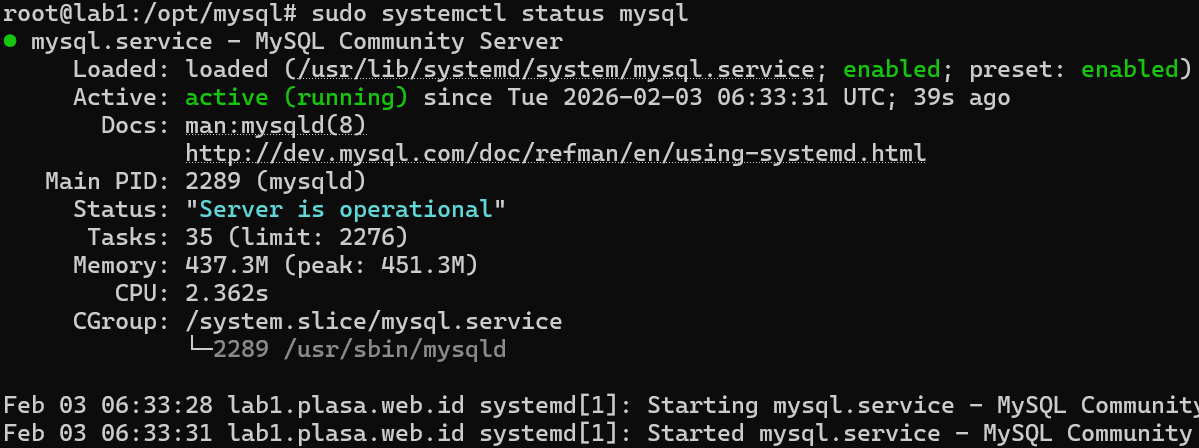
- Cek versi MySQL
Output :mysql --version
- Install Dependency:
Konfigurasi awal MySQL
Setelah proses instalasi selesai dan service MySQL berjalan, langkah pertama yang perlu dilakukan adalah konfigurasi awal agar MySQL lebih aman dan siap digunakan.
-
Selanjutnya amankan Mysql dengan perintah berikut:
sudo mysql_secure_installation- Aktifkan validasi password: pilih y
- Level kebijakan password: pilih 1 (MEDIUM)
- Ubah password root: pilih y
- Hapus anonymous user: pilih y
- Nonaktifkan login root dari remote: pilih y
- Hapus database test: pilih y
- Reload privilege tables: pilih y
- Konfigurasi Bind Address & Port
- Edit file konfigurasi MySQL
sudo nano /etc/mysql/mysql.conf.d/mysqld.cnf - Cari dan atur bagian berikut:
bind-address = 0.0.0.0
port = 3306
Keterangan :
- 0.0.0.0 → MySQL bisa diakses dari luar server (remote)
- 127.0.0.1 → hanya bisa diakses lokal (lebih aman)
- 3306 → port default MySQL (bisa diganti jika perlu)
- Simpan lalu restart MySQL:
sudo systemctl restart mysql - Cek status:
systemctl status mysql
- Edit file konfigurasi MySQL
Testing dan Verifikasi MySQL 9
- Login dengan user baru:
mysql -u userdb -pOutput : Jika berhasil masuk tanpa error, berarti user MySQL 9 sudah berhasil dibuat dan siap digunakan.
Cara Membuat User di MySQL 9
- Login ke MySQL sebagai root:
mysql -u root -p - Buat User Baru
- Gunakan perintah:
CREATE USER 'userdb'@'localhost' IDENTIFIED BY 'passwordku';Keterangan:
- userdb → nama user
- localhost → hanya bisa login dari server lokal
- passwordku → password untuk user tersebut
- Jika ingin user bisa login dari luar server (remote):
CREATE USER 'userdb'@'%' IDENTIFIED BY 'passwordku'; -
Berikan Hak Akses (Privileges)
Misalnya memberi akses penuh ke satu database:GRANT ALL PRIVILEGES ON *.* TO 'userdb'@'localhost'; -
Simpan Perubahan Hak Akses
FLUSH PRIVILEGES; - Cek User yang Sudah Dibuat
SELECT user, host FROM mysql.user; - Testing Login User Baru
Keluar dari MySQL:
EXIT;
- Gunakan perintah:
Kesimpulan
Secara keseluruhan, instalasi dan konfigurasi MySQL 9 di Ubuntu dapat dilakukan dengan baik melalui proses instalasi paket, dilanjutkan dengan konfigurasi awal menggunakan mysql_secure_installation untuk meningkatkan keamanan dasar sistem. Tahapan penting meliputi pengaturan password root, pemilihan kebijakan validasi password, penghapusan user anonim, pembatasan akses login root, serta penghapusan database test bawaan.
Selain itu, konfigurasi bind address dan port memastikan MySQL hanya dapat diakses dari jaringan yang diizinkan sesuai kebutuhan server. Pembuatan user database dengan hak akses tertentu menjadi praktik terbaik agar aplikasi tidak menggunakan akun root secara langsung. Terakhir, proses testing dan verifikasi memastikan layanan MySQL berjalan normal, user dapat login dengan benar, serta database siap digunakan secara aman dan stabil untuk lingkungan produks

