
Cara Menjalankan Chromium Headless di Ubuntu 24.04 melalui Command Line (CLI)
Pengantar
Chromium merupakan browser open source yang menjadi dasar dari Google Chrome. Selain digunakan pada komputer desktop, Chromium juga dapat dijalankan pada server Linux tanpa graphical user interface (GUI) menggunakan mode Headless.
Chromium Headless memungkinkan browser dijalankan melalui Command Line Interface (CLI) tanpa perlu membuka jendela browser. Fitur ini dapat dimanfaatkan pada VPS atau server Ubuntu untuk berbagai kebutuhan, seperti mengambil screenshot website, membuat PDF dari halaman web, melakukan pengujian website, hingga menjadi bagian dari sistem automasi browser.
Pada Ubuntu 24.04 LTS, Chromium tersedia melalui paket Snap. Oleh karena itu, terdapat beberapa hal yang perlu diperhatikan ketika menjalankan Chromium Headless, khususnya terkait sandbox, AppArmor, dan lokasi file output.
Pada artikel ini akan dibahas cara instalasi dan menjalankan Chromium Headless di Ubuntu 24.04 melalui command line.
Apa Itu Chromium Headless?
Chromium Headless merupakan mode Chromium yang memungkinkan browser berjalan tanpa antarmuka grafis.
Pada penggunaan normal, browser membutuhkan graphical environment untuk menampilkan jendela. Dengan mode Headless, Chromium dapat bekerja langsung melalui terminal.
Secara sederhana, alurnya seperti berikut: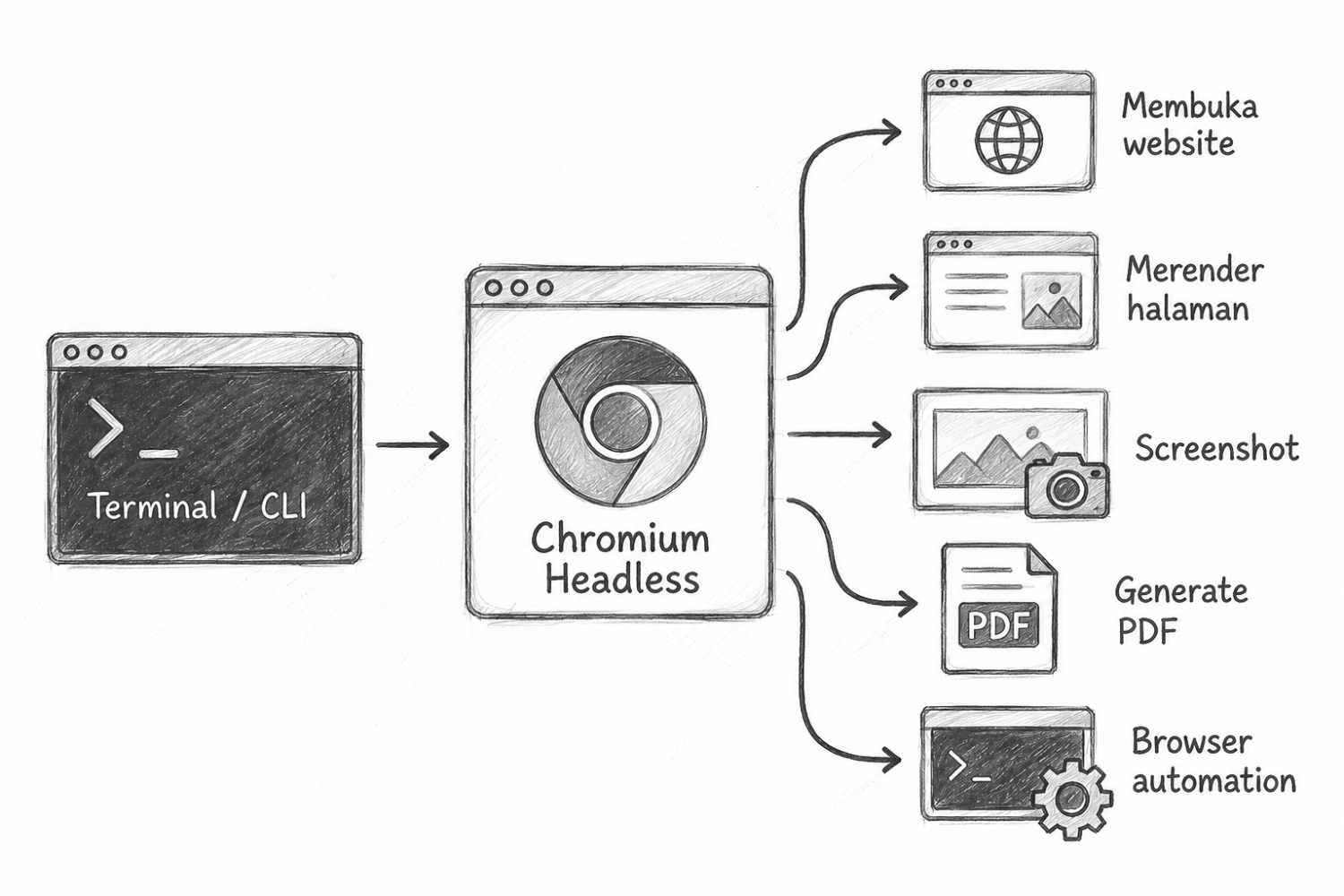
Karena tidak membutuhkan desktop environment seperti GNOME atau KDE, Chromium Headless cocok digunakan pada VPS dan server Linux yang hanya dapat diakses melalui SSH.
Instalasi Chromium
1. Instalasi Chromium
-
Perbarui repository:
apt update -
Instal Chromium:
apt install chromium -y -
Periksa instalasi:
Pada Ubuntu 24.04, Chromium biasanya akan terpasang melalui Snap.chromium --version
Menjalankan Chromium
1. Menjalankan Chromium Headless
-
Jika menggunakan user root, jalankan Chromium dengan opsi --no-sandbox:
chromium \ --headless=new \ --no-sandbox \ https://google.com -
Untuk penggunaan pada server, lebih disarankan menjalankan Chromium menggunakan user biasa agar tidak perlu menggunakan opsi --no-sandbox.
Mengambil Screenshot
3. Mengambil Screenshot dengan Chromium Headless
-
Buat direktori untuk menyimpan hasil screenshot:
mkdir -p /root/chromium-output -
Jalankan Chromium untuk mengambil screenshot:
chromium \ --headless=new \ --no-sandbox \ --disable-gpu \ --screenshot=/root/chromium-output/google.png \ https://google.com -
Periksa hasil screenshot:
ls -lh /root/chromium-output/ -
Ukuran layar juga dapat ditentukan, misalnya 1280x720:
chromium \
  --headless=new \
  --no-sandbox \
  --window-size=1280,720 \
  --screenshot=/root/chromium-output/google.png \
  https://google.com
Membuat PDF
4. Membuat PDF dengan Chromium Headless
-
Chromium juga dapat membuat PDF dari halaman website:
chromium \ --headless=new \ --no-sandbox \ --print-to-pdf=/root/chromium-output/google.pdf \ https://google.com -
Periksa hasil PDF:
ls -lh /root/chromium-output/google.pdf
Kesimpulan
Chromium Headless cukup berguna untuk menjalankan browser melalui terminal tanpa membutuhkan graphical user interface. Pada Ubuntu 24.04, Chromium dapat digunakan untuk membuka website, mengambil screenshot, membuat file PDF, serta menjalankan kebutuhan automation sederhana melalui command line.
Penggunaan mode Headless juga cocok untuk VPS atau server Linux yang hanya dapat diakses melalui SSH. Dengan demikian, browser tetap dapat digunakan untuk berbagai kebutuhan tanpa harus memasang desktop environment seperti GNOME atau KDE.
Untuk kebutuhan automation yang lebih kompleks, Chromium dapat dikombinasikan dengan tools seperti Playwright, Puppeteer, atau Selenium. Tools tersebut dapat membantu menjalankan interaksi browser secara lebih terstruktur, seperti membuka halaman, mengisi form, melakukan login, mengambil data, hingga menjalankan pengujian otomatis.
Dengan dukungan tersebut, Chromium Headless dapat menjadi salah satu komponen yang berguna untuk kebutuhan web testing, automation, screenshot service, PDF generation, maupun berbagai aplikasi yang membutuhkan browser pada sisi server.

