
Cara Instalasi Dozzle untuk Monitoring Log Docker di Ubuntu 24.04
Pengantar
Docker memudahkan administrator menjalankan berbagai aplikasi dalam bentuk container. Setiap container menghasilkan log yang dapat digunakan untuk memantau aktivitas aplikasi dan membantu proses troubleshooting ketika terjadi masalah.
Log container dapat dilihat melalui terminal menggunakan perintah docker logs. Namun, jika jumlah container cukup banyak, pemantauan melalui terminal dapat menjadi kurang praktis.
Salah satu aplikasi yang dapat digunakan adalah Dozzle. Dozzle menyediakan antarmuka berbasis web untuk memantau log container Docker secara real-time.
Pada tutorial ini, kita akan membahas cara instalasi Dozzle menggunakan Docker di Ubuntu 24.04 LTS, kemudian mengakses dashboard dan melihat log container melalui browser.
Apa Itu Dozzle?
Dozzle adalah aplikasi web ringan yang digunakan untuk melihat log container Docker secara real-time. Dozzle lebih ditujukan untuk pemantauan log saat container sedang berjalan, bukan sebagai sistem penyimpanan atau analisis log dalam jangka panjang.
Beberapa fungsi Dozzle antara lain:
- Melihat log container secara real-time.
- Memantau beberapa container melalui satu dashboard.
- Membantu proses troubleshooting aplikasi.
- Melihat log tanpa harus menggunakan terminal.
- Menyediakan antarmuka web yang sederhana.
Persiapan
Sebelum memasang Dozzle, siapkan server dengan spesifikasi minimum berikut:
- OS: Ubuntu 24.04 LTS.
- CPU: minimal 1 vCPU.
- RAM: minimal 1 GB.
- Storage: minimal 10 GB SSD.
- Docker: sudah terpasang dan berjalan.
- Akses: SSH dengan user yang memiliki hak sudo atau root.
Periksa versi Docker:
docker --versionPastikan service Docker berjalan:
sudo systemctl status dockerJika Docker belum terpasang, instal Docker terlebih dahulu sebelum melanjutkan ke tahap berikutnya.
Instalasi Dozzle
1. Instalasi Dozzle
-
Jalankan Dozzle sebagai container Docker:
docker run -d \
  --name dozzle \
  --volume=/var/run/docker.sock:/var/run/docker.sock:ro \
  --publish=8080:8080 \
  --restart=unless-stopped \
  amir20/dozzle:latest
Penjelasan:
Dozzle akan berjalan pada port 8080. -
Volume berikut digunakan agar Dozzle dapat membaca informasi dan log dari Docker daemon:
/var/run/docker.sock:/var/run/docker.sock:roPenjelasan
Opsi :ro membuat akses tersebut bersifat read-only. -
Parameter berikut digunakan agar container otomatis dijalankan kembali ketika Docker melakukan restart:
--restart=unless-stopped -
Periksa container Dozzle:
docker ps
Penjelasan:
Jika berhasil, container dozzle akan terlihat pada daftar container yang sedang berjalan.
Mengakses Dashboard Dozzle
1. Mengakses Dashboard Dozzle
-
Buka Dozzle melalui browser menggunakan alamat:
http://IP-SERVER:8080 -
Contoh:
http://192.168.1.100:8080 -
Jika menggunakan UFW dan port 8080 belum dibuka, jalankan:
sudo ufw allow 8080/tcp -
Setelah port terbuka, akses kembali alamat Dozzle melalui browser.
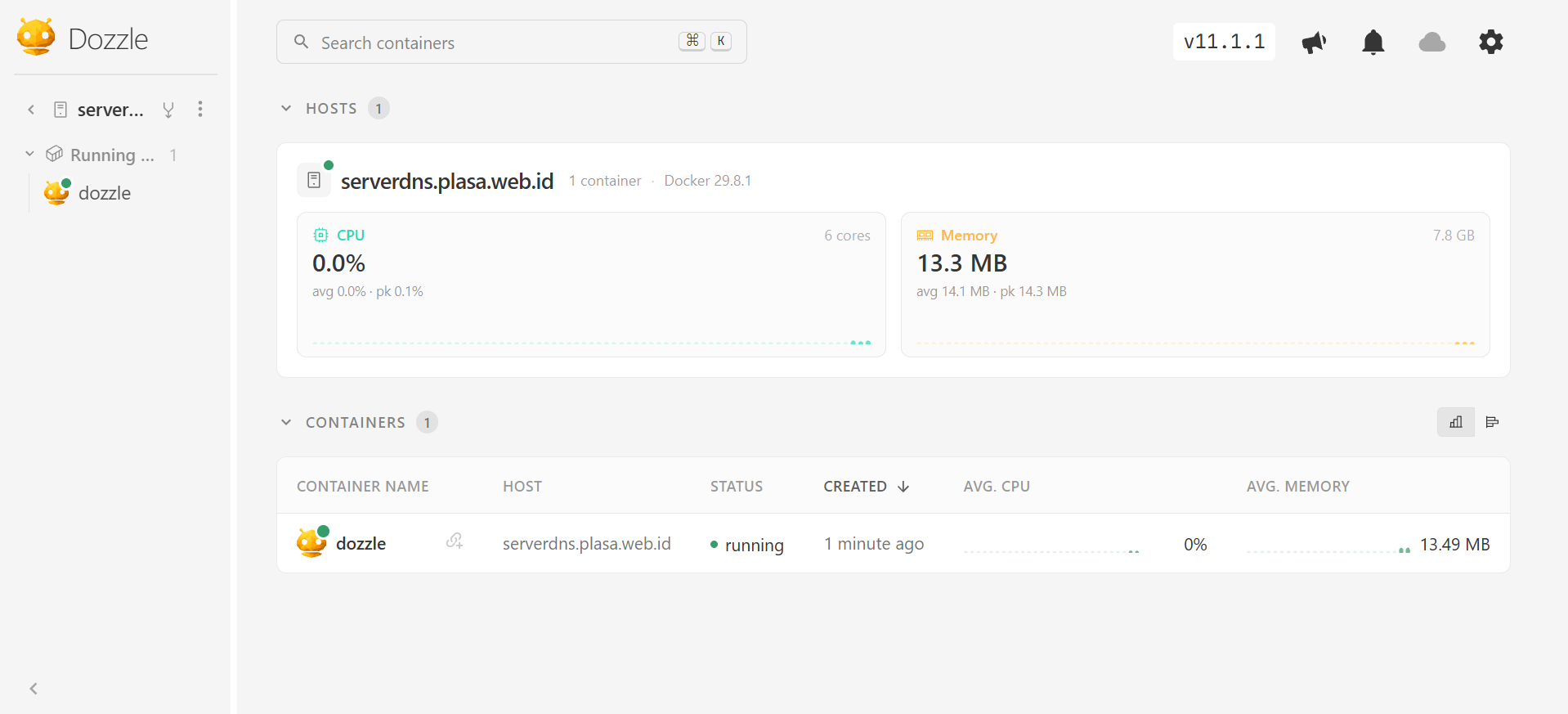
Penjelasan :
Dashboard Dozzle akan menampilkan container Docker yang tersedia pada server.
Menguji Dozzle dengan Container Nginx
1. Menguji Monitoring Log Container
-
Jalankan container Nginx sebagai contoh:
docker run -d \ --name nginx-test \ -p 8081:80 \ nginx:latest -
Periksa container yang berjalan:
docker ps -
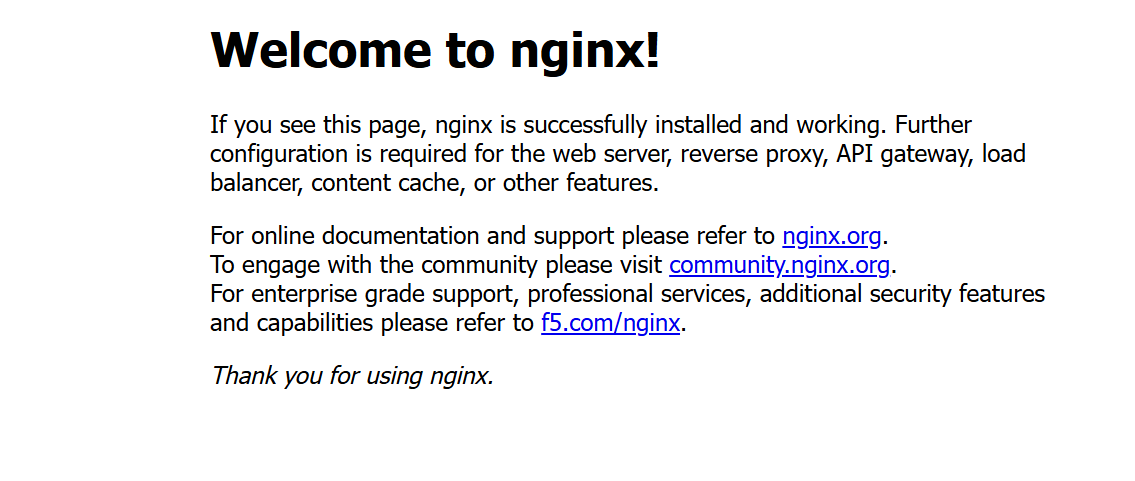
Akses Nginx melalui browser:
http://IP-SERVER:8081 -
Buka dashboard Dozzle, kemudian pilih container nginx-test. Log Nginx akan ditampilkan secara langsung.
-
Log yang sama sebenarnya dapat dilihat melalui terminal menggunakan:
docker logs nginx-test -
Untuk memantau log secara real-time melalui terminal:
docker logs -f nginx-test -
Dozzle menyediakan tampilan berbasis web sehingga pemantauan beberapa container dapat dilakukan melalui satu dashboard.
Memeriksa Status Dozzle
1. Manajemen Container Dozzle
-
Periksa status container:
docker ps -
Lihat log Dozzle:
docker logs dozzle -
Pantau log secara real-time:
docker logs -f dozzle -
Jalankan kembali Dozzle jika berhenti:
docker start dozzle -
Hentikan Dozzle:
docker stop dozzle
Menghapus Dozzle
1. Menghapus Dozzle
Jika Dozzle sudah tidak digunakan, container dapat dihapus dengan:
docker rm -f dozzlePerintah tersebut akan menghapus container dozzle tanpa menghapus container Docker lainnya.
Kesimpulan
Dozzle merupakan aplikasi ringan yang dapat membantu administrator memantau log container Docker melalui antarmuka berbasis web. Dengan Dozzle, log dari berbagai container dapat dilihat tanpa harus terus menggunakan terminal.
Instalasi Dozzle di Ubuntu 24.04 LTS juga cukup sederhana karena dapat dijalankan langsung menggunakan Docker tanpa database tambahan. Setelah container berjalan dan memiliki akses read-only ke Docker Socket, dashboard Dozzle dapat digunakan untuk melihat log container secara real-time.
Bagi server yang menjalankan beberapa aplikasi berbasis Docker, Dozzle dapat membantu proses monitoring dan troubleshooting karena log dari berbagai container dapat dipantau melalui satu dashboard.

