
Cara Install dan Konfigurasi Munin Node di Ubuntu 24.04

Pengantar
Setelah berhasil menginstal dan mengonfigurasi Munin Server (Master), langkah selanjutnya adalah memasang Munin Node pada server yang akan dipantau. Munin Node berfungsi mengumpulkan berbagai informasi sistem, seperti penggunaan CPU, memori, penyimpanan, jaringan, dan metrik lainnya, kemudian mengirimkan data tersebut ke Munin Server untuk ditampilkan dalam bentuk grafik monitoring.
Pada artikel ini, Anda akan mempelajari cara menginstal dan mengonfigurasi Munin Node di Ubuntu Server 24.04, mulai dari proses instalasi, konfigurasi agar dapat terhubung ke Munin Server, hingga pengujian koneksi untuk memastikan data monitoring berhasil dikirim.
Spesifikasi Minimum Server
Sebelum memulai instalasi, pastikan server telah memenuhi persyaratan berikut:
- CPU minimal 1 Core.
- RAM minimal 512 MB.
- Ruang penyimpanan minimal 2 GB.
- Menggunakan Ubuntu Server 24.04 LTS (64-bit).
- Memiliki akses sebagai root atau pengguna dengan hak sudo.
Install dan Konfigurasi Munin Node
Pada tahap ini, Anda akan menginstal dan mengonfigurasi Munin Node agar dapat mengirimkan data monitoring ke Munin Server.
-
Install Munin Node
Perbarui daftar paket pada sistem Ubuntu.
sudo apt updateInstall paket Munin Node.
sudo apt install munin-node -yAktifkan layanan Munin Node agar berjalan otomatis saat server dinyalakan.
sudo systemctl enable --now munin-nodePastikan layanan berhasil dijalankan.
sudo systemctl status munin-nodeApabila status layanan menampilkan active (running), berarti Munin Node telah berhasil dijalankan.
-
Konfigurasi Munin Node
Buka file konfigurasi Munin Node.
sudo nano /etc/munin/munin-node.confSecara bawaan, Munin Node hanya mengizinkan koneksi dari localhost. Tambahkan alamat IP Munin Server pada bagian allow.
allow ^127\.0\.0\.1$
allow ^192\.168\.10\.10$
Keterangan:
Ganti 192.168.10.10 dengan alamat IP Munin Server (Master) yang digunakan.
Apabila Munin Server berada pada jaringan yang berbeda, pastikan alamat IP yang digunakan sesuai dengan IP yang dapat dijangkau oleh Munin Node.Agar server lebih mudah dikenali pada dashboard Munin, Anda juga dapat mengubah hostname.
sudo hostnamectl set-hostname ubuntu-nodeSimpan perubahan, kemudian restart layanan Munin Node.
sudo systemctl restart munin-nodePastikan layanan kembali berjalan normal.
sudo systemctl status munin-node -
Mengizinkan Akses Firewall
Jika Ubuntu menggunakan firewall UFW, buka akses ke port 4949/TCP yang digunakan oleh Munin Node.
sudo ufw allow 4949/tcp
sudo ufw reload
Keterangan:
Apabila menggunakan firewall selain UFW, pastikan port 4949/TCP dapat diakses oleh Munin Server agar proses monitoring dapat berjalan dengan baik. -
Menguji Koneksi ke Munin Node
Sebelum menambahkan Munin Node ke Munin Server, lakukan pengujian koneksi dari Munin Server untuk memastikan Munin Node dapat diakses.
Gunakan perintah berikut.
telnet 192.168.10.11 4949Apabila utilitas telnet belum tersedia, gunakan Netcat (nc).
nc -zv 192.168.10.11 4949Jika koneksi berhasil, Munin Server telah dapat berkomunikasi dengan Munin Node.
-
Menambahkan Munin Node ke Munin Server
Setelah Munin Node dapat diakses, tambahkan server tersebut ke konfigurasi Munin Server.
Buka file konfigurasi pada Munin Server.
sudo nano /etc/munin/munin.confTambahkan konfigurasi berikut.
[ubuntu-node]
    address 192.168.10.11
    use_node_name yes
Keterangan:
ubuntu-node merupakan nama yang akan ditampilkan pada dashboard Munin.
address adalah alamat IP server yang menjalankan Munin Node.
use_node_name yes digunakan agar Munin mengambil hostname dari Munin Node secara otomatis.Simpan perubahan setelah selesai.
-
Memperbarui Data Monitoring
Kembali ke Munin Server, kemudian jalankan proses pembaruan data agar Munin mulai mengambil informasi dari Munin Node.
sudo -u munin /usr/share/munin/munin-updateAtau gunakan perintah berikut.
sudo -u munin munin-cronKeterangan:
Munin membutuhkan waktu sekitar 5–10 menit hingga grafik mulai menampilkan data. Pada proses pengambilan data pertama, beberapa grafik mungkin masih menampilkan nilai -nan. Hal ini merupakan kondisi yang normal. -
Verifikasi Instalasi
Pastikan layanan Munin Node berjalan.
sudo systemctl status munin-node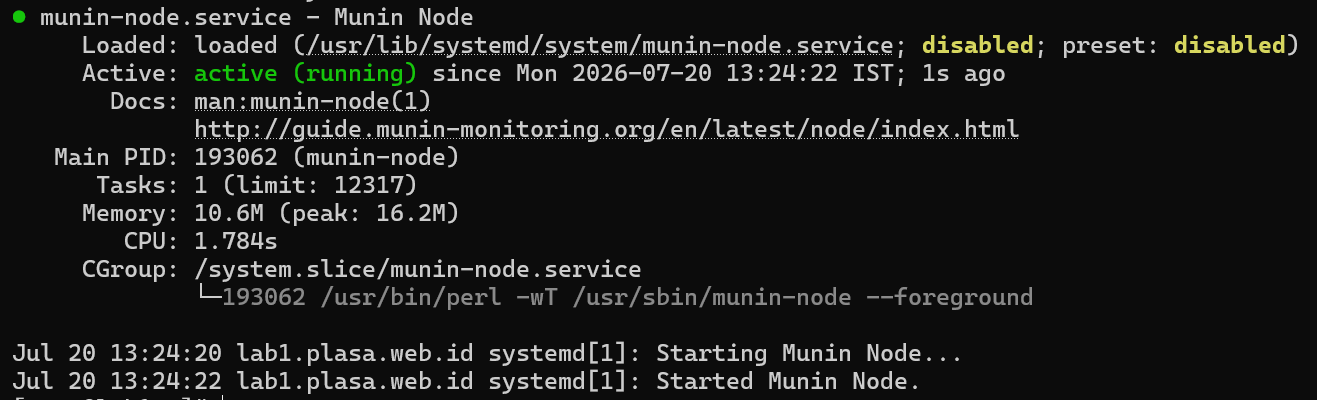
Dari Munin Server, pastikan proses pembaruan berhasil dijalankan.
sudo -u munin munin-cronApabila tidak terdapat pesan kesalahan dan nama server muncul pada dashboard Munin, berarti instalasi serta konfigurasi Munin Node telah berhasil dilakukan.
Menambahkan Munin Node ke Munin Server
-
Menambahkan Munin Node ke Munin Server
Setelah Munin Node berhasil dikonfigurasi, langkah berikutnya adalah mendaftarkan server tersebut pada Munin Server (Master).
Masuk ke Munin Server, kemudian buka file konfigurasi Munin.
sudo nano /etc/munin/munin.confTambahkan konfigurasi berikut.
[ubuntu-node]
    address 192.168.10.11
    use_node_name yes
Keterangan:
ubuntu-node merupakan nama server yang akan ditampilkan pada dashboard Munin.
Ganti 192.168.10.11 dengan alamat IP Munin Node yang digunakan.
use_node_name yes digunakan agar Munin mengambil hostname dari Munin Node secara otomatis.Simpan perubahan setelah selesai.
Agar Munin Server segera mengambil data dari Munin Node yang baru ditambahkan, jalankan proses pembaruan secara manual.
sudo -u munin /usr/share/munin/munin-updateAtau gunakan perintah berikut.
sudo -u munin munin-cronKeterangan:
Apabila layanan munin.timer telah aktif pada Munin Server, proses pengambilan data akan berjalan secara otomatis setiap 5 menit sehingga Anda tidak perlu menjalankan perintah tersebut secara berulang. -
Verifikasi Instalasi
Pastikan layanan Munin Node masih berjalan dengan baik.
sudo systemctl status munin-nodeLakukan kembali pengujian koneksi dari Munin Server.
nc -zv 192.168.10.11 4949Atau gunakan perintah berikut apabila utilitas Netcat (nc) belum tersedia.
telnet 192.168.10.11 4949Selanjutnya, buka dashboard Munin melalui browser.
http://IP_SERVER/munin/Apabila seluruh konfigurasi telah dilakukan dengan benar, nama server akan muncul pada dashboard Munin beserta grafik penggunaan CPU, memori, penyimpanan, jaringan, dan berbagai metrik sistem lainnya.
Keterangan:
Grafik tidak selalu langsung muncul setelah Munin Node ditambahkan. Tunggu sekitar 5–10 menit hingga proses pengambilan data pertama selesai atau jalankan munin-update secara manual pada Munin Server.
Dashboard Munin
-
Dashboard Munin
Berikut merupakan tampilan dashboard Munin setelah Munin Node berhasil terhubung ke Munin Server.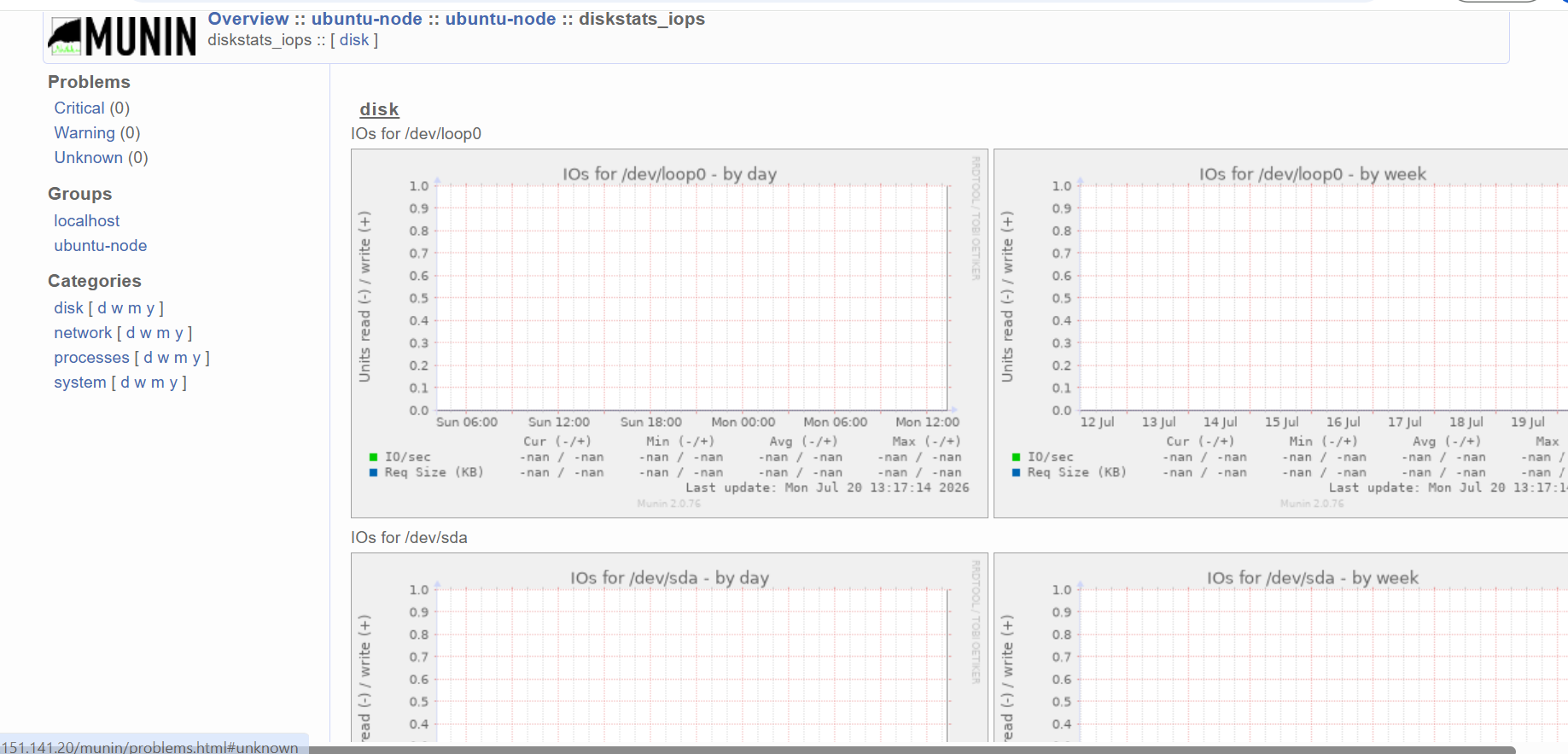
Keterangan:
Apabila grafik masih kosong atau menampilkan nilai -nan, pastikan hal-hal berikut telah dikonfigurasi dengan benar.- Layanan munin-node berjalan dengan normal.
- Port 4949/TCP dapat diakses dari Munin Server.
- Alamat IP Munin Server telah ditambahkan pada bagian allow di file /etc/munin/munin-node.conf.
- Layanan munin.timer pada Munin Server dalam kondisi aktif sehingga proses pengambilan data berjalan otomatis setiap 5 menit.
Kesimpulan
Munin Node merupakan komponen yang berfungsi mengumpulkan berbagai informasi sistem, seperti penggunaan CPU, memori, penyimpanan, jaringan, dan metrik lainnya. Data tersebut kemudian dikirimkan ke Munin Server untuk diolah dan ditampilkan dalam bentuk grafik sehingga memudahkan administrator dalam memantau kondisi server secara berkala.
Pada artikel ini, Anda telah mempelajari cara menginstal dan mengonfigurasi Munin Node di Ubuntu Server 24.04, mulai dari proses instalasi, konfigurasi akses Munin Server, pengaturan firewall, hingga pengujian koneksi. Setelah Munin Node berhasil terhubung dengan Munin Server, proses pengambilan data akan berjalan secara otomatis melalui layanan munin.timer, sehingga informasi penggunaan sumber daya server selalu diperbarui tanpa memerlukan intervensi manual.
Selanjutnya, Anda dapat mempelajari cara mengoptimalkan Munin dengan menambahkan plugin monitoring, memantau beberapa Munin Node dalam satu dashboard, serta melakukan troubleshooting apabila data monitoring atau grafik tidak muncul sebagaimana mestinya.

