
Cara Install dan Konfigurasi Samba di Ubuntu 24.04
Pengantar
Berbagi file antar komputer dalam satu jaringan merupakan kebutuhan yang umum, baik di rumah, sekolah, kantor, maupun perusahaan. Salah satu solusi yang banyak digunakan untuk kebutuhan tersebut adalah Samba.
Samba merupakan layanan file sharing yang memungkinkan sistem Linux berbagi file dan folder dengan komputer Windows, Linux, maupun macOS melalui protokol Server Message Block (SMB). Dengan Samba, proses pertukaran data menjadi lebih mudah tanpa perlu menggunakan media penyimpanan eksternal.
Pada artikel ini, Anda akan mempelajari cara install dan konfigurasi Samba di Ubuntu 24.04, mulai dari membuat folder sharing, mengatur hak akses pengguna, hingga menguji koneksi dari komputer lain.
Apa Itu Samba?
Samba adalah implementasi open source dari protokol Server Message Block (SMB/CIFS) yang memungkinkan sistem Linux berbagi file dan printer dengan komputer Windows, Linux, maupun macOS melalui jaringan.
Dengan Samba, server Linux dapat difungsikan sebagai:
- File Server untuk berbagi file dan folder.
- Print Server untuk berbagi printer di jaringan.
- Domain Controller yang mendukung Active Directory.
- Network Share untuk menyediakan folder bersama yang dapat diakses banyak pengguna.
Beberapa keunggulan Samba antara lain:
- Mudah dikonfigurasi.
- Gratis dan open source.
- Kompatibel dengan Windows, Linux, dan macOS.
- Mendukung autentikasi pengguna.
- Menyediakan pengaturan hak akses dan keamanan folder.
Persiapan Sebelum Install Samba
Sebelum memulai proses instalasi, pastikan server memenuhi persyaratan berikut.
- Sistem Operasi: Ubuntu 24.04 LTS 64-bit.
- RAM: Minimal 1 GB (disarankan 2 GB atau lebih).
- CPU: Minimal 1 Core.
- Penyimpanan: Minimal 10 GB ruang kosong (sesuaikan dengan ukuran file yang akan dibagikan).
- Hak Akses: User dengan hak sudo atau root.
Catatan:
Untuk penggunaan di lingkungan kantor atau perusahaan dengan banyak pengguna yang mengakses file secara bersamaan, disarankan menggunakan server dengan minimal 2 Core CPU dan 2 GB RAM agar performa Samba tetap optimal.
Install Samba di Ubuntu 24.04
-
Install paket Samba.
Perbarui indeks paket, kemudian instal Samba menggunakan APT.sudo apt update sudo apt install samba -ySetelah proses instalasi selesai, pastikan Samba telah terpasang.
smbd --versionContoh output:
Version 4.xx.xx-Ubuntu -
Pastikan service Samba berjalan.
Periksa status service Samba.sudo systemctl status smbdApabila service belum aktif, jalankan perintah berikut.
sudo systemctl enable --now smbdPeriksa kembali status service.
sudo systemctl status smbdStatus yang diharapkan:
active (running)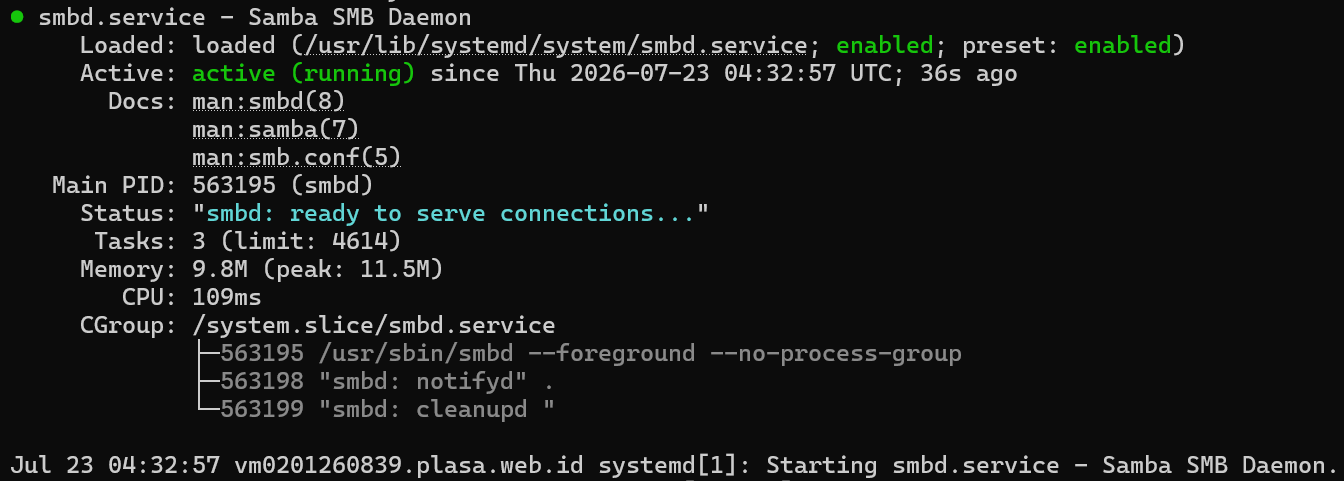
Keterangan:
Status active (running) menunjukkan bahwa service Samba telah berjalan dan siap digunakan untuk konfigurasi file sharing.
Cara Konfigurasi Samba di Ubuntu 24.04
-
Buat folder untuk file sharing.
Buat direktori yang akan digunakan sebagai folder bersama, kemudian atur hak aksesnya.sudo mkdir -p /srv/samba/share sudo chmod 2775 /srv/samba/share sudo chown nobody:nogroup /srv/samba/share -
Edit konfigurasi Samba.
Backup file konfigurasi terlebih dahulu, kemudian buka file smb.conf.sudo cp /etc/samba/smb.conf /etc/samba/smb.conf.bak sudo nano /etc/samba/smb.confTambahkan konfigurasi berikut pada bagian akhir file.
[Shared] path = /srv/samba/share browseable = yes writable = yes guest ok = yes read only = no create mask = 0664 directory mask = 0775 -
Periksa konfigurasi dan restart service.
Pastikan konfigurasi tidak mengandung kesalahan, kemudian restart service Samba.testparm sudo systemctl restart smbd sudo systemctl enable smbdKeterangan:
Apabila testparm tidak menampilkan error, berarti konfigurasi Samba telah valid dan siap digunakan. -
Buat user Samba (opsional).
Apabila ingin membatasi akses menggunakan akun tertentu, buat user Samba dengan perintah berikut.sudo adduser plasa sudo smbpasswd -a plasa sudo smbpasswd -e plasaSelanjutnya, ubah konfigurasi smb.conf menjadi seperti berikut.
[Shared]
   path = /srv/samba/share
   valid users = plasa
   browseable = yes
   writable = yes
   guest ok = no
   read only = no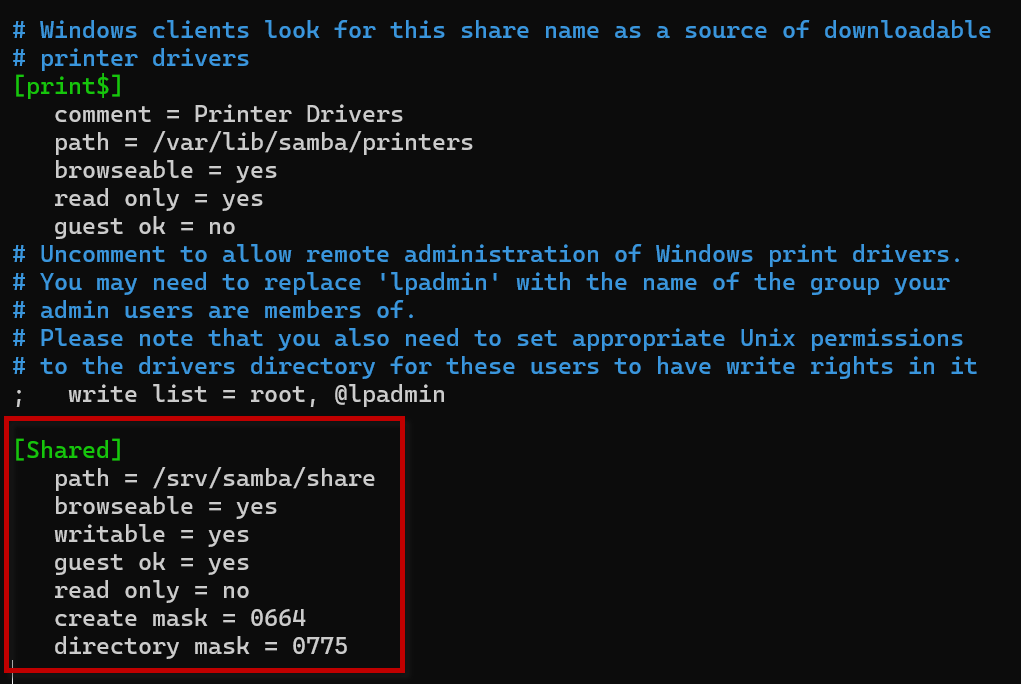
Simpan perubahan, kemudian restart kembali service Samba.
sudo systemctl restart smbdKeterangan:
Jika menggunakan valid users, hanya pengguna yang telah ditambahkan ke Samba yang dapat mengakses folder sharing. Sebaliknya, opsi guest ok = yes memungkinkan siapa saja di jaringan mengakses folder tanpa login.
Mengakses Folder Sharing
Setelah konfigurasi selesai, lakukan pengujian untuk memastikan folder sharing dapat diakses dari perangkat lain.
-
Uji akses dari Windows.
Buka File Explorer, kemudian masukkan alamat server Samba pada bilah alamat.
\\IP-ServerContoh:
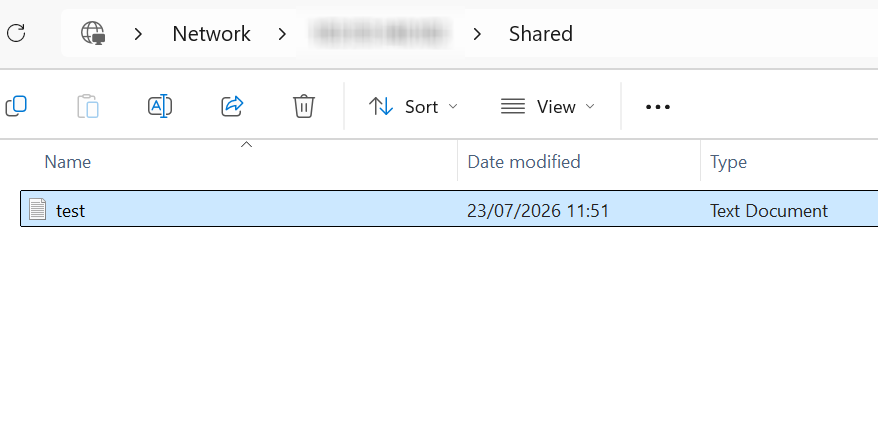
\\103.151.110.111Apabila konfigurasi berhasil, folder Shared akan muncul. Buka folder tersebut, kemudian coba buat atau salin sebuah file untuk memastikan hak akses telah berfungsi dengan baik.
-
Uji akses dari Linux.
Gunakan utilitas smbclient untuk mengakses folder sharing.smbclient //IP-Server/Shared -U plasaContoh:
smbclient //103.151.110.111/Shared -U plasaMasukkan password pengguna Samba saat diminta, kemudian jalankan perintah berikut untuk melihat isi folder.
lsContoh output:
test A 1024 Wed Jul 23 11:51:00 2026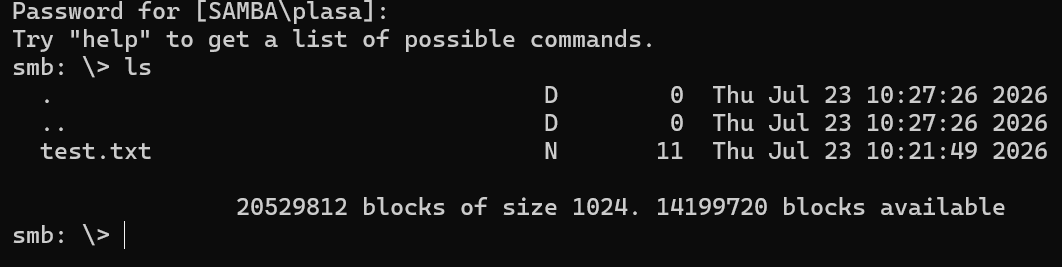
Keterangan:
Apabila folder dapat diakses dari Windows maupun Linux, serta isi folder berhasil ditampilkan, berarti instalasi dan konfigurasi Samba telah berhasil dilakukan.
Tips dan Catatan Penting
Agar Samba dapat digunakan dengan aman dan stabil, perhatikan beberapa hal berikut.
- Gunakan valid users untuk membatasi akses pada lingkungan produksi.
- Hindari penggunaan guest ok = yes pada server yang dapat diakses dari internet.
- Lakukan backup file smb.conf sebelum mengubah konfigurasi.
- Gunakan password Samba yang kuat untuk mengurangi risiko akses tidak sah.
- Batasi akses ke server menggunakan firewall atau VPN jika menggunakan IP publik.
- Periksa log Samba secara berkala untuk membantu proses troubleshooting.
Kesimpulan
Samba merupakan solusi file sharing yang ringan, mudah dikonfigurasi, dan kompatibel dengan Windows, Linux, maupun macOS. Melalui panduan ini, Anda telah mempelajari cara menginstal dan mengonfigurasi Samba di Ubuntu 24.04, membuat folder sharing, mengatur hak akses, serta menguji koneksi dari perangkat lain.
Untuk penggunaan di lingkungan produksi, disarankan menggunakan autentikasi pengguna, membatasi akses hanya kepada pihak yang berwenang, serta melakukan backup konfigurasi secara berkala agar keamanan dan kestabilan layanan tetap terjaga.
Jika Anda membutuhkan server yang andal untuk menjalankan Samba maupun layanan jaringan lainnya, Cloud VPS Plasawebhost dapat menjadi pilihan yang tepat dengan performa tinggi, resource dedicated, dan dukungan teknis yang siap membantu kebutuhan server Anda.

