
Cara Install OpenSID di cPanel menggunakan Git

Pengantar
OpenSID adalah sistem informasi desa yang memudahkan pengelolaan data dan pelayanan administrasi di tingkat desa, mulai dari data penduduk, layanan publik, hingga administrasi internal, sehingga lebih efisien. Menginstal OpenSID di cPanel menggunakan Git memiliki beberapa keuntungan, antara lain memudahkan update ke versi terbaru karena Git mengelola versi secara otomatis, lebih praktis dan cepat dibandingkan mengunggah file manual melalui FTP, serta lebih aman karena meminimalkan risiko kesalahan saat transfer file. Artikel ini akan menjelaskan langkah-langkah instalasi OpenSID di hosting berbasis cPanel secara jelas dan mudah dipahami, sehingga cocok untuk pemula.
Manfaat install OpenSID menggunakan Git:
- Proses instalasi lebih cepat dibanding upload manual
- File lebih terorganisir
- Mudah melakukan update OpenSID ke versi terbaru
- Mengurangi risiko file corrupt saat upload
Artikel ini akan membahas cara install OpenSID di cPanel menggunakan Git secara lengkap, step by step, dan mudah dipahami oleh pemula.
Persiapan Sebelum Install OpenSID di cPanel
Sebelum memulai instalasi OpenSID menggunakan Git, pastikan beberapa hal berikut sudah siap:
- Hosting dengan cPanel aktif
- Subdomain sudah terhubung ke hosting
- cPanel mendukung fitur Git Version Control
- Akses Git melalui Terminal cPanel
Membuat Subdomain di cPanel
- Login ke cPanel Disini
- Pilih menu Domain
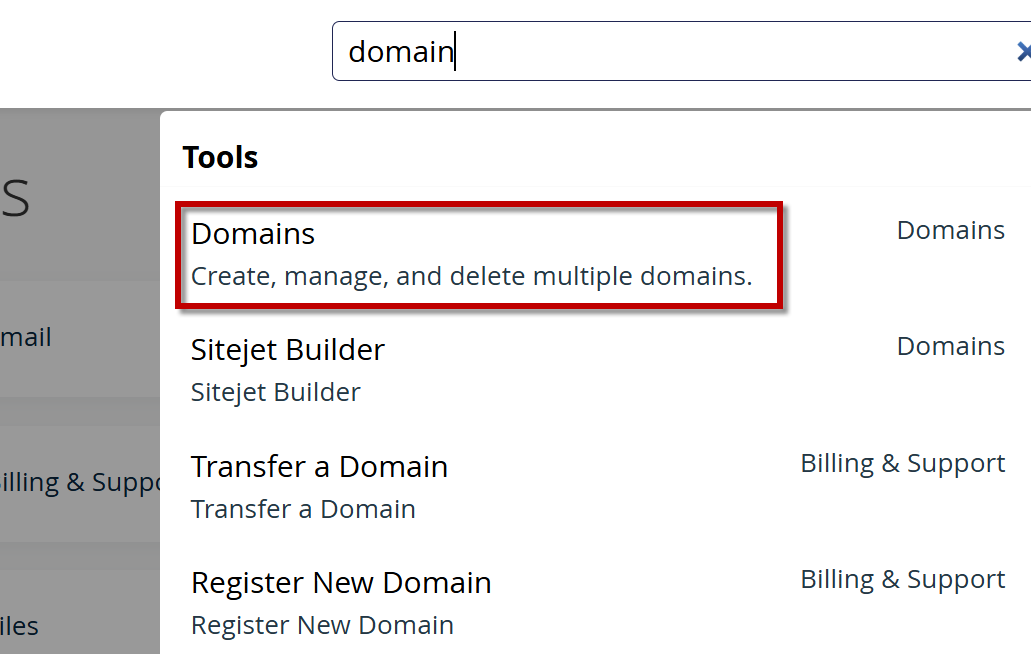
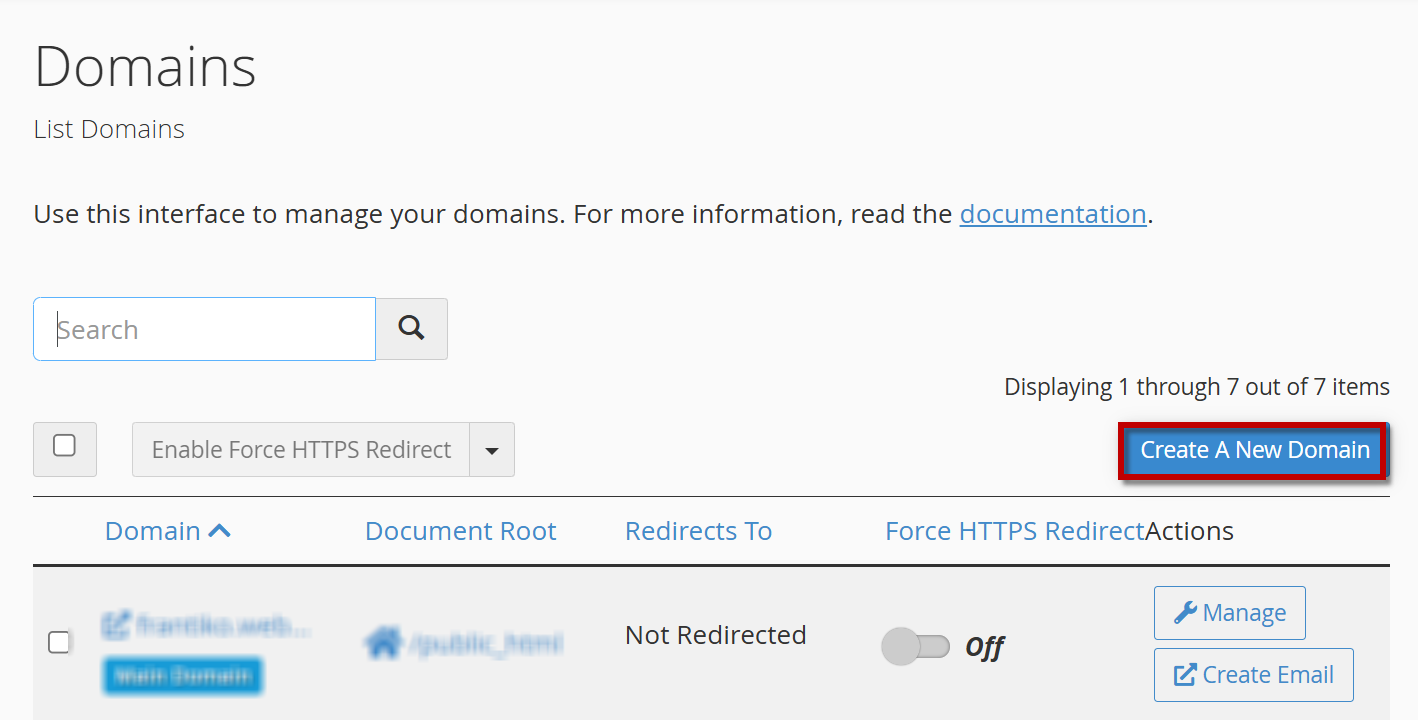
- Klik Create A New Domain
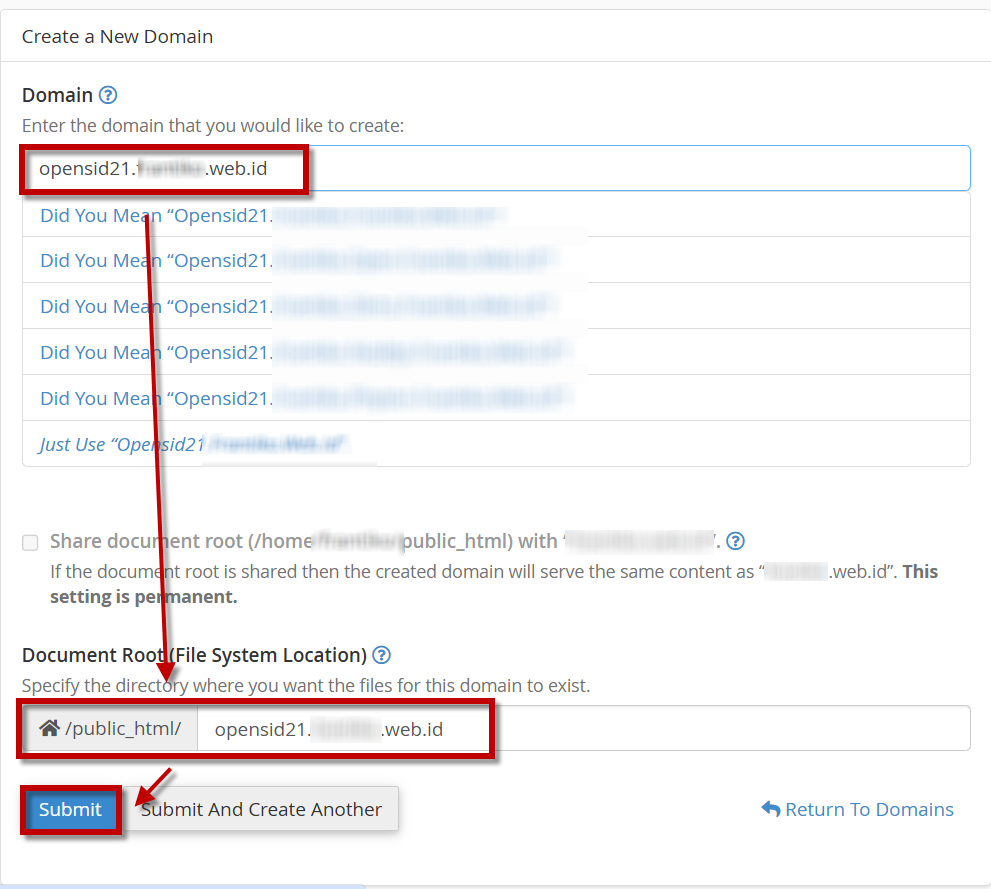
- Buat Sub Domain kemudian pilih nama Dokument Root kemudian klik Submit
- Catat Nama Dokument Root
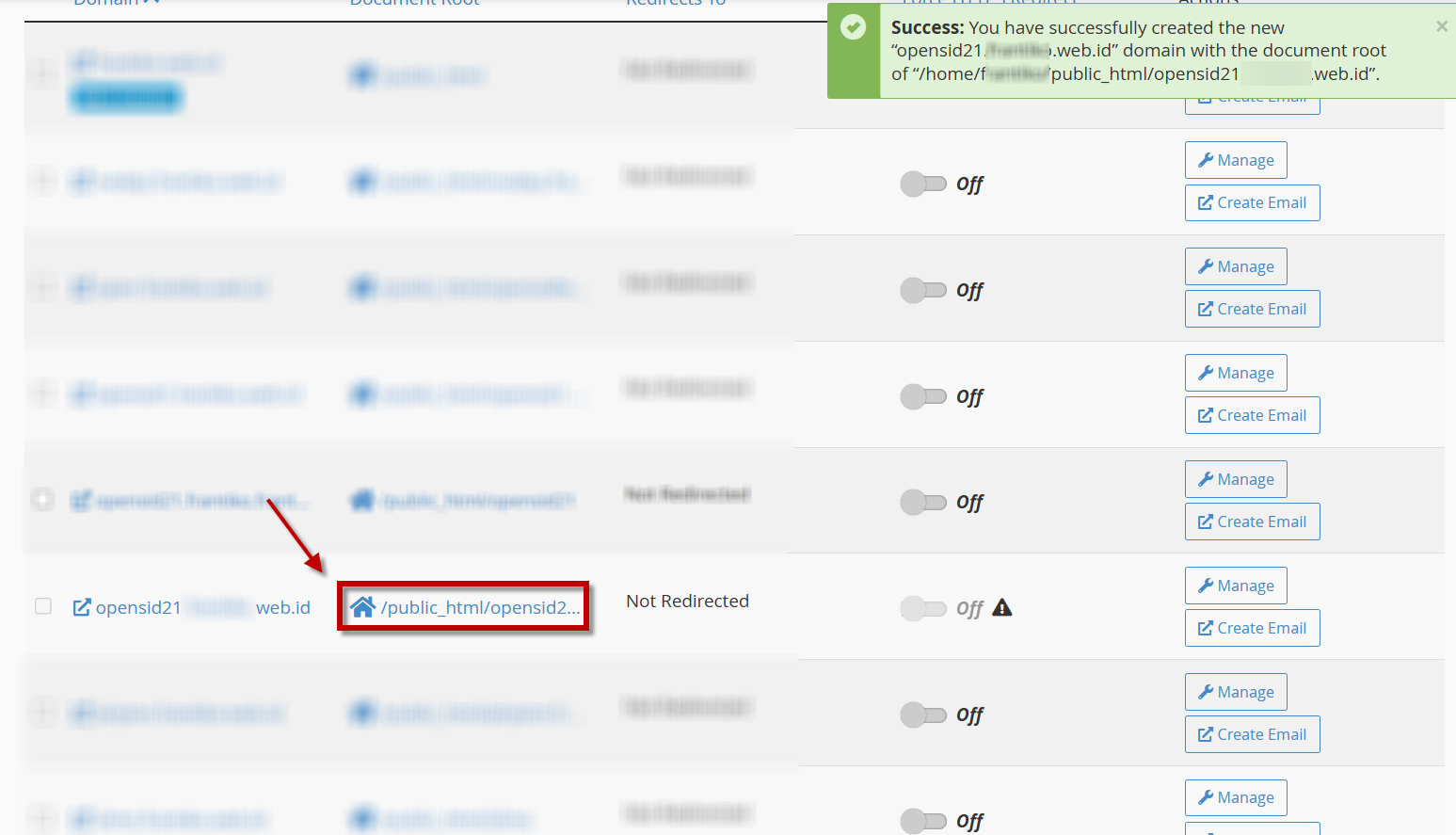
- Aktifkan untuk SSLnya
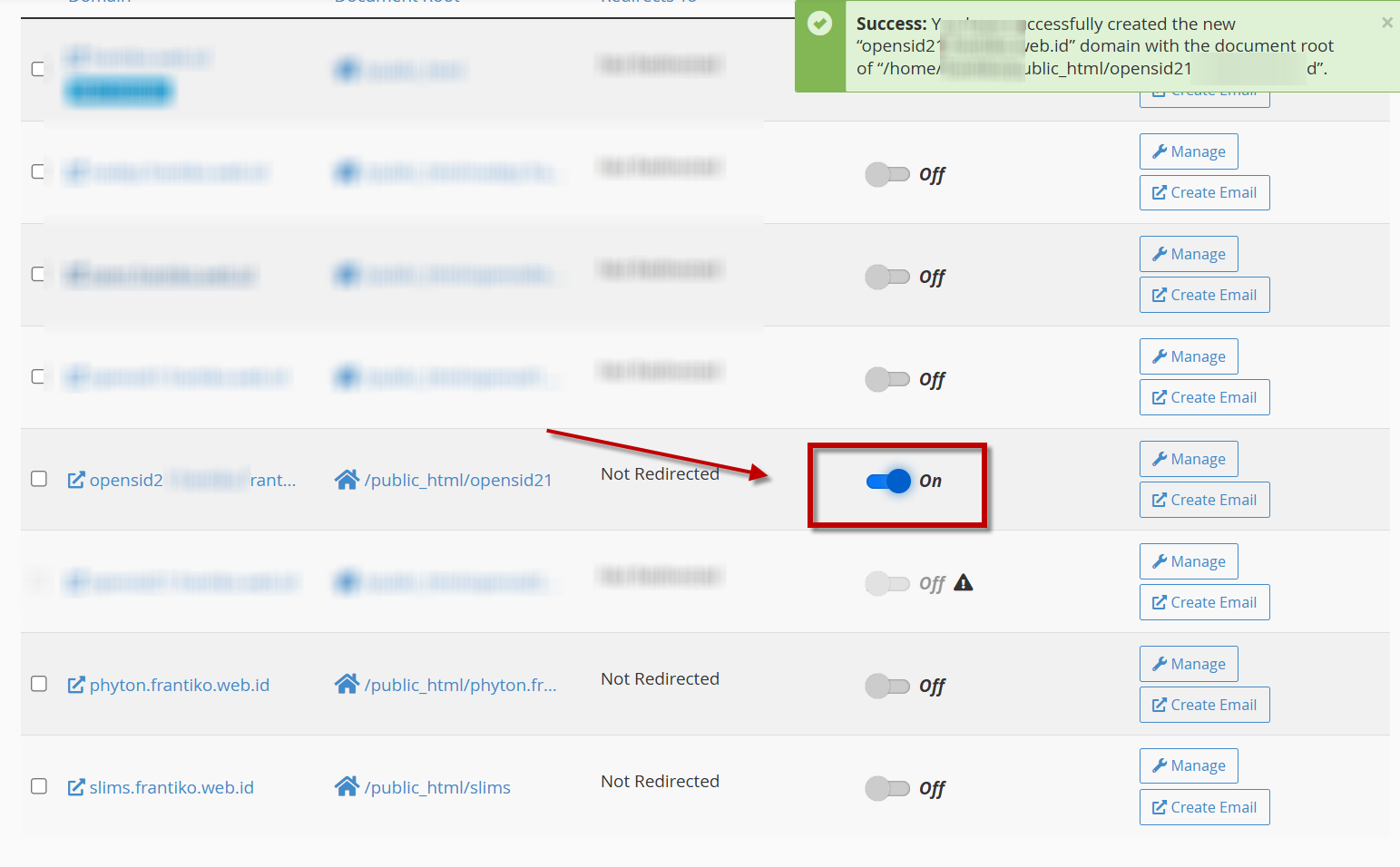
Akses Terminal cPanel
- Masuk kedalam Terminal
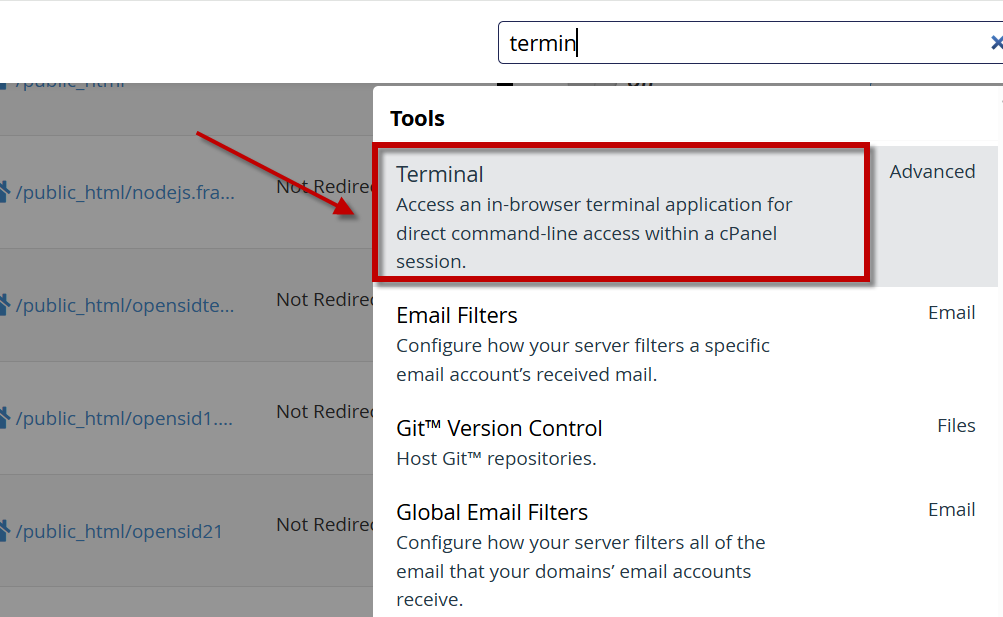
- Masuk kedalam Directory Sub Domain
- jalankan perintah berikut
cd public_html/opensid21Catatan : Sesuaikan public_html/opensid21 dengan subdirectory yang telah dibuat
- jalankan perintah berikut
- Clone Repository OpenSID
- Gunakan perintah berikut
Output :git clone https://github.com/OpenSID/OpenSID.git umum
Cloning into 'umum'... remote: Enumerating objects: 117757, done. remote: Counting objects: 100% (1650/1650), done. remote: Compressing objects: 100% (1021/1021), done. remote: Total 117757 (delta 1477), reused 629 (delta 629), pack-reused 116107 (from 3) Receiving objects: 100% (117757/117757), 167.77 MiB | 11.61 MiB/s, done. Resolving deltas: 100% (77898/77898), done. Updating files: 100% (11130/11130), done. - Masuk kedalam Directory umum
cd umum/ - Pindahkan semua file ke dalam directory sebelumnya
mv * .. - Cek Directory
Gunakan perintah berikut
ls -la
- Gunakan perintah berikut
Buat Database dan Setting PHP
- Buat Database MySQL
Sebelum instalasi, Anda perlu membuat database terlebih dahulu:- Masuk ke menu Database Wizard di cPanel
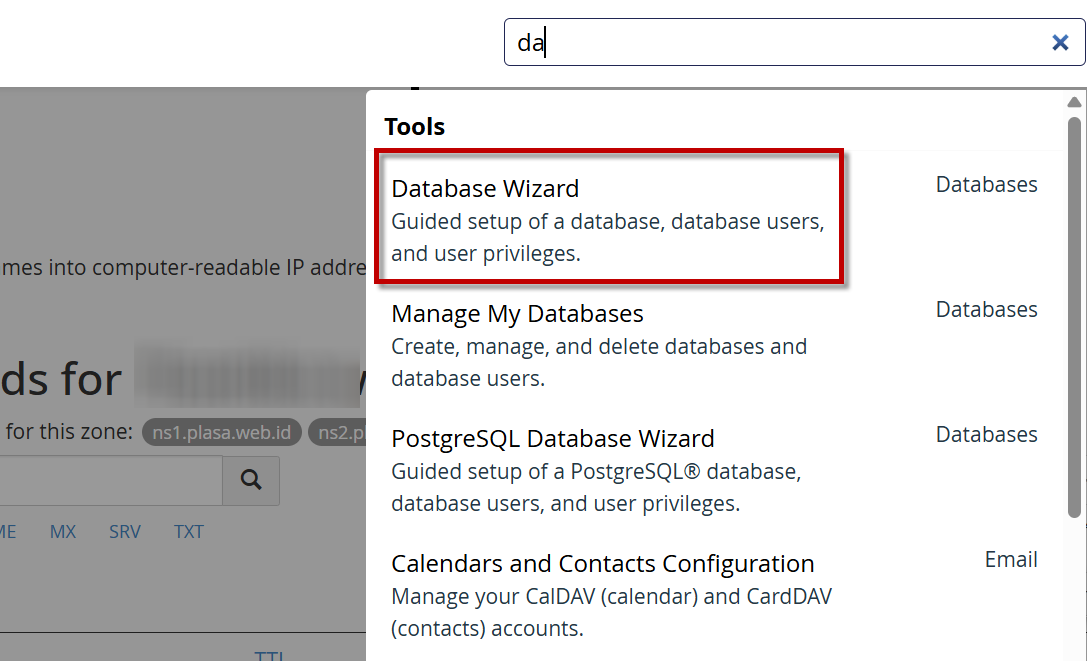
- Buat database baru
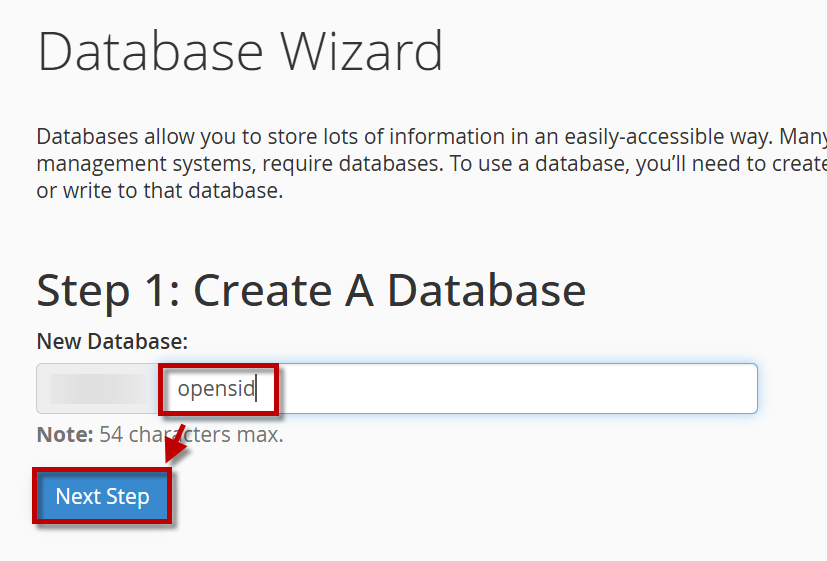
- Buat User dan Password database
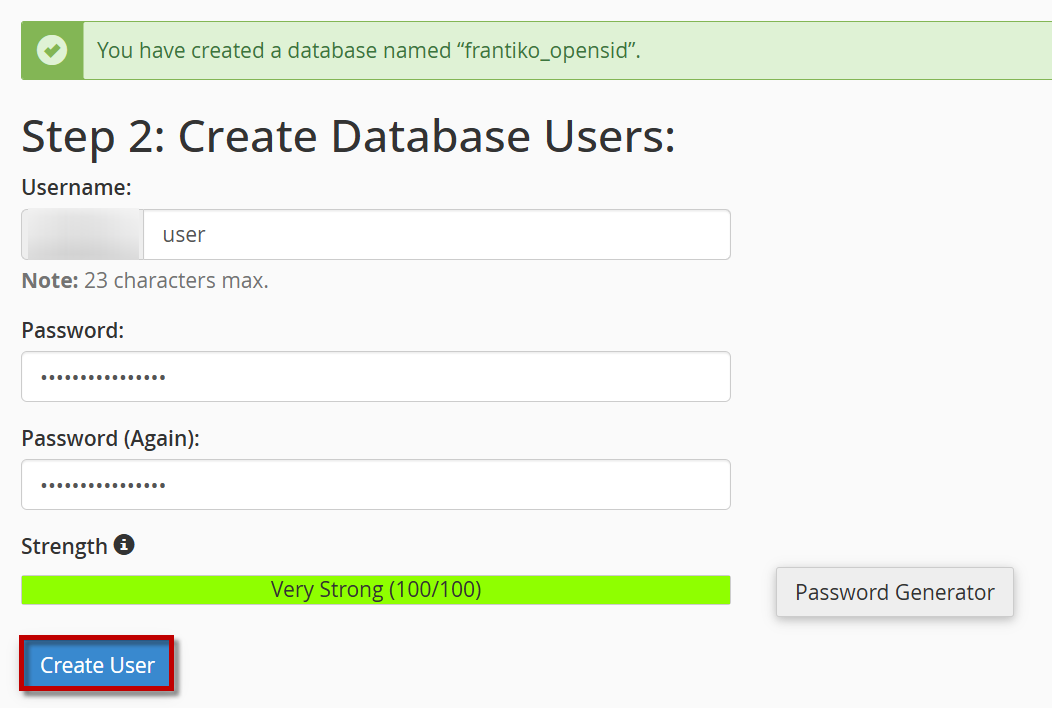
- Hubungkan user ke database dengan hak akses penuh
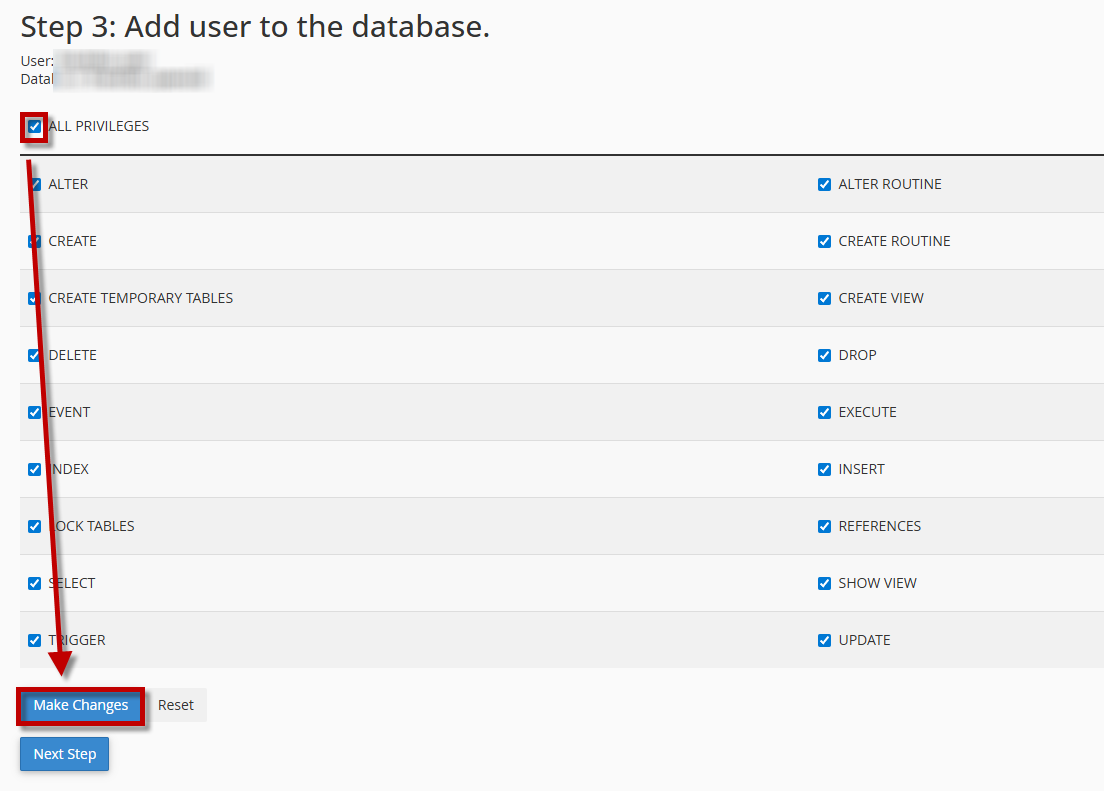
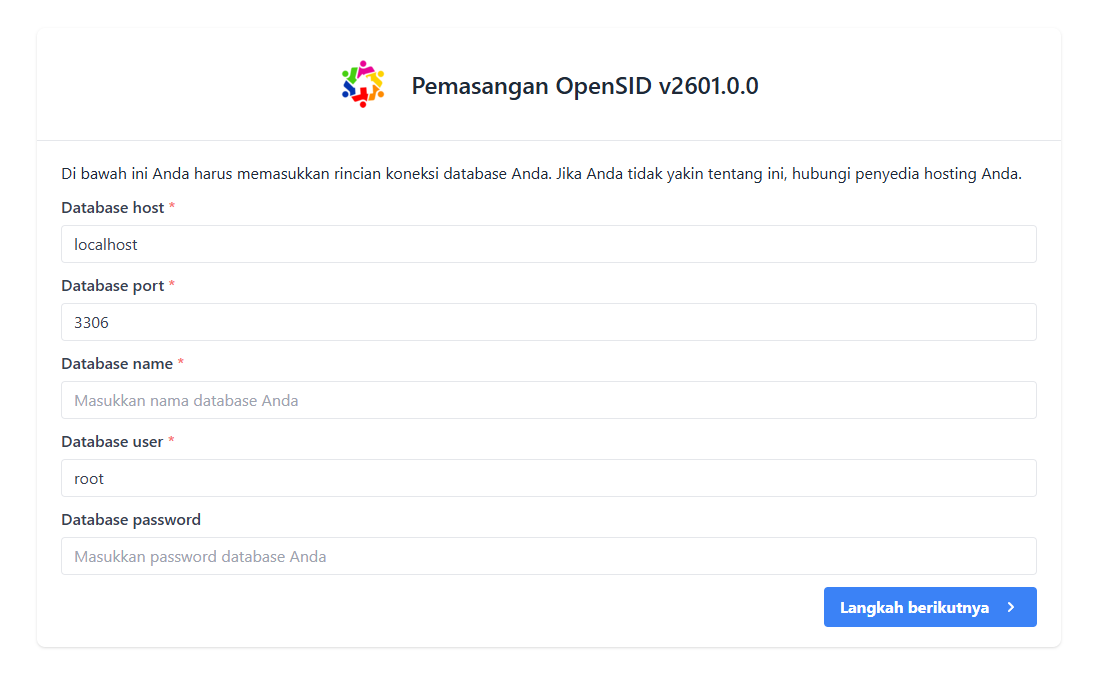
- Catat nama database, username, dan password karena akan digunakan saat proses instalasi OpenSID.
- Masuk ke menu Database Wizard di cPanel
- Mengatur Versi PHP
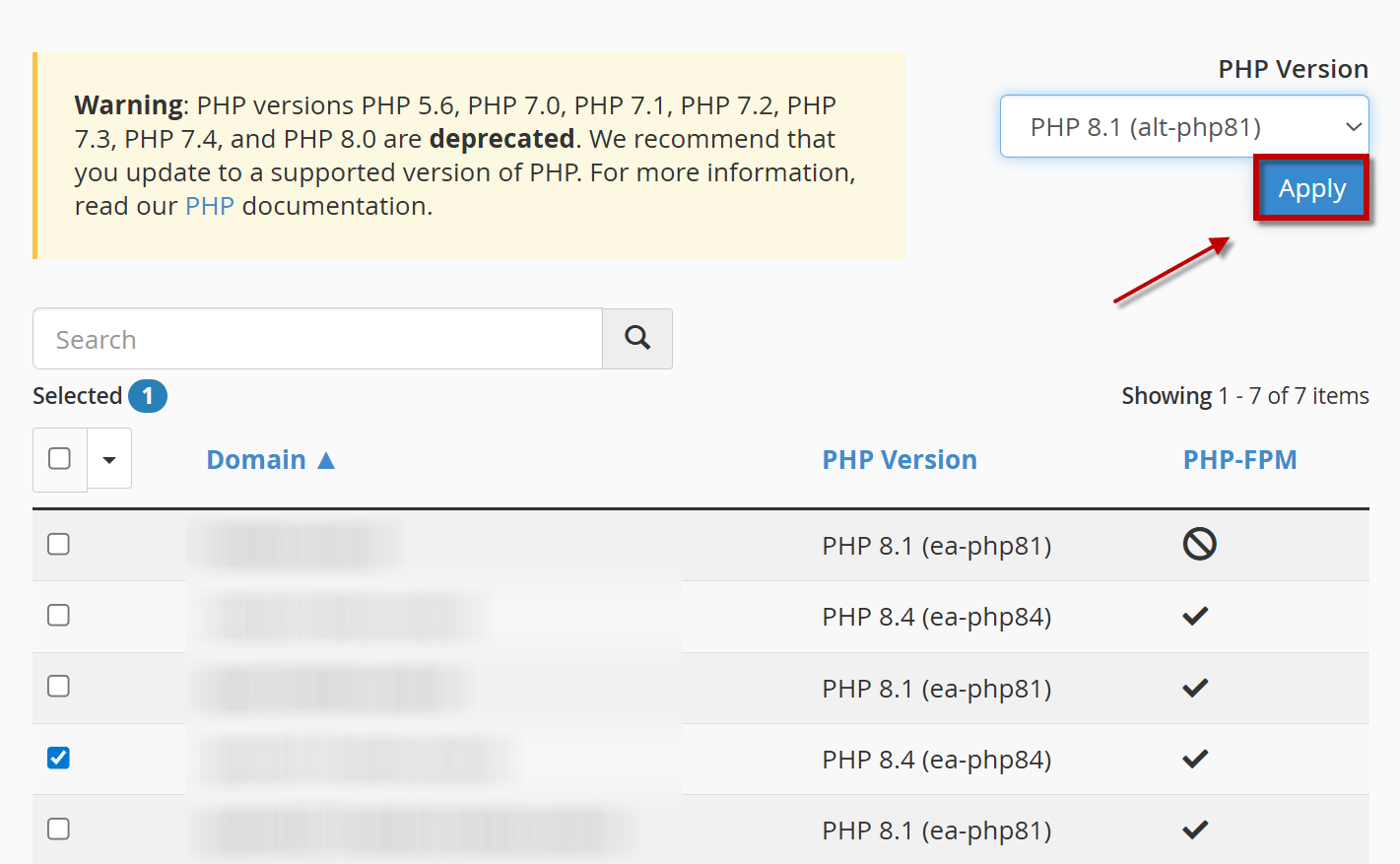
- Pertama masuk ke dalam MultiPHP Manager
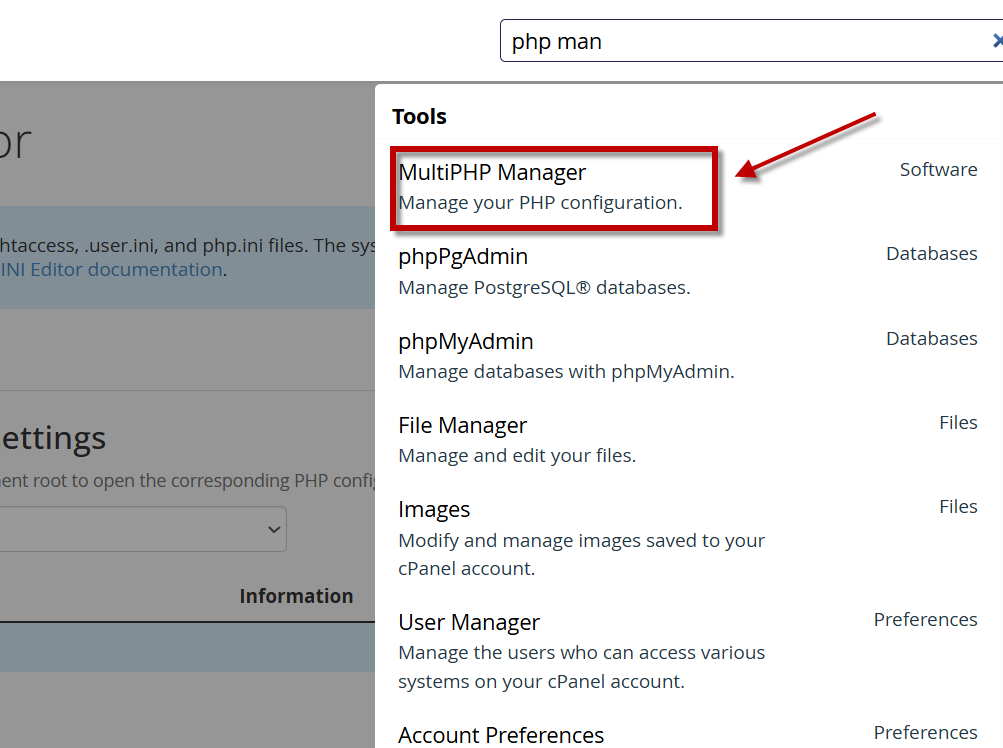
- Cari domain yang ingin disesuaikan versi PHP OpenSID
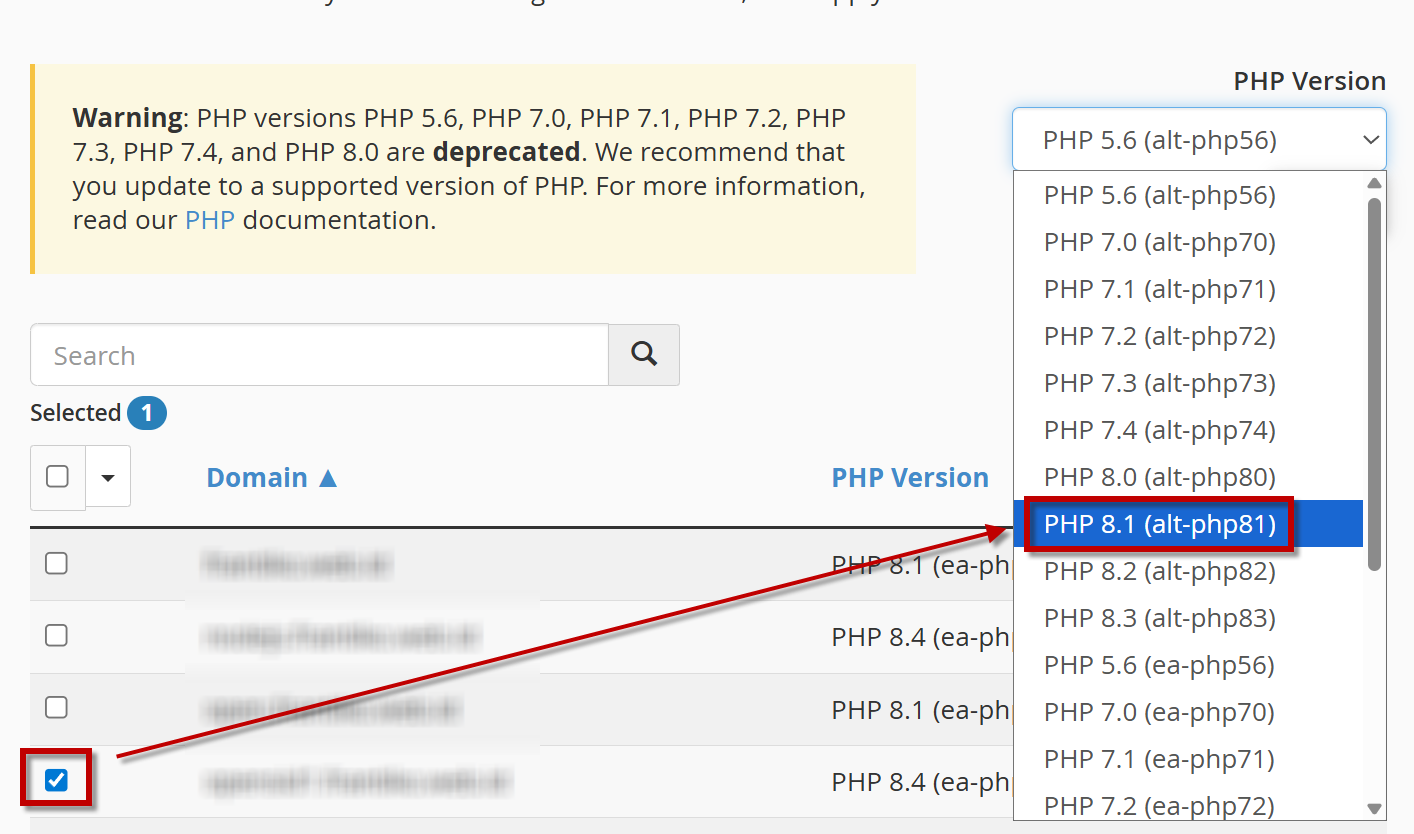
Catatan: Pastikan PHP Handler menggunakan alt dan bukan ea, agar semua PHP Extension yang dibutuhkan nantinya bisa diaktifkan.
- Kemudian klik Apply
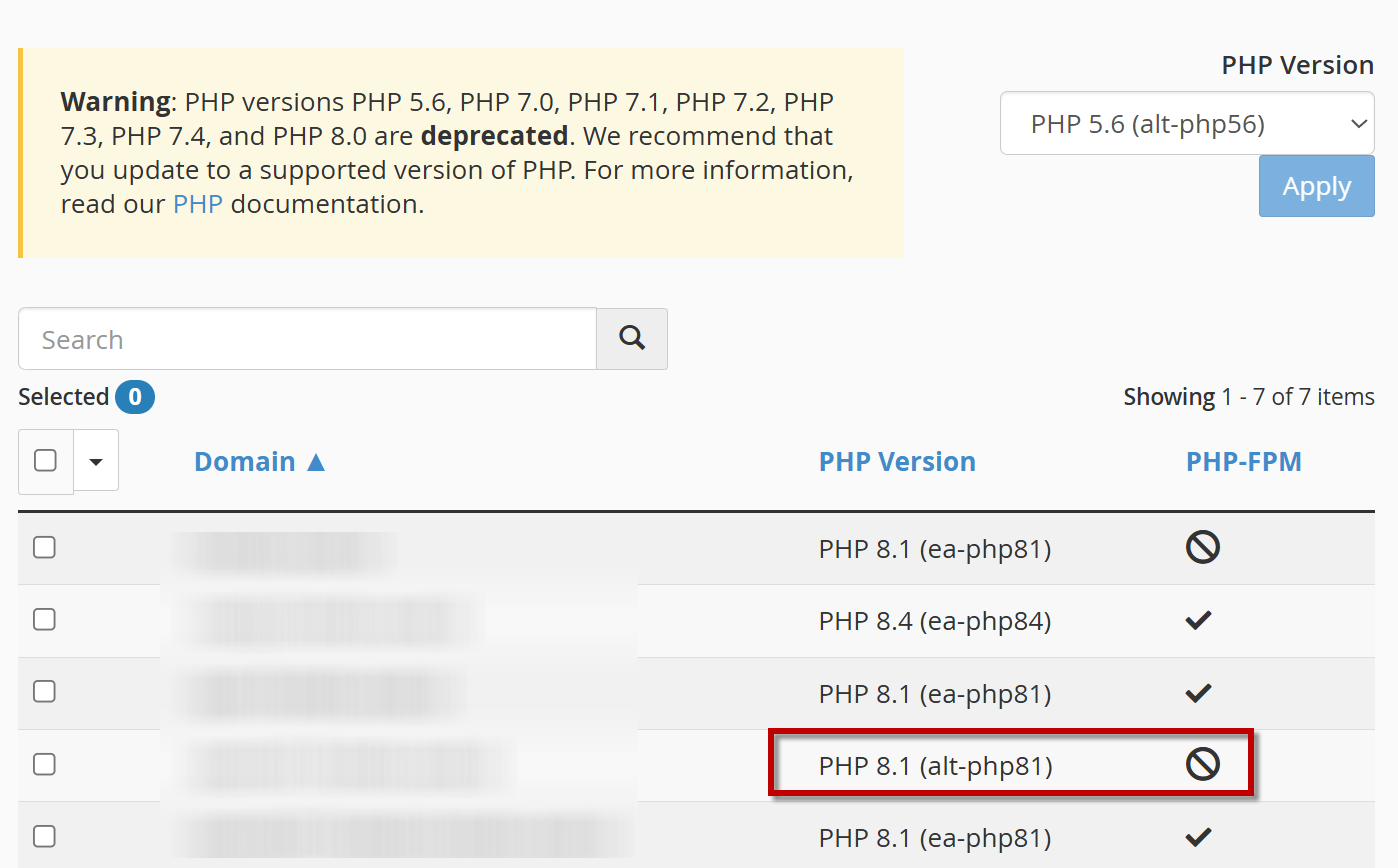
- Jika sudah berubah akan muncul ikon berikut
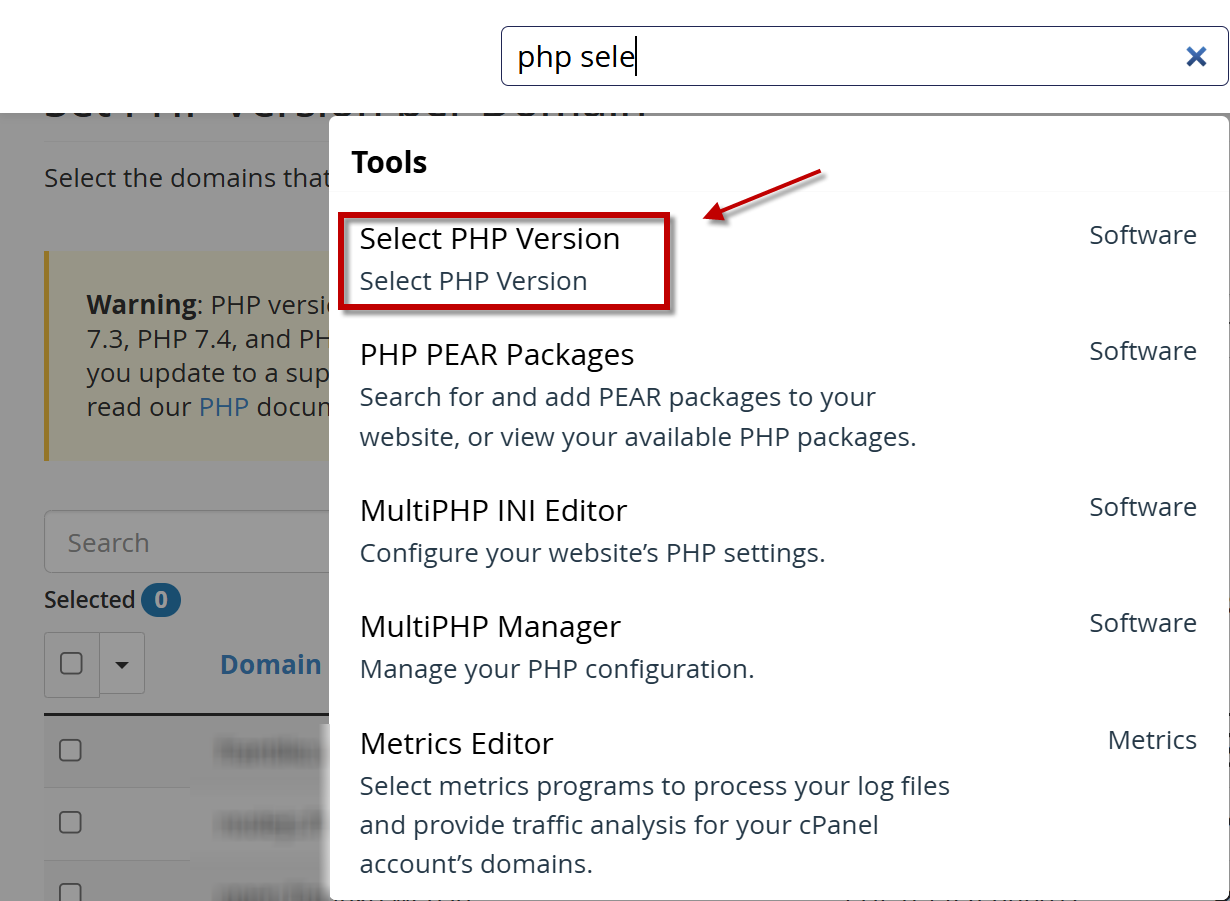
- Kemudian masuk ke dalam Select PHP Version
- Di dalam My Domain, cari domain yang ingin disesuaikan versinya, kemudian pilih Use PHP Selector
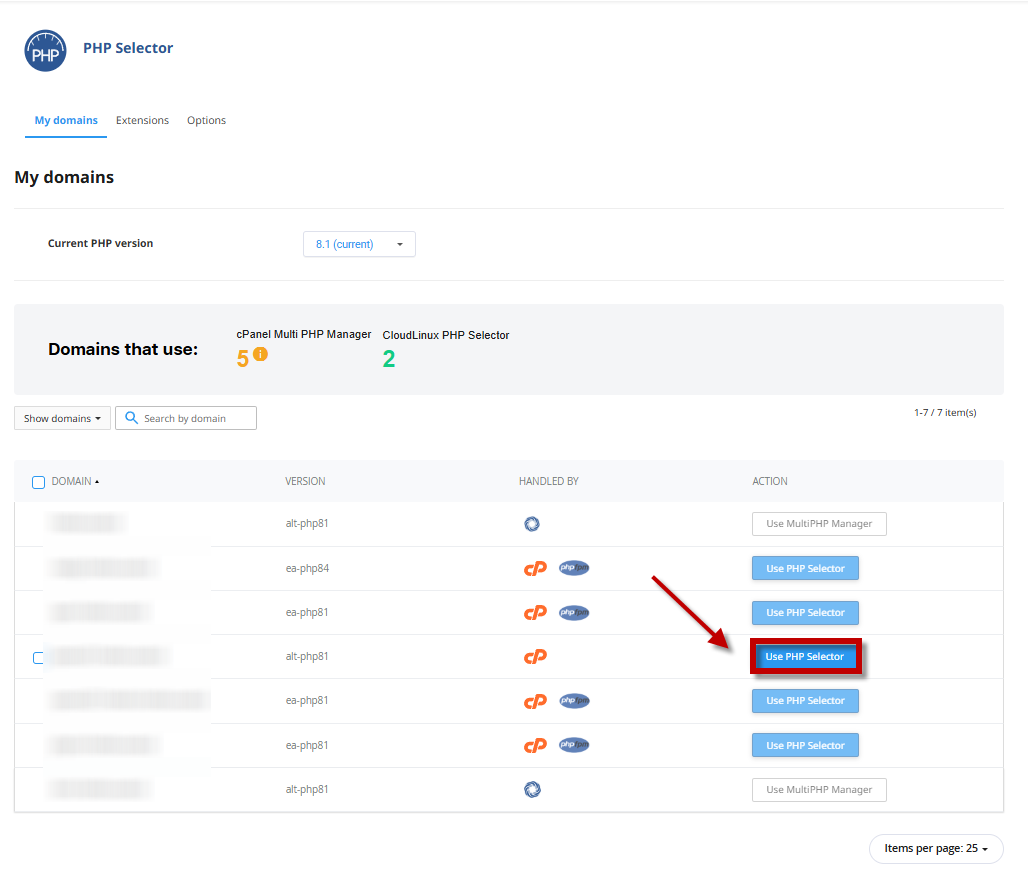
Catatan: Pastikan versi PHP sudah sesuai.
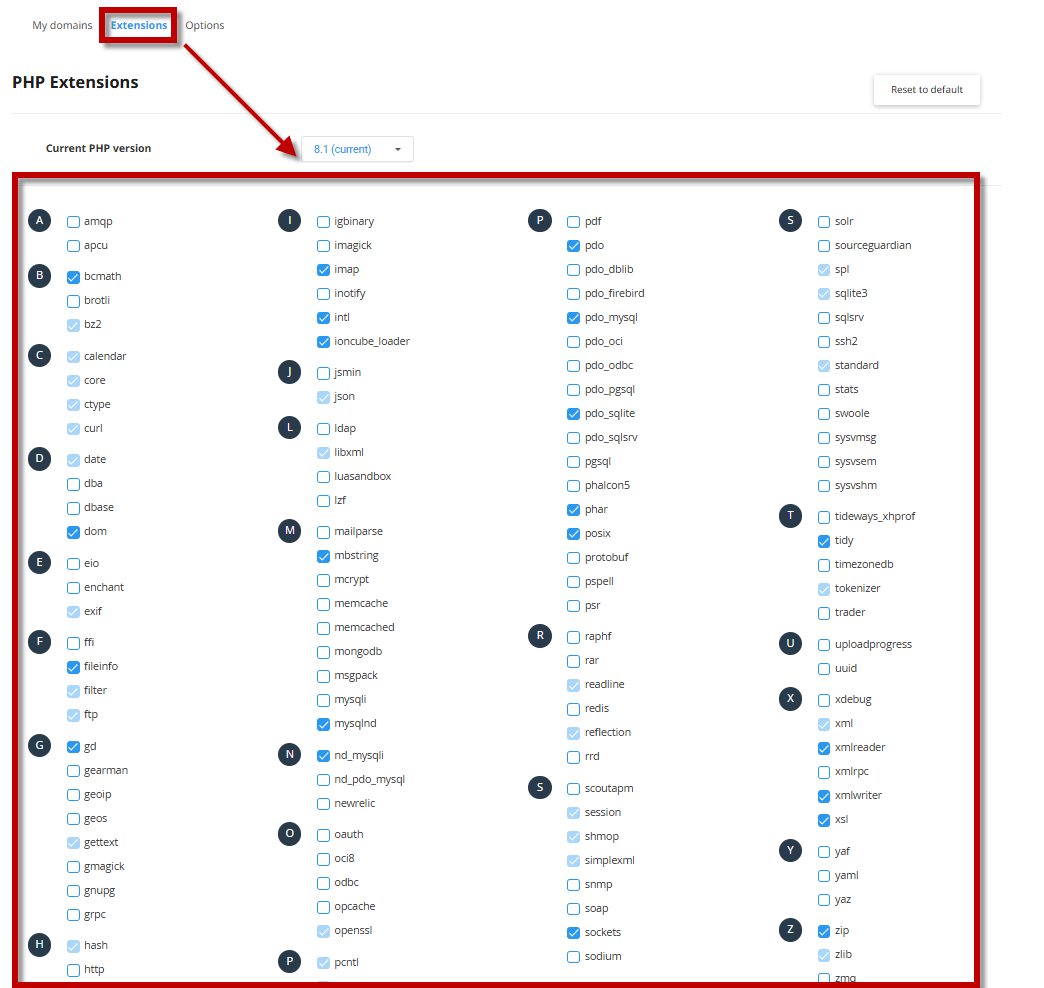
- Kemudian masuk ke menu Extensions dan aktifkan yang dibutuhkan
- Pertama masuk ke dalam MultiPHP Manager
Lakukan instalasi Opensid Menggunakan installer
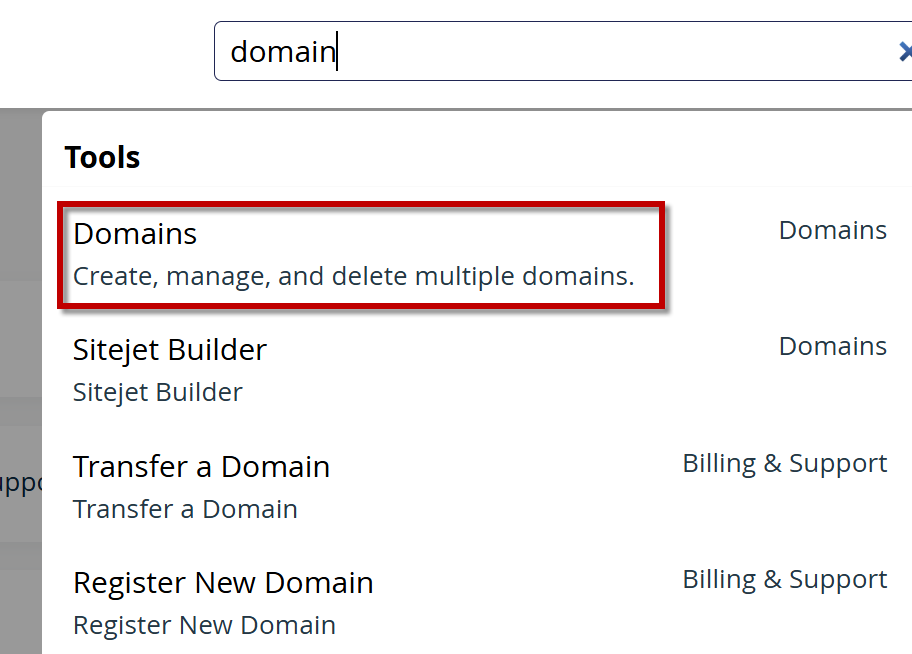
- Masuk kedalam Domain
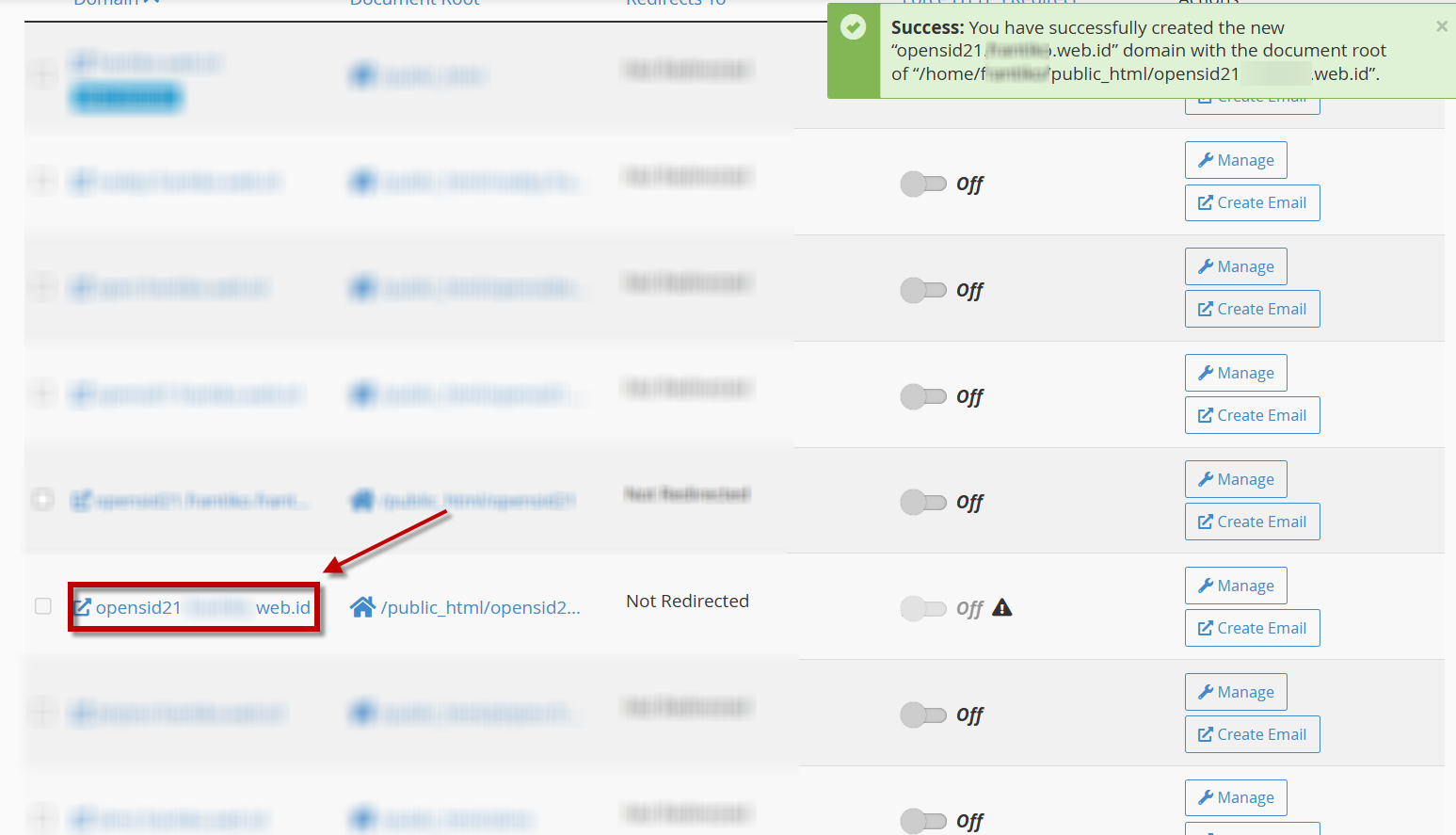
- Kemudian klik pada Sub Domain yang telah kita buat
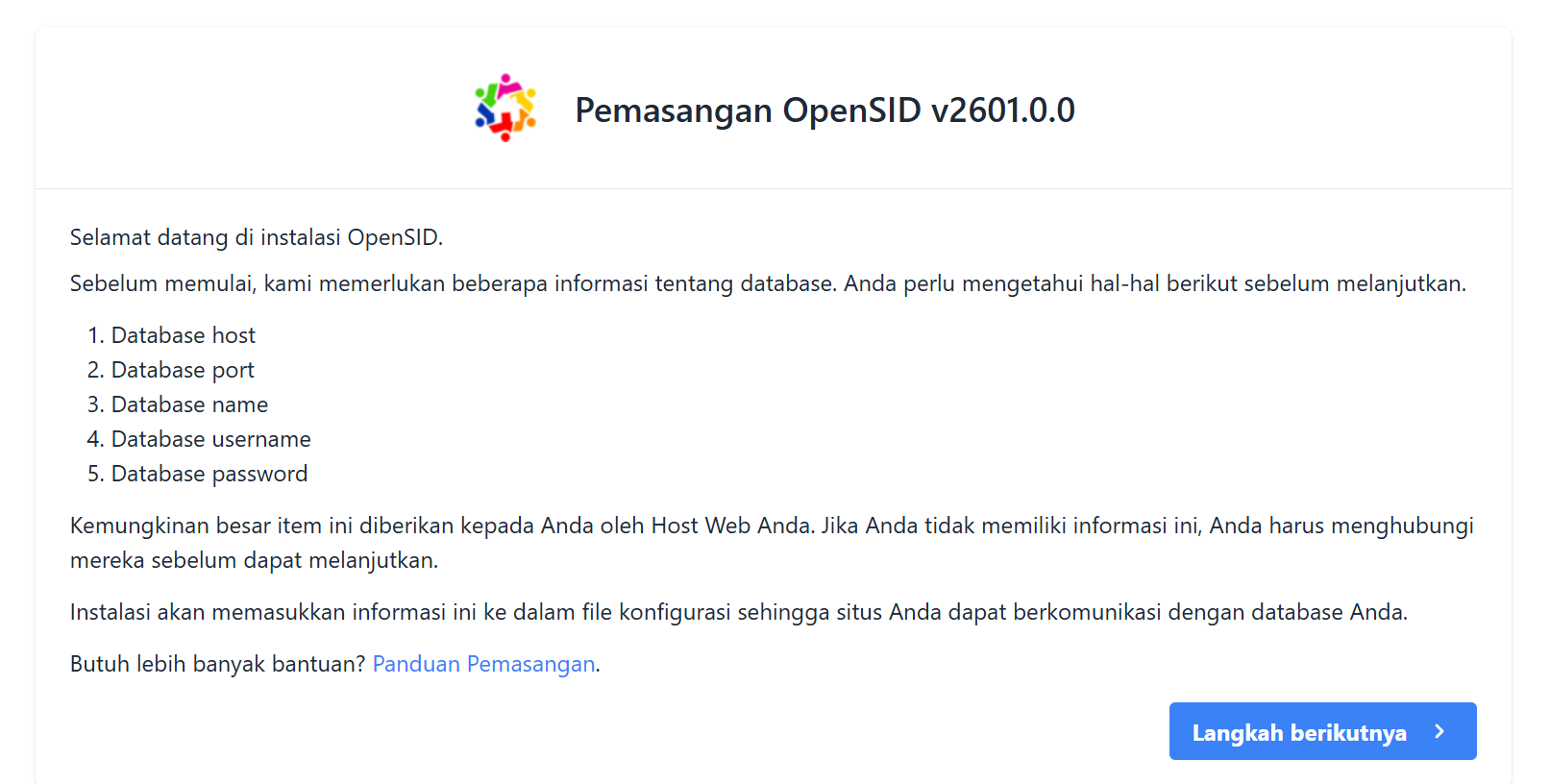
- Masuk ke menu installer
- Pastikan semua Extension sudah Terchecklist
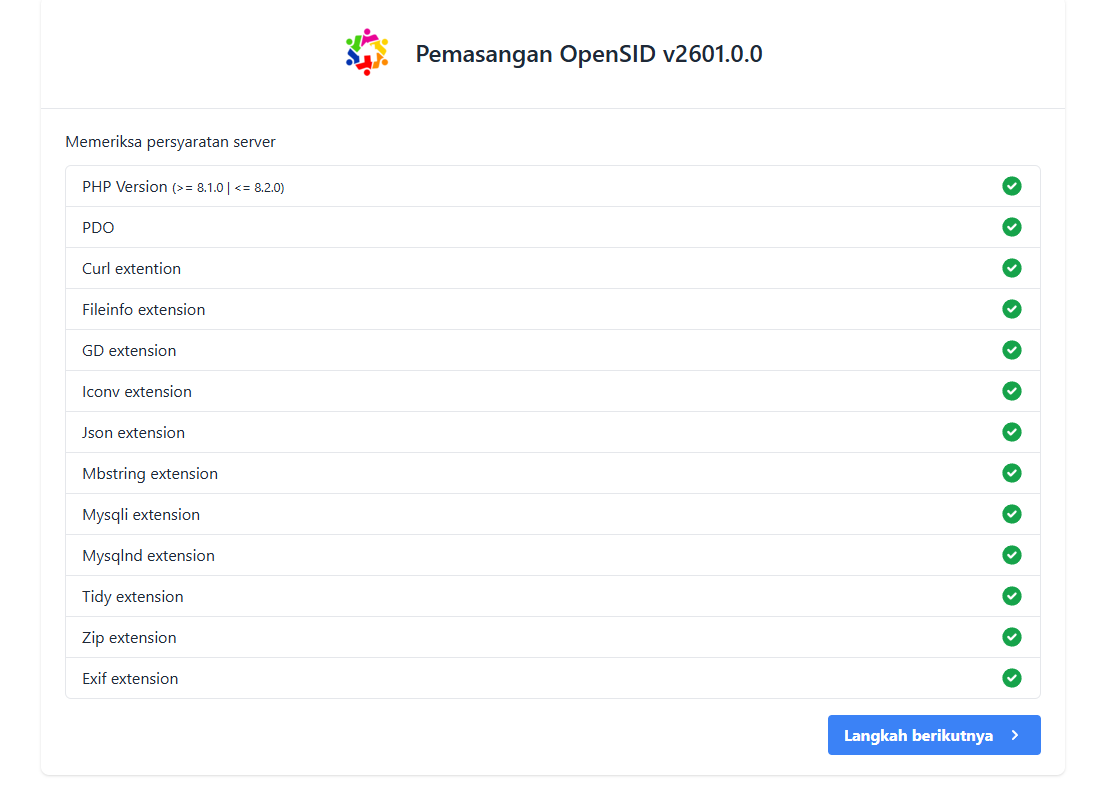
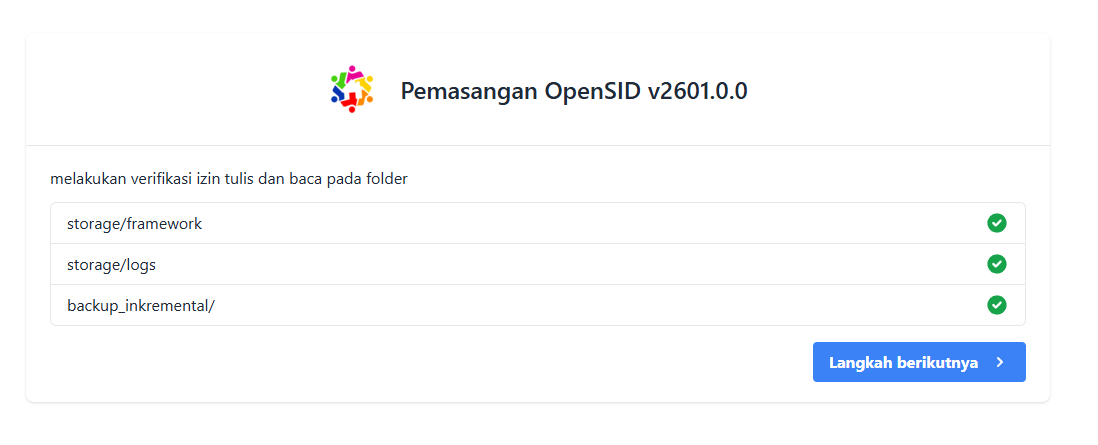
- Klik Next
- Masukkan Database,User dan Password
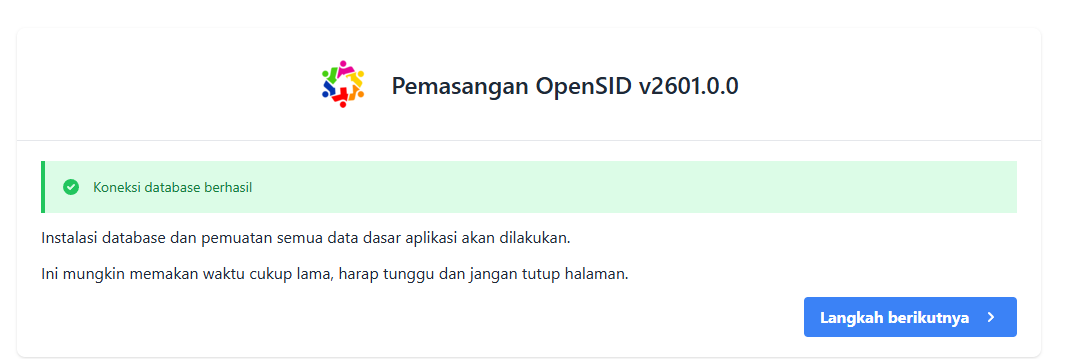
- Klik berikutnya kemudian tunggu hingga proses selesai
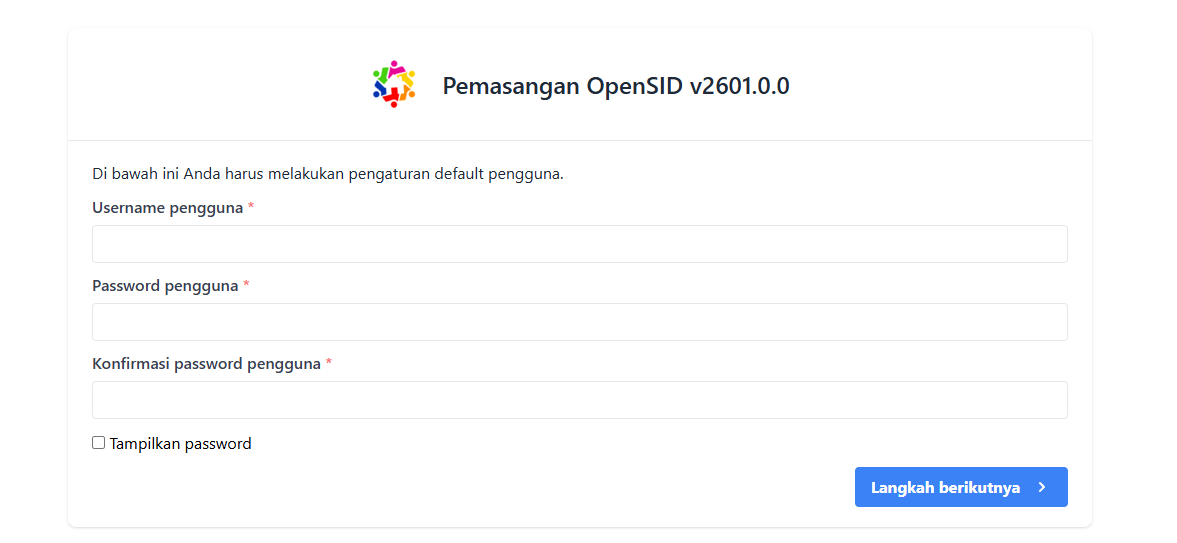
- Kemudian masukkan Username dan password yang akan digunakan untuk login admin
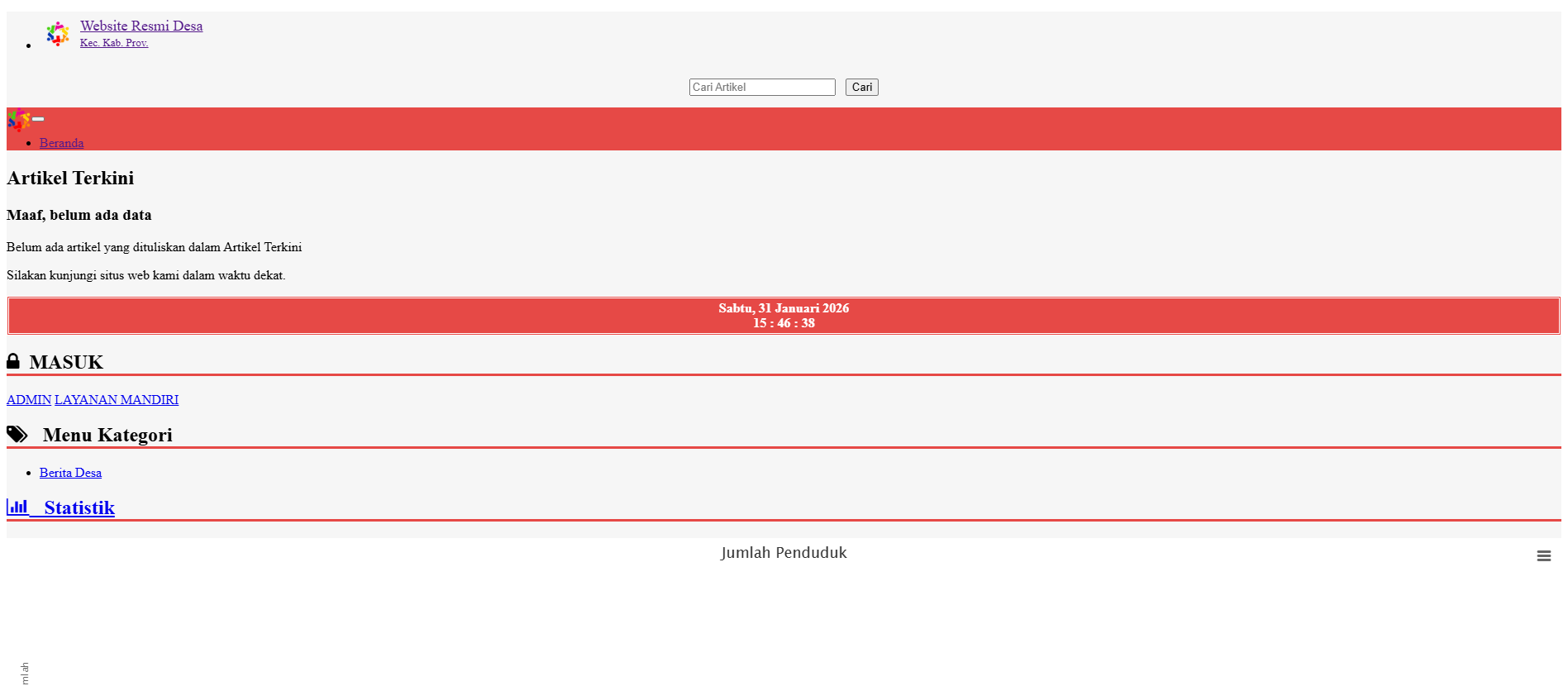
Panduan Troubleshooting css
- Jika saat diakses Opensid CSS tidak terload bisa di lakukan berikut
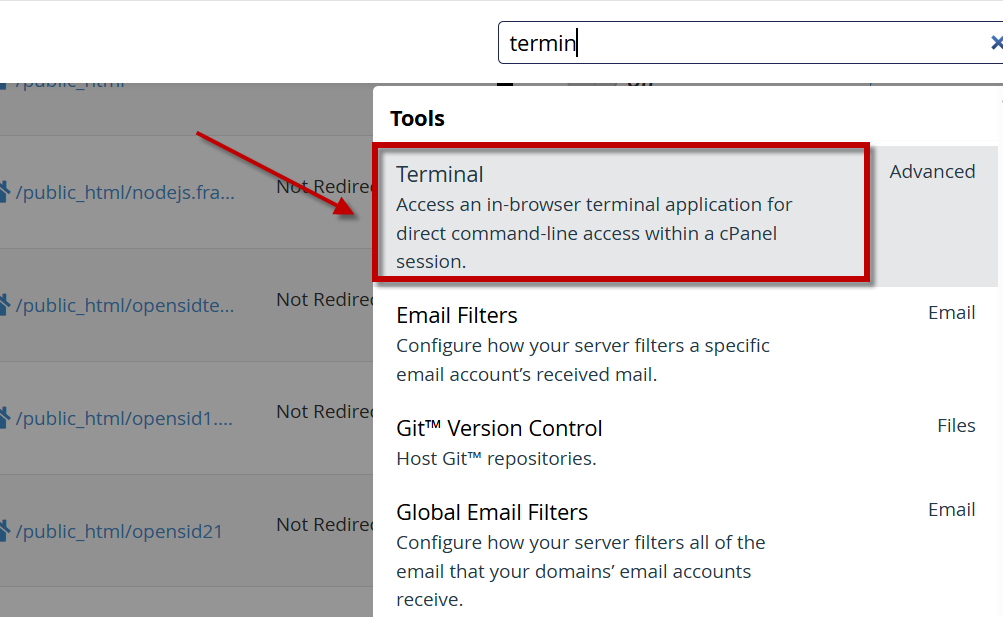
- Masuk kedalam Terminal
- Masuk kedalam Directory Subdomain
cd public_html/opensid21/ - Cek semua File
ls -la - Rename htaccess.txt menjadi .htaccess
mv htaccess.txt .htaccess - Kemudian edit file .htaccess menggunakan nano
nano .htaccess - Ganti dengan .htaccess berikut
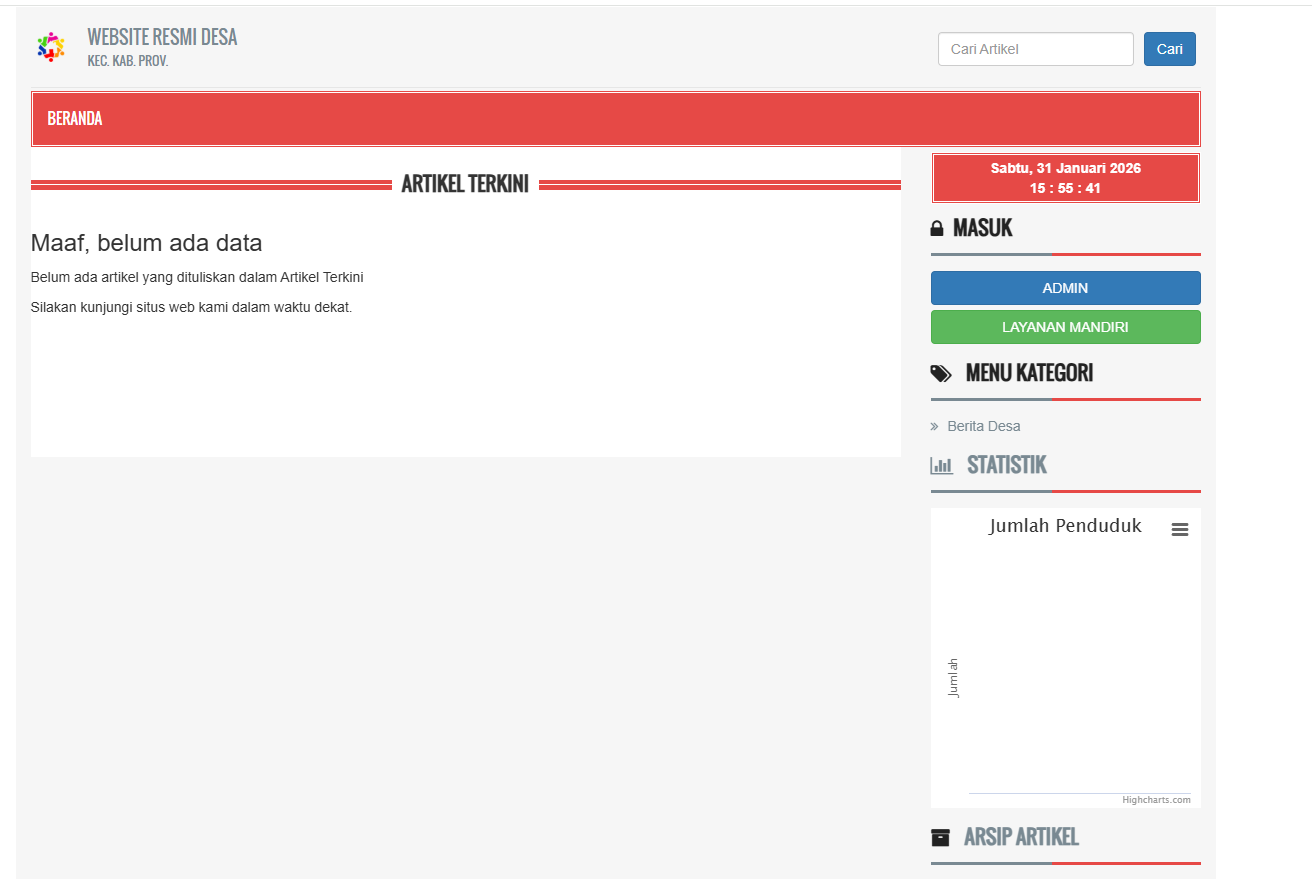
# ============================== # OpenSID - .htaccess Public_html # ============================== RewriteEngine On # 1. Paksa HTTPS RewriteCond %{HTTPS} off RewriteRule ^ https://%{HTTP_HOST}%{REQUEST_URI} [L,R=301] # 2. Jangan rewrite file statis (CSS, JS, gambar) RewriteCond %{REQUEST_URI} \.(css|js|png|jpg|jpeg|gif|svg|woff|woff2|ttf|eot|ico)$ [NC] RewriteRule ^ - [L] # 3. Izinkan installer RewriteRule ^install($|/) - [L] # 4. Routing OpenSID RewriteCond %{REQUEST_FILENAME} !-f RewriteCond %{REQUEST_FILENAME} !-d RewriteRule ^ index.php [L,QSA] # 5. Keamanan dasar Options -Indexes # Batasi akses dotfiles (.htaccess, .git, dll) Require all denied # Batasi file sistem sensitif Require all denied # Batasi arsip zip/rar Require all denied # 6. Expire caching ExpiresActive On ExpiresDefault "access 1 year" # Font AddType application/Cabin-Regular-TTF .ttf AddType application/fontawesome-webfont .woff2 # Images ExpiresByType image/jpg "access 1 year" ExpiresByType image/jpeg "access 1 year" ExpiresByType image/gif "access 1 year" ExpiresByType image/png "access 1 year" ExpiresByType image/webp "access 1 year" ExpiresByType image/svg+xml "access 1 year" ExpiresByType image/x-icon "access 1 year" # Video ExpiresByType video/mp4 "access 1 year" ExpiresByType video/mpeg "access 1 year" # CSS & JS ExpiresByType text/css "access 1 year" ExpiresByType application/javascript "access 1 year" ExpiresByType application/x-javascript "access 1 year" # Lain-lain ExpiresByType application/pdf "access 1 year" ExpiresByType application/x-shockwave-flash "access 1 year" ExpiresByType application/font-woff "access 1 year" ExpiresByType application/font-woff2 "access 1 year" - Coba Akses kembali
Kesimpulan
Instalasi OpenSID di hosting berbasis cPanel menggunakan Git merupakan metode yang praktis, cepat, dan aman, terutama bagi pengguna yang ingin pengelolaan file lebih rapi dan mudah diperbarui. Dengan memanfaatkan Git, proses instalasi dapat dilakukan tanpa perlu upload manual melalui FTP, sehingga risiko file rusak atau tidak lengkap dapat diminimalkan.
Melalui panduan ini, proses instalasi OpenSID dimulai dari persiapan hosting dan subdomain, cloning repository OpenSID menggunakan Git, pengaturan database dan versi PHP, hingga menjalankan installer OpenSID. Selain itu, panduan troubleshooting CSS juga disertakan untuk membantu mengatasi kendala umum yang sering terjadi setelah instalasi.
Dengan mengikuti langkah-langkah secara berurutan dan memastikan konfigurasi sudah sesuai, OpenSID dapat berjalan dengan optimal di hosting cPanel. Metode ini sangat direkomendasikan bagi pemula maupun pengguna yang ingin mempermudah proses instalasi serta pemeliharaan OpenSID ke depannya.

