
Cara Install OpenSID di VPS Ubuntu 24.04 dengan Nginx PHP FPM untuk Sistem Informasi Desa
Pengantar
OpenSID adalah aplikasi Sistem Informasi Desa (SID) berbasis web dan bersifat open source yang dirancang untuk membantu pemerintah desa dalam mengelola administrasi secara digital. Dengan OpenSID, desa dapat mengelola data penduduk, pelayanan surat menyurat, laporan keuangan, statistik desa, hingga publikasi informasi desa kepada masyarakat secara transparan dan akuntabel.
Penggunaan VPS (Virtual Private Server) dengan sistem operasi Ubuntu 24.04 memberikan fleksibilitas, keamanan, dan performa yang lebih baik dibandingkan hosting biasa. Sementara itu, Nginx dipilih sebagai web server karena ringan, cepat, dan sangat optimal digunakan bersama PHP-FPM untuk menjalankan aplikasi berbasis PHP seperti OpenSID.
Melalui artikel ini, Anda akan mempelajari langkah-langkah instalasi dan konfigurasi OpenSID secara online di VPS Ubuntu 24.04 menggunakan Nginx dan PHP-FPM, mulai dari persiapan server hingga OpenSID dapat diakses melalui browser menggunakan domain dan SSL.
Artikel ini cocok untuk admin desa, operator OpenSID, maupun pemula VPS yang ingin mengelola OpenSID secara mandiri.
Spesifikasi Minimum VPS
Sebelum memulai proses instalasi, pastikan VPS yang digunakan memenuhi spesifikasi minimum berikut:
- 2 vCPU
- 2 GB RAM
- 25 GB SSD / NVMe
- Ubuntu Server 24.04 LTS
- Akses root atau sudo
- Domain aktif (opsional, tetapi disarankan)
Spesifikasi tersebut sudah cukup untuk menjalankan OpenSID dengan lancar pada skala desa.
Update Sistem Ubuntu 24.04
Langkah awal yang wajib dilakukan sebelum instalasi software apa pun adalah melakukan update dan upgrade sistem.
- Jalankan perintah berikut:
sudo apt update - Atur timezone server agar sesuai dengan waktu Indonesia:
sudo timedatectl set-timezone Asia/Jakarta - Pastikan pengaturan berhasil dengan:
timedatectlOutput :
root@node:~# timedatectl
               Local time: Tue 2025-12-30 09:20:37 WIB
           Universal time: Tue 2025-12-30 02:20:37 UTC
                 RTC time: Tue 2025-12-30 02:20:37
                Time zone: Asia/Jakarta (WIB, +0700)
System clock synchronized: yes
              NTP service: active
          RTC in local TZ: no
Instalasi Nginx Web Server
Nginx akan digunakan sebagai web server untuk melayani aplikasi OpenSID.
- Install Nginx
sudo apt install -y nginx - Menjalankan dan Mengaktifkan Nginx
sudo systemctl start nginx sudo systemctl enable nginx - Verifikasi Nginx
Buka browser dan akses IP publik VPS. Jika muncul halaman Welcome to Nginx, berarti Nginx berhasil terinstal.
Output :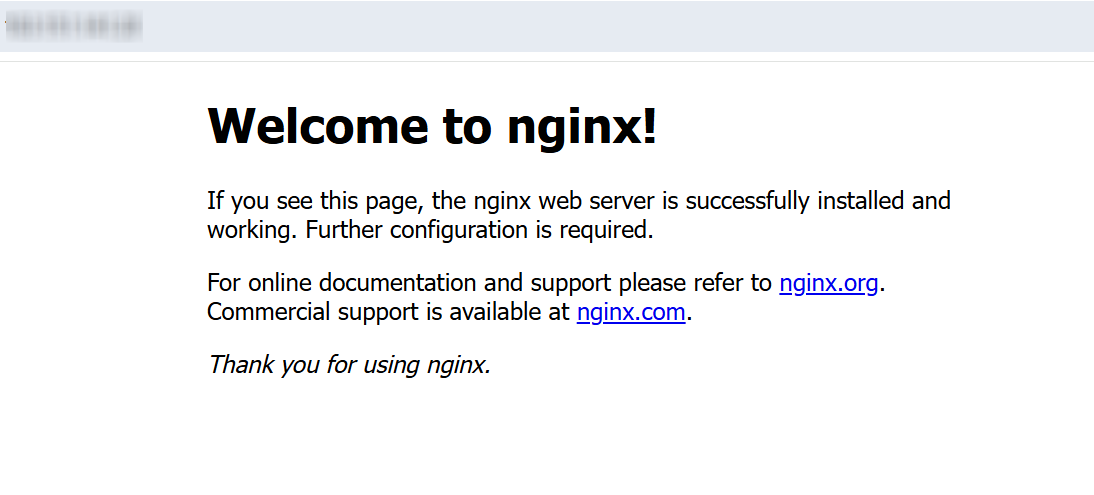
Jika halaman tidak muncul, pastikan port HTTP dan HTTPS terbuka
Instalasi PHP dan Ekstensi OpenSID
OpenSID membutuhkan PHP versi 8.1 beserta beberapa ekstensi tambahan. Karena PHP 8.1 tidak tersedia secara default di Ubuntu 24.04, kita perlu menambahkan repository tambahan.
- Menambahkan Repository PHP
sudo apt install -y software-properties-common sudo add-apt-repository ppa:ondrej/php sudo apt update - Install PHP 8.1 dan Ekstensi
sudo apt install -y \ php8.1 php8.1-fpm php8.1-curl php8.1-fileinfo php8.1-gd \ php8.1-iconv php8.1-mbstring php8.1-mysqli php8.1-mysqlnd \ php8.1-tidy php8.1-zip php8.1-xml - Cek Versi PHP
Jika terdapat lebih dari satu versi PHP, atur PHP 8.1 sebagai default:php -v
sudo update-alternatives --config php
Instalasi MariaDB Database Server
MariaDB digunakan sebagai database server untuk menyimpan seluruh data OpenSID.
- Install MariaDB
sudo apt install -y mariadb-server mariadb-client - Menjalankan MariaDB
sudo systemctl start mariadb
sudo systemctl enable mariadb
sudo systemctl status mariadb
Output :
root@node:~# sudo systemctl status mariadb
● mariadb.service - MariaDB 10.11.13 database server
     Loaded: loaded (/usr/lib/systemd/system/mariadb.service; enabled; preset: enabled)
     Active: active (running) since Tue 2025-12-30 09:36:54 WIB; 37s ago
       Docs: man:mariadbd(8)
             https://mariadb.com/kb/en/library/systemd/
   Main PID: 14332 (mariadbd)
     Status: "Taking your SQL requests now..."
      Tasks: 13 (limit: 15023)
     Memory: 78.7M (peak: 81.8M)
        CPU: 1.058s
     CGroup: /system.slice/mariadb.service
             └─14332 /usr/sbin/mariadbd
Catatan : Pastikan status MariaDB menunjukkan active (running).
Konfigurasi Database
- Masuk ke MariaDB
sudo mariadb - Membuat Database dan User
CREATE DATABASE opensid_db;
CREATE USER 'opensiduser'@'localhost' IDENTIFIED BY 'passwordkuat';
GRANT ALL PRIVILEGES ON opensid_db.* TO 'opensiduser'@'localhost';
FLUSH PRIVILEGES;
EXIT;
Catatan : Ganti User dan Password sesuai dengan yang ingin digunakan, Kemudian simpan informasi database tersebut karena akan digunakan saat proses instalasi OpenSID melalui browser.
Download dan Setup Source Code OpenSID
Source code OpenSID tersedia secara gratis di GitHub.
- Install Git dan Clone Repository
sudo apt install -y git git clone https://github.com/OpenSID/OpenSID.git - Cek apakah OpenSID sudah terdownload
lsoutput
root@node:~# ls exec_recipe.log OpenSID recipe_-126.log - Pindahkan ke Direktori Web
sudo mv OpenSID /var/www/
Konfigurasi Virtual Host Nginx
Virtual host digunakan agar OpenSID dapat diakses melalui domain.
- Membuat File Konfigurasi
sudo nano /etc/nginx/sites-available/opensid.conf - Isi konfigurasi berikut:
server {
    listen 80;
    server_name namadomainanda.com;

    root /var/www/OpenSID;
    index index.php;

    location / {
        try_files $uri $uri/ /index.php?$args;
    }

    location ~ \.php$ {
        include snippets/fastcgi-php.conf;
        fastcgi_pass unix:/var/run/php/php8.1-fpm.sock;
        fastcgi_param SCRIPT_FILENAME $document_root$fastcgi_script_name;
        include fastcgi_params;
    }

    location ~ /\.ht {
        deny all;
    }
}
Catatan : Ganti namadomainanda.com dengan nama domain yang anda gunakan
- Mengaktifkan Virtual Host
sudo ln -s /etc/nginx/sites-available/opensid.conf /etc/nginx/sites-enabled/Test dan Restart Nginx
sudo nginx -t sudo systemctl restart nginx - Pengaturan Permission Folder
Agar OpenSID dapat berjalan normal, atur kepemilikan dan izin folder:
sudo chown -R www-data:www-data /var/www/OpenSID
sudo chmod -R 755 /var/www/OpenSID
Akses OpenSID Melalui Browser
- Buka browser dan akses domain atau IP VPS:
output :http://namadomainanda.com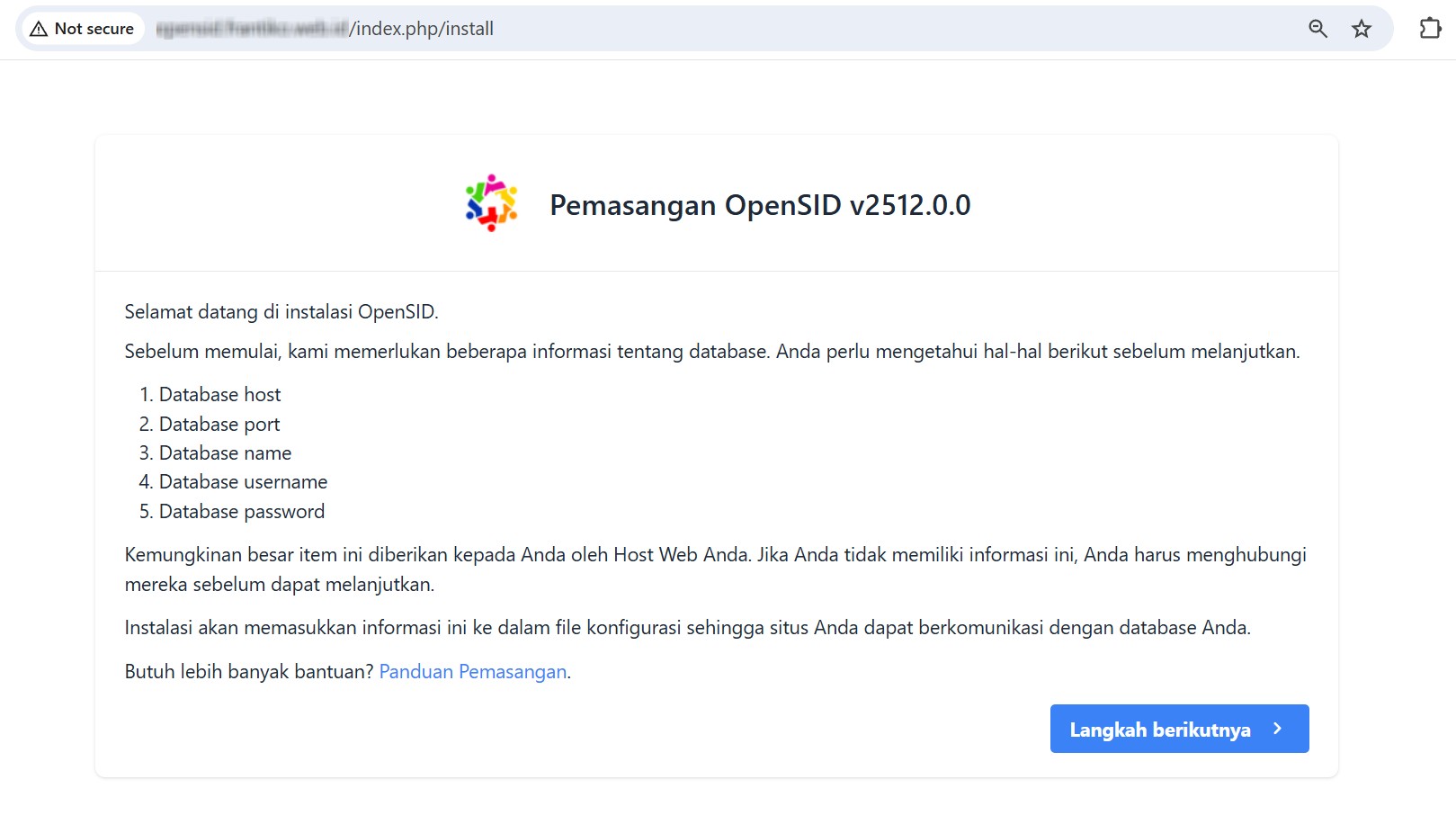
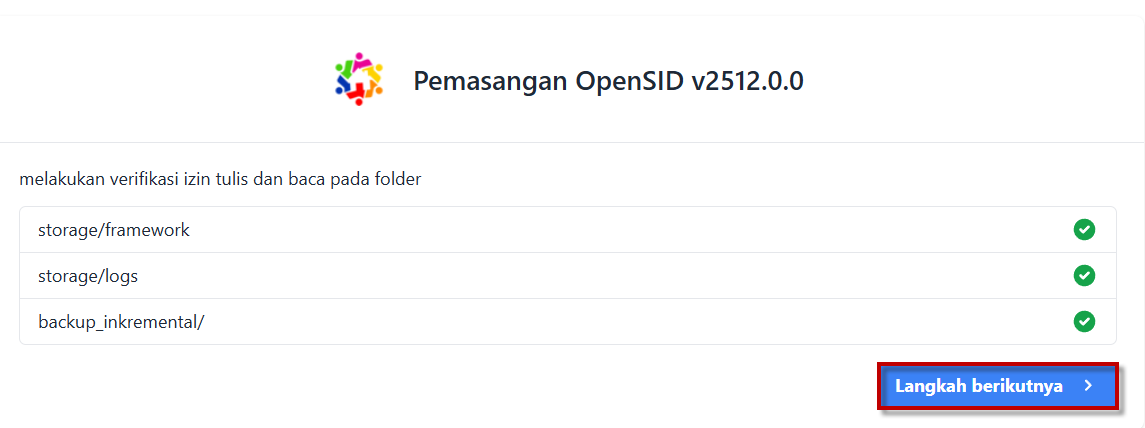
- Pastikan semua sudah terchecklist kemudian klik Langkah Berikutnya.
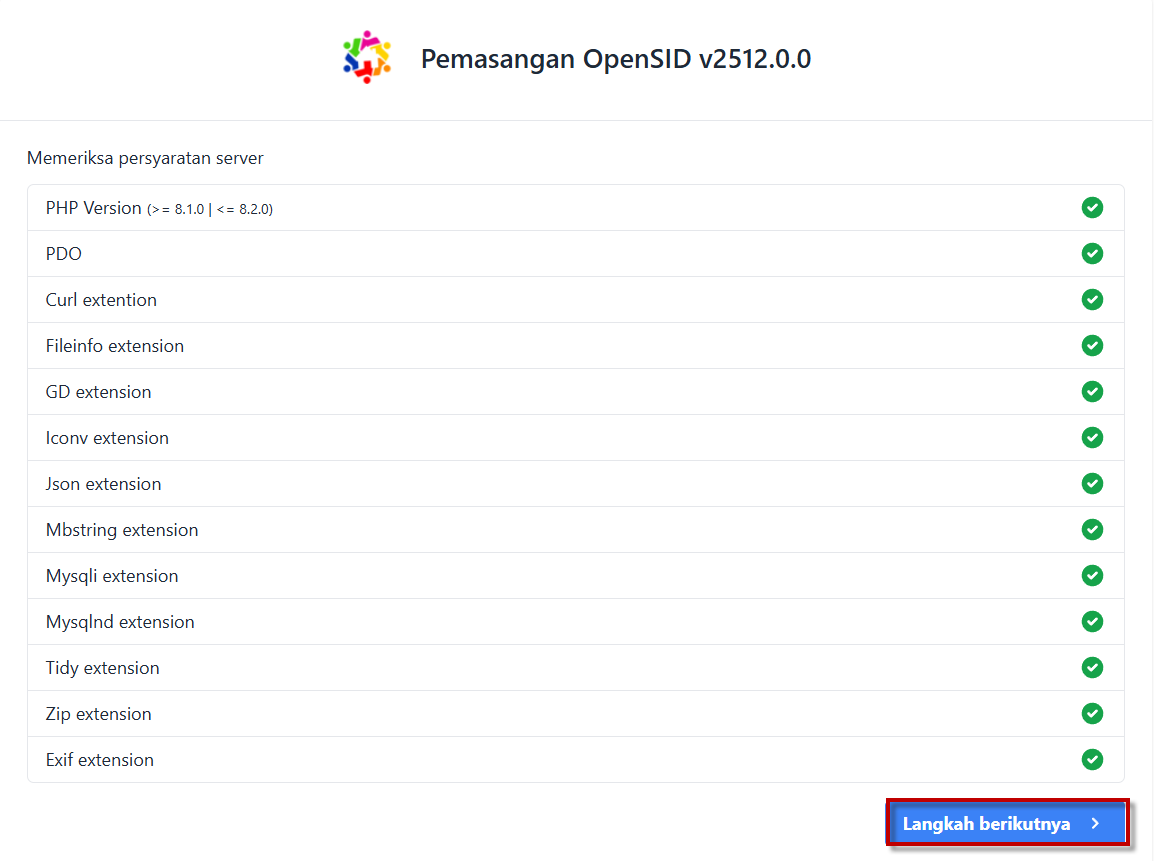
- Pastikan juga sudah Tercheklist
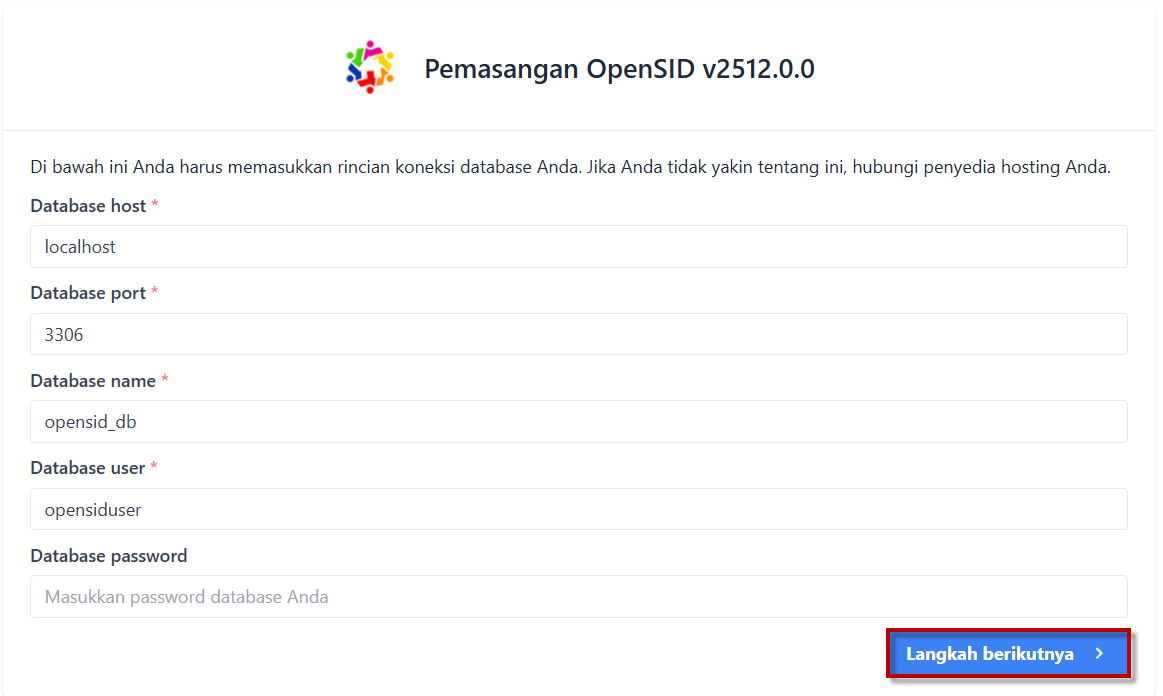
- Kemudian masukkan Database name,Database User dan Database Password kemudian klik langkah berikutnya.
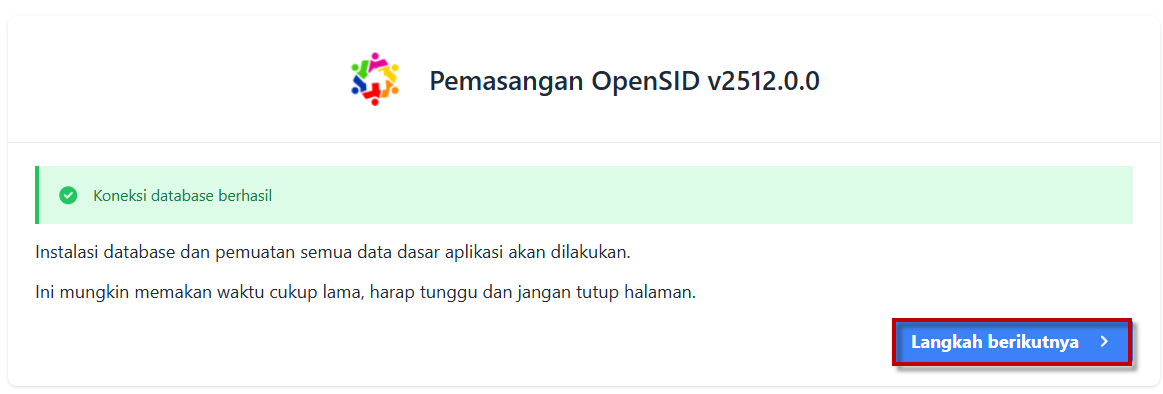
- Database berhasil di Install
- Kemudian masukkan Username dan password untuk login kedalam web OpenSID
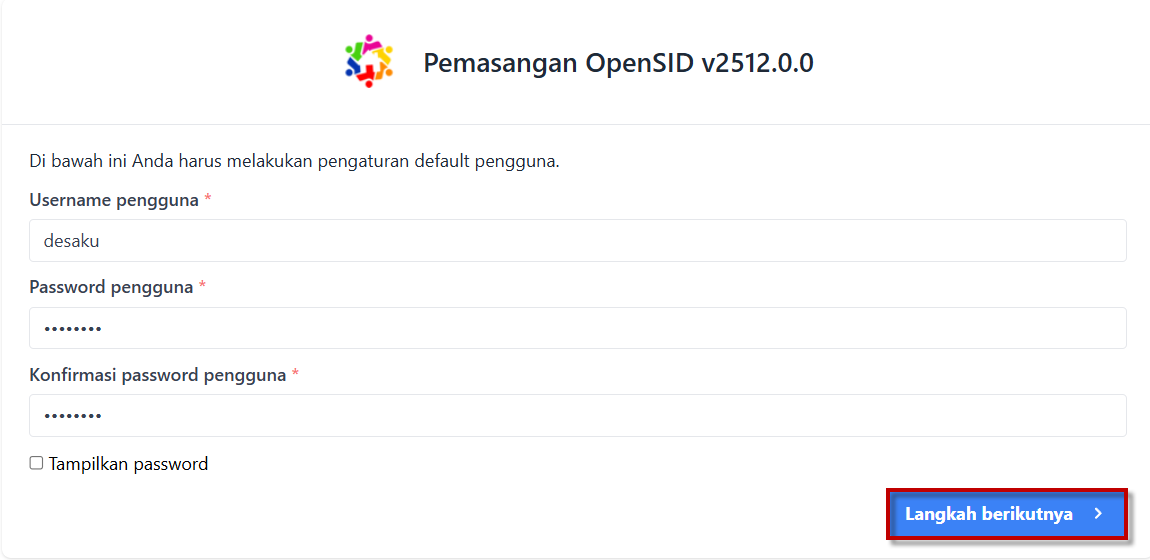
Catatan : Simpan Username dan Password berikut untuk digunakan login kedalam Admin
- Coba akses kedalam
http://domainku.comOutput :
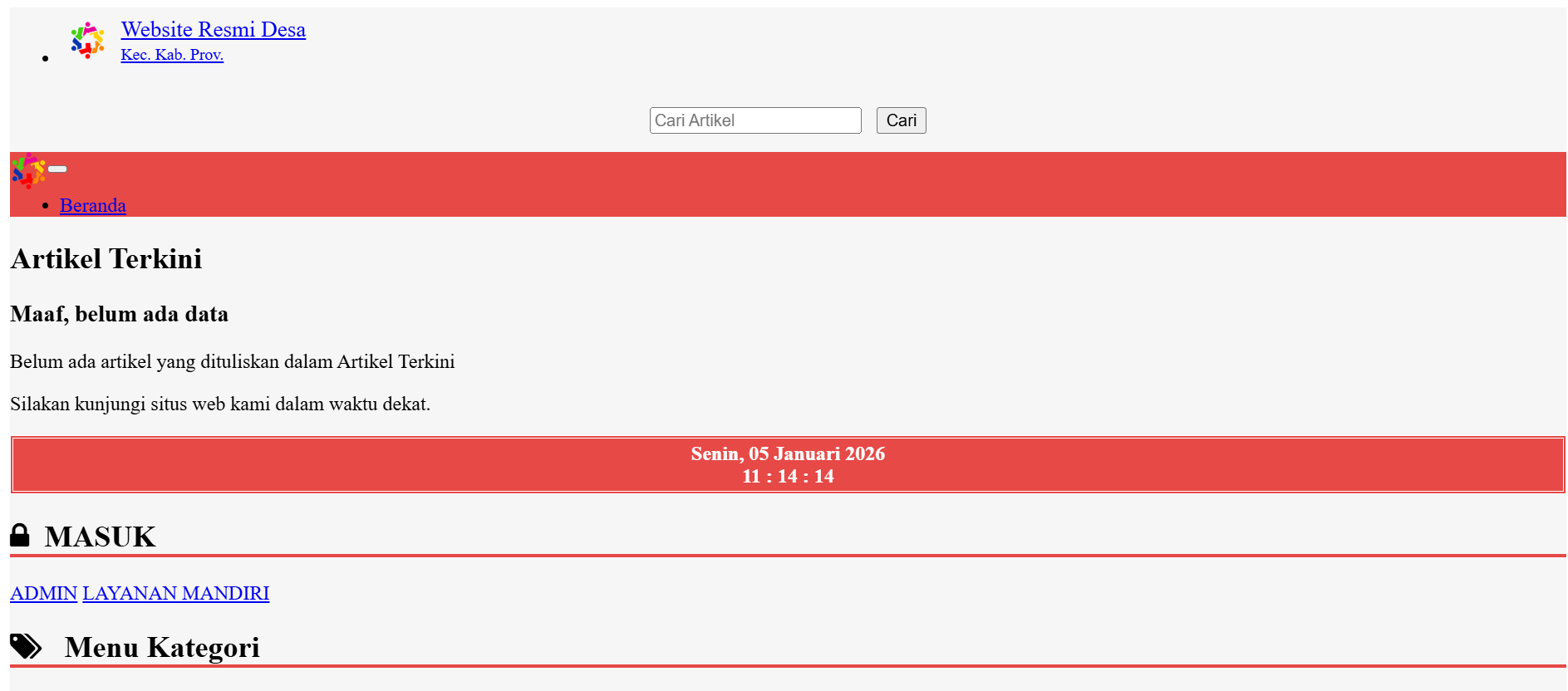
Catatan : Jika hasilnya seperti ini masuk kedalam Dokumen Root /var/www/OpenSID kemudian ubah
File .e2e.env.example menjadi .env - Coba akses kembali kedalam
Output :http://domainku.com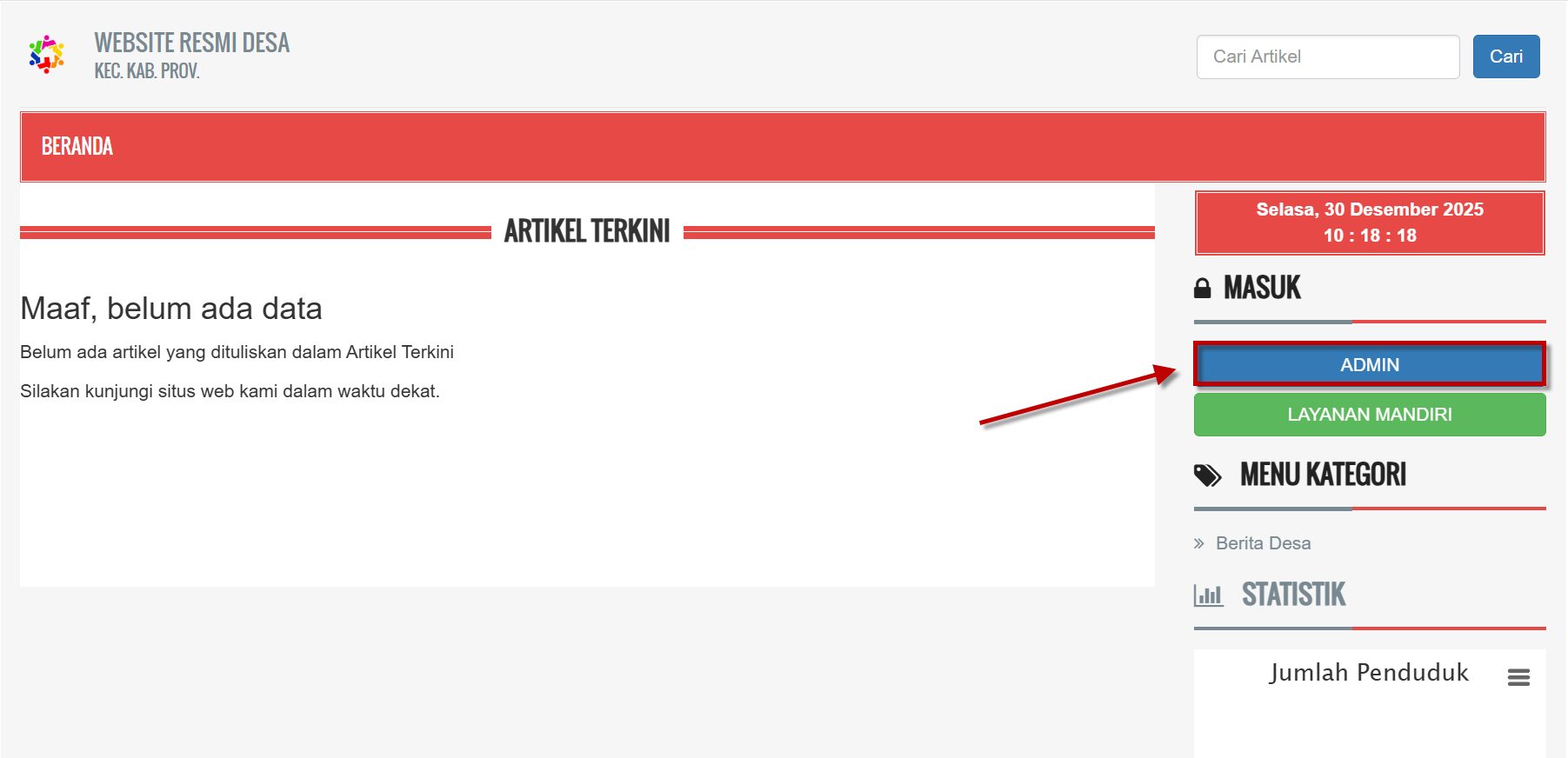
Catatan : Untuk mengedit layout dan isi bisa klik ke menu ADMIN
- Kemudian login menggunakan Username dan Password saat instalasi tadi.
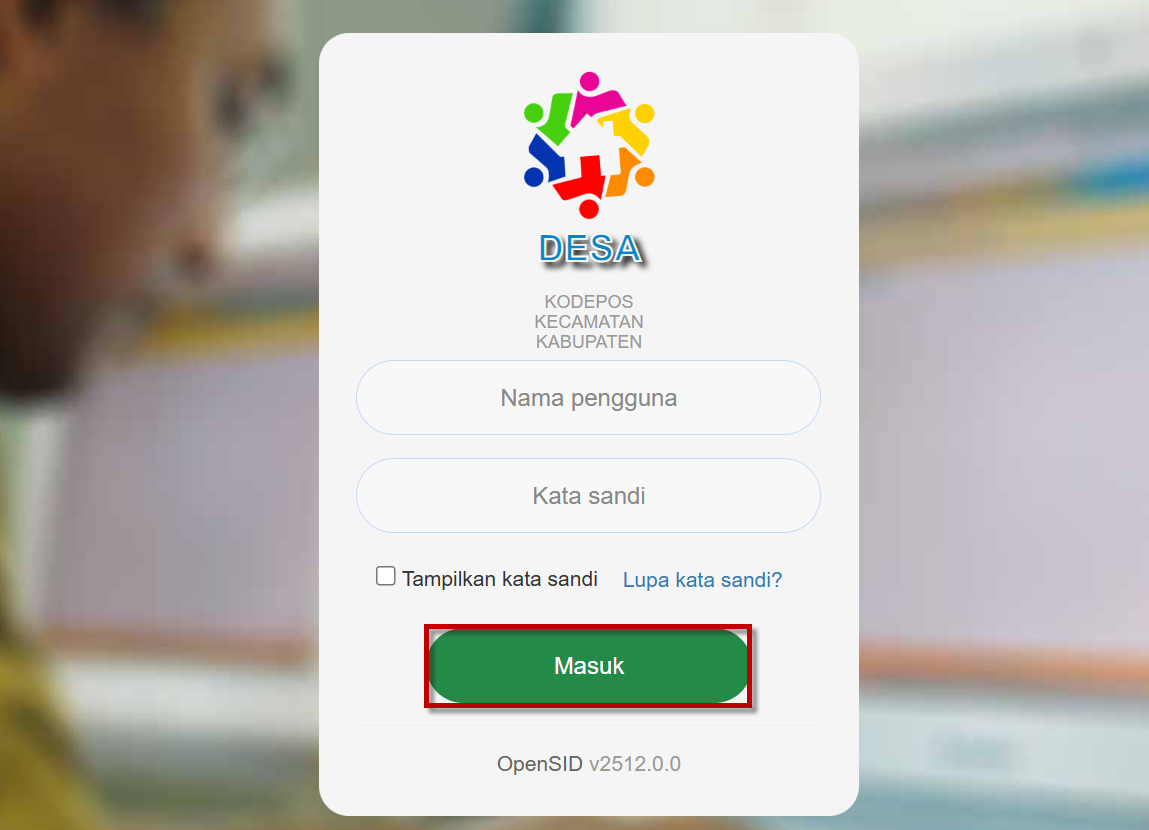
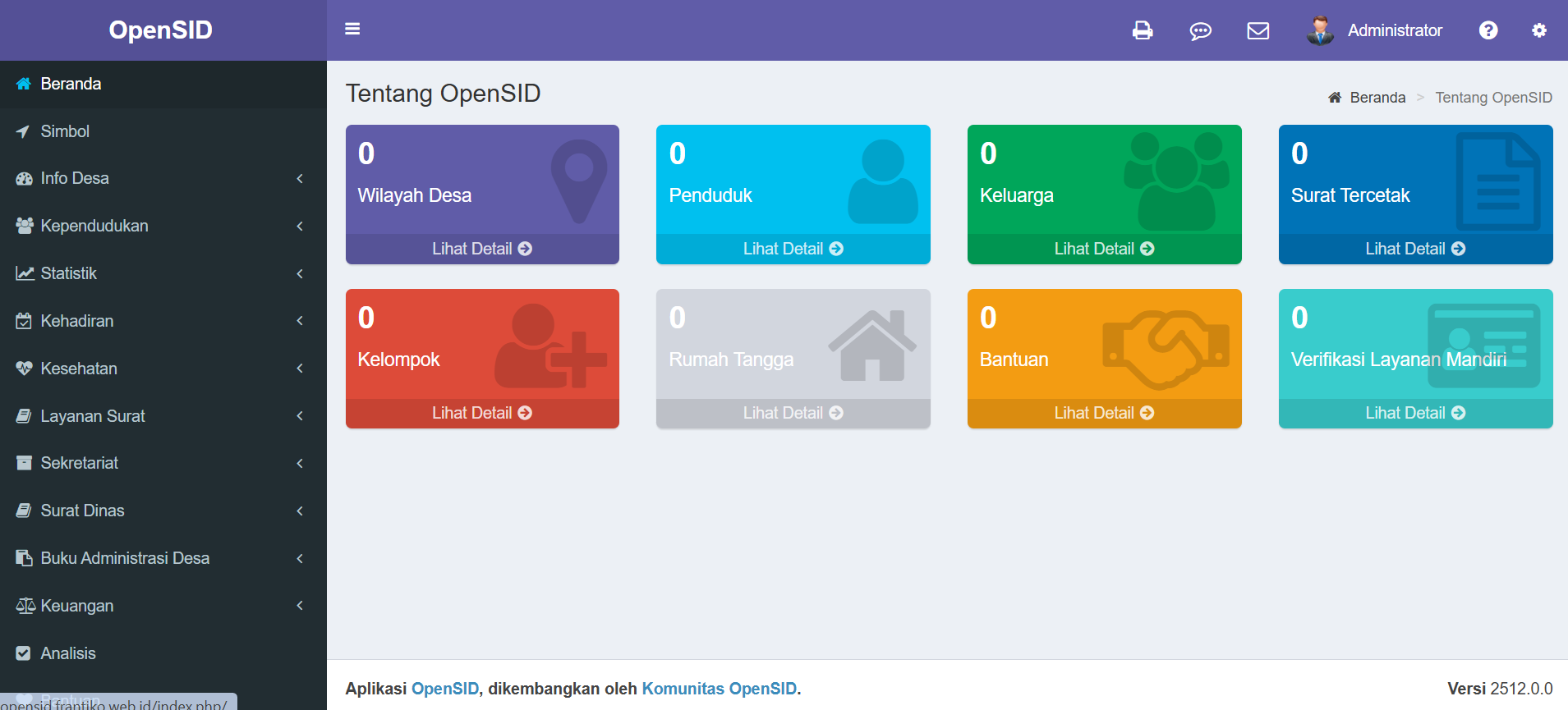
- Berhasil login kedalam OpenSID
Kesimpulan
Instalasi OpenSID di VPS Ubuntu 24.04 dengan Nginx merupakan solusi ideal bagi desa yang ingin menerapkan sistem informasi secara modern, stabil, dan aman. Dengan kontrol penuh atas server, performa OpenSID dapat dioptimalkan sesuai kebutuhan desa.
Melalui panduan ini, proses instalasi OpenSID dapat dilakukan secara mandiri, bahkan oleh pengguna VPS pemula. Dengan dukungan VPS dari Plasawebhost, OpenSID dapat berjalan online 24 jam, lebih cepat diakses, dan siap mendukung transformasi digital desa.
Jika dibutuhkan, langkah selanjutnya yang bisa dilakukan adalah konfigurasi SSL, backup otomatis, dan keamanan server untuk penggunaan jangka panjang.

