
Apa itu WHMCS dan Bagaimana Cara install di hosting cPanel ?
Pengantar
Bagi penyedia layanan hosting, VPS, domain, maupun layanan digital lainnya, pengelolaan pelanggan dan penagihan secara manual dapat menjadi semakin rumit seiring bertambahnya jumlah pelanggan.
Untuk mengatasi hal tersebut, banyak perusahaan menggunakan WHMCS (Web Host Manager Complete Solution), yaitu platform automasi yang mampu mengelola pelanggan, invoice, domain, pembayaran, hingga aktivasi layanan secara terpusat.
Dengan dukungan integrasi ke berbagai control panel, registrar domain, dan payment gateway, WHMCS membantu meningkatkan efisiensi operasional sekaligus mempermudah pengelolaan bisnis hosting.
Pada panduan ini, Anda akan mempelajari cara install WHMCS di hosting cPanel menggunakan fitur File Manager dan MySQL Database Wizard hingga siap digunakan.
Apa itu WHMCS?
WHMCS (Web Host Manager Complete Solution) adalah aplikasi manajemen bisnis berbasis web yang dirancang khusus untuk perusahaan hosting, penyedia VPS, cloud server, registrar domain, dan berbagai layanan digital lainnya. WHMCS berfungsi sebagai platform automasi yang membantu mengelola pelanggan, layanan, penagihan, hingga dukungan teknis dalam satu sistem terintegrasi.
Dengan WHMCS, berbagai proses operasional dapat berjalan secara otomatis, mulai dari pendaftaran pelanggan, pembuatan invoice, penerimaan pembayaran, aktivasi layanan, perpanjangan domain, hingga pengelolaan tiket dukungan pelanggan. Automasi ini membantu mengurangi pekerjaan manual sehingga tim dapat lebih fokus pada pengembangan bisnis dan peningkatan kualitas layanan.
Salah satu keunggulan utama WHMCS adalah kemampuannya untuk terintegrasi dengan berbagai control panel, platform virtualisasi, registrar domain, dan payment gateway yang banyak digunakan oleh penyedia layanan hosting di seluruh dunia.
Fitur Utama WHMCS
WHMCS menyediakan berbagai fitur untuk membantu penyedia layanan hosting dan bisnis digital mengelola operasional secara lebih efisien melalui satu platform terintegrasi.
1. Otomatisasi Penagihan
Membuat invoice, mengirim pengingat pembayaran, hingga suspend layanan secara otomatis berdasarkan status tagihan.
2. Manajemen Pelanggan
Mengelola data pelanggan, layanan, transaksi, dan tiket dukungan dalam satu dashboard.
3. Integrasi Payment Gateway
Mendukung berbagai metode pembayaran seperti PayPal, Midtrans, Xendit, Stripe, dan transfer bank.
4. Manajemen Domain
Membantu proses registrasi, transfer, perpanjangan, dan pengelolaan domain secara terintegrasi.
5. Sistem Ticket Support
Pelanggan dapat mengirim tiket dukungan melalui Client Area sehingga komunikasi dengan tim support lebih terorganisir.
6. Provisioning Otomatis
Secara otomatis membuat dan mengaktifkan layanan hosting, VPS, atau layanan lainnya setelah pembayaran berhasil diterima.
Persiapan Sebelum Install WHMCS
Sebelum memulai instalasi, pastikan Anda telah memiliki:
- Hosting dengan cPanel
- Database MySQL
- Lisensi WHMCS (Production atau Development License)
- File instalasi WHMCS
Langkah 1: Login ke cPanel
- Login ke cPanel
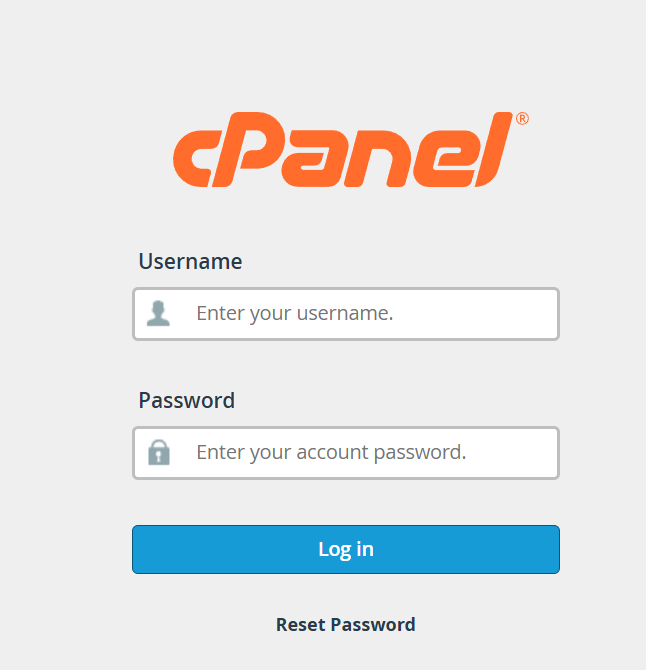
Login ke akun cPanel hosting yang akan digunakan untuk instalasi WHMCS.Jika memiliki akses langsung ke cPanel, buka salah satu URL berikut:https://domainanda.com:2083atau
https://cpanel.domainanda.comMasukkan username dan password cPanel, kemudian klik Log in.
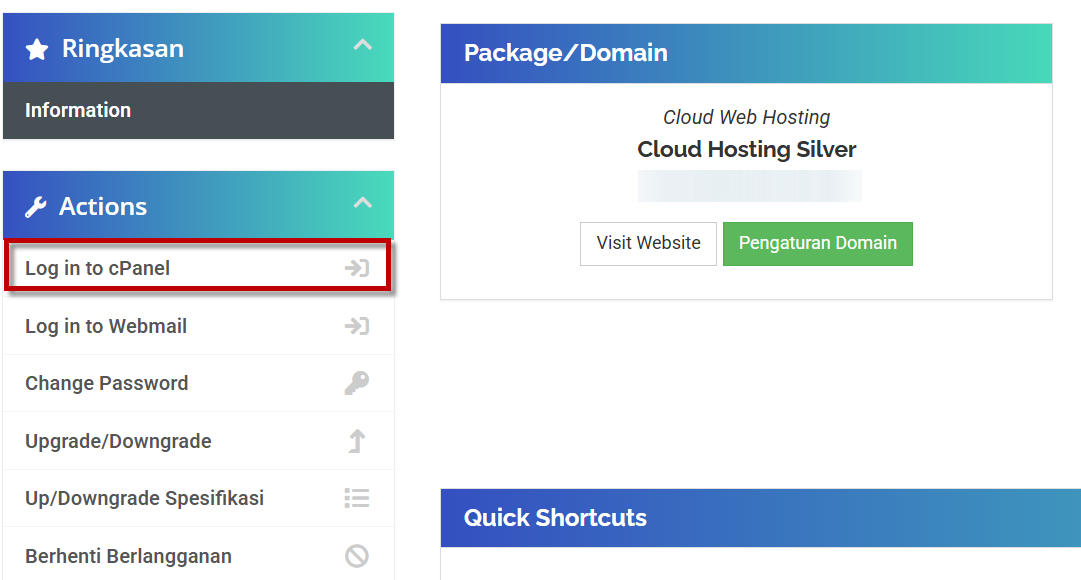
Pengguna layanan Plasawebhost juga dapat login melalui Client Area, kemudian memilih layanan hosting dan mengklik tombol Login to cPanel.
Langkah 2: Download File Instalasi WHMCS Melalui Terminal
- Mengunduh File Instalasi WHMCS
Langkah pertama adalah mengunduh file instalasi WHMCS ke akun hosting. Pada panduan ini, proses download dilakukan melalui fitur Terminal yang tersedia di cPanel.
Masuk ke menu berikut pada cPanel:Advanced > Terminal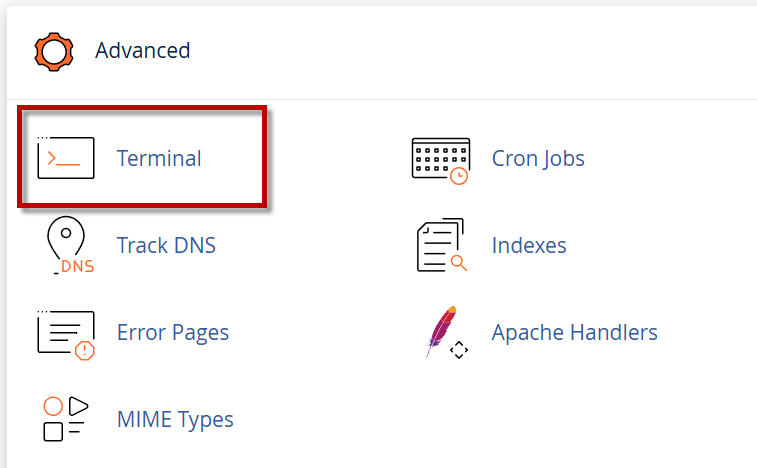
Setelah Terminal terbuka, masuk ke direktori website yang akan digunakan untuk instalasi WHMCS.
cd ~/public_htmlKemudian unduh file instalasi WHMCS menggunakan perintah berikut:
wget https://download.whmcs.com/whmcs_v8112_full.zipTunggu hingga proses download selesai.
Catatan:
Nama file dapat berubah mengikuti versi terbaru WHMCS yang tersedia. Anda dapat melihat versi terbaru melalui halaman download resmi WHMCS dan menyesuaikan nama file yang digunakan pada perintah wget.
Langkah 3: Membuka File Manager dan Memastikan File Berhasil Diekstrak
- Membuka File Manager
Setelah file instalasi WHMCS berhasil diunduh, kembali ke halaman utama cPanel kemudian buka menu File Manager.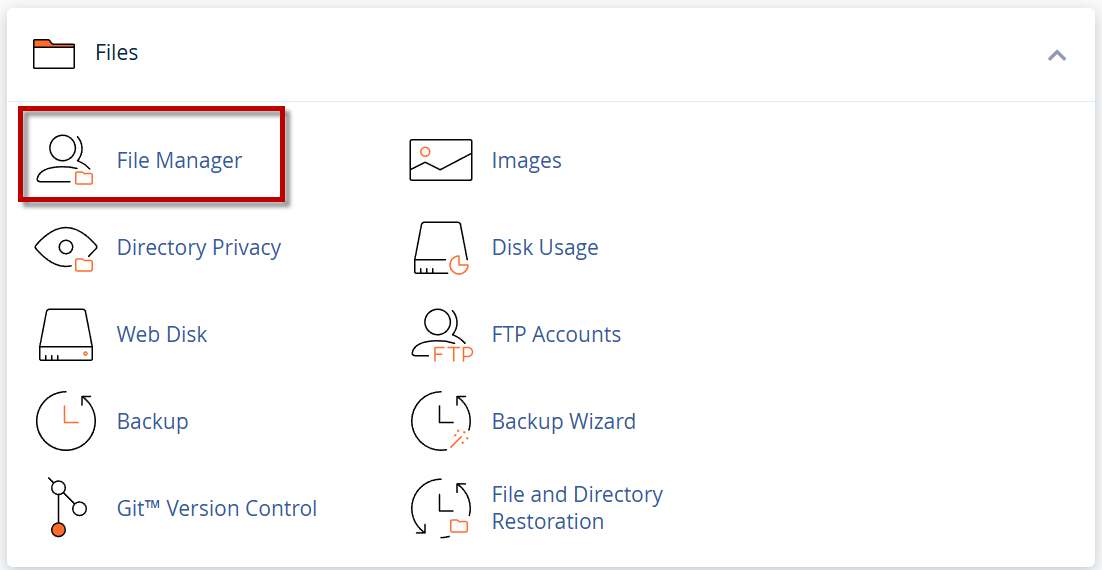
- Masuk ke Direktori Website
Buka direktori public_html yang akan digunakan untuk instalasi WHMCS.public_html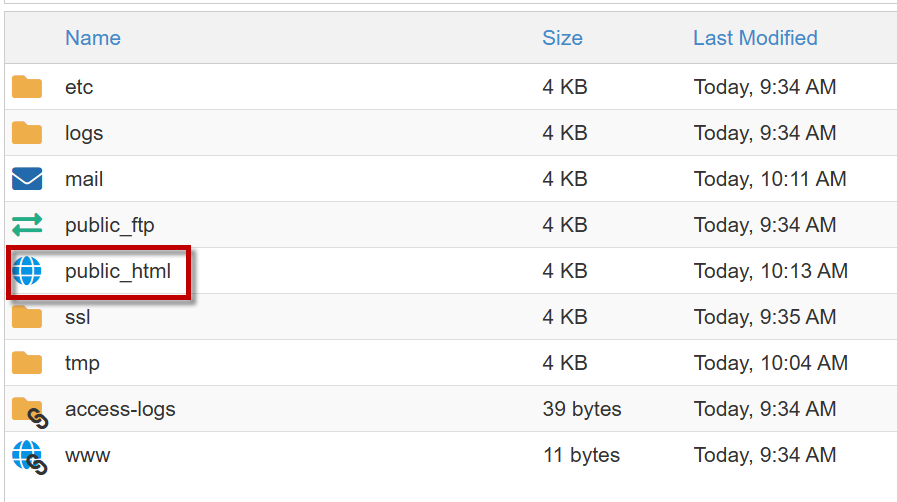
- Ekstrak File Instalasi WHMCS
Klik kanan file instalasi WHMCS, kemudian pilih Extract.
Pastikan lokasi ekstraksi berada di dalam direktori public_html, lalu klik Extract Files.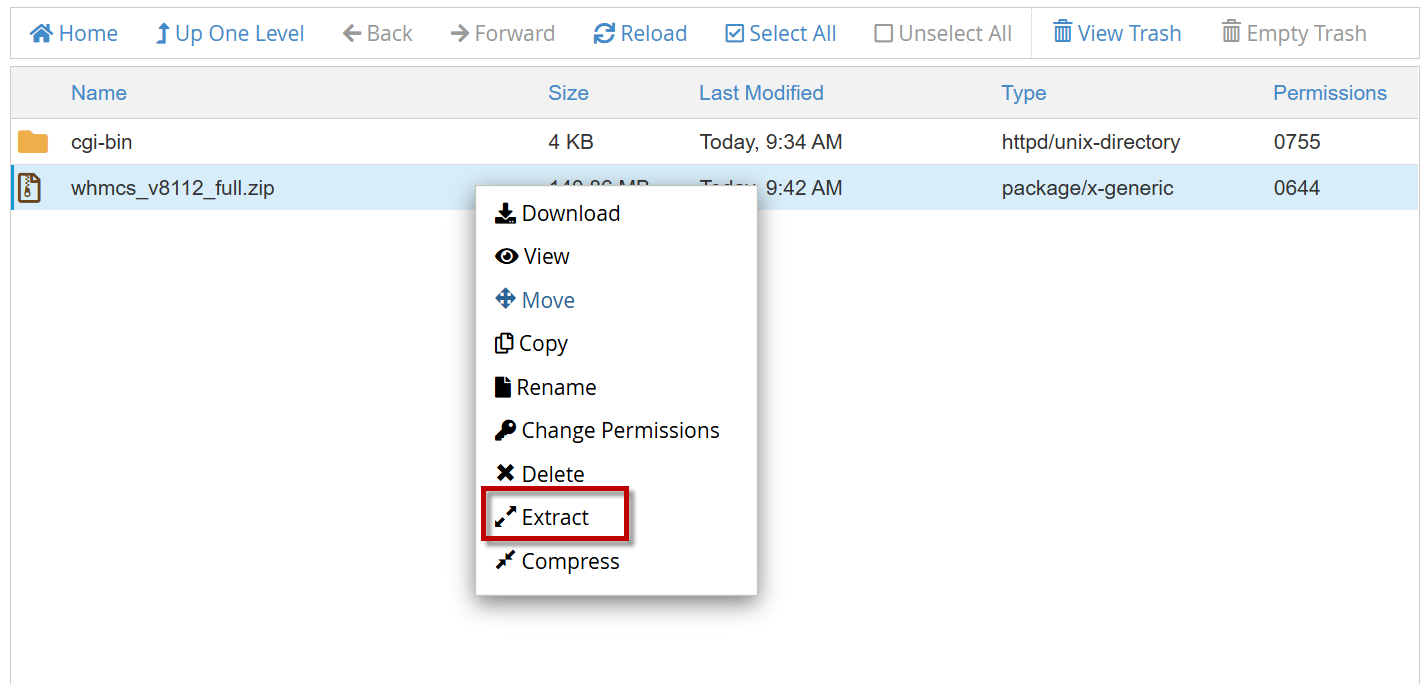
- Memastikan Hasil Ekstraksi
Setelah proses ekstraksi selesai, refresh halaman File Manager.
Pastikan file dan folder instalasi WHMCS telah muncul di dalam direktori public_html.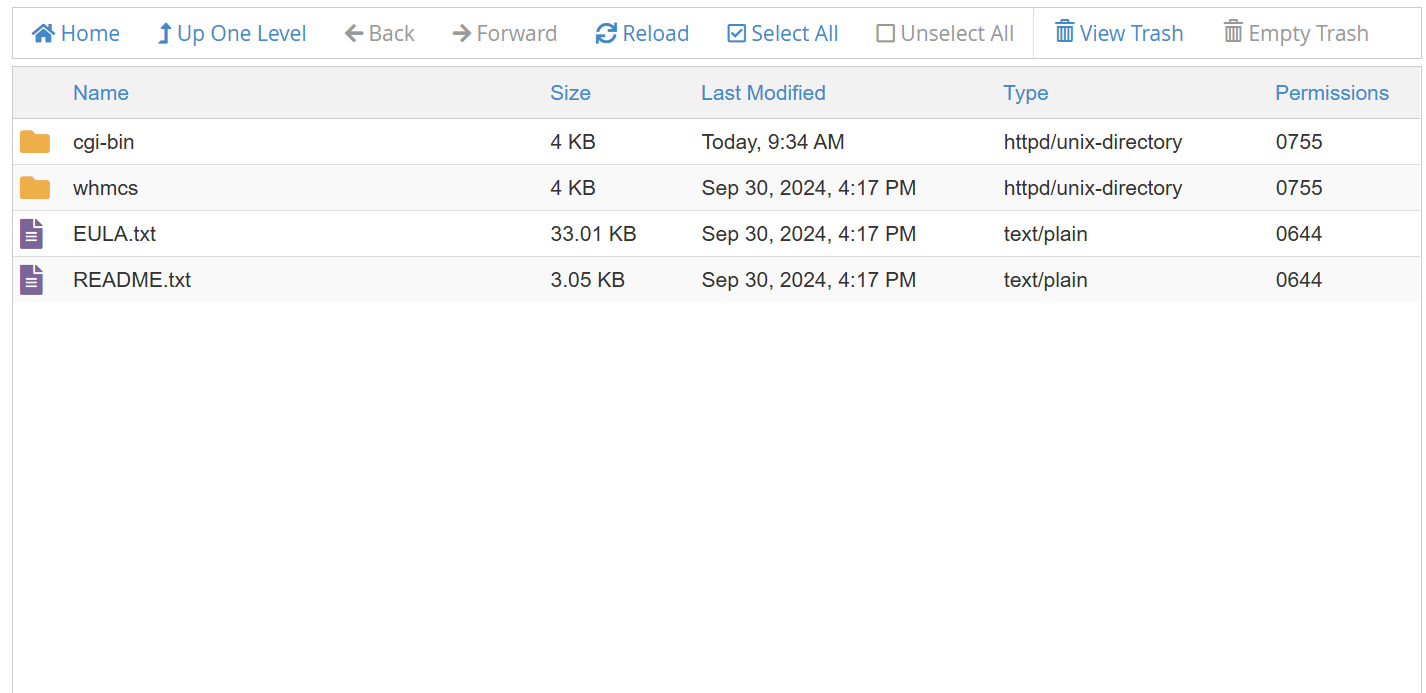
Langkah 4: Membuat Database MySQL
- Membuka MySQL Database Wizard
Sebelum menginstal WHMCS, buat terlebih dahulu database MySQL yang akan digunakan.
Buka menu berikut pada halaman utama cPanel:MySQL Database Wizard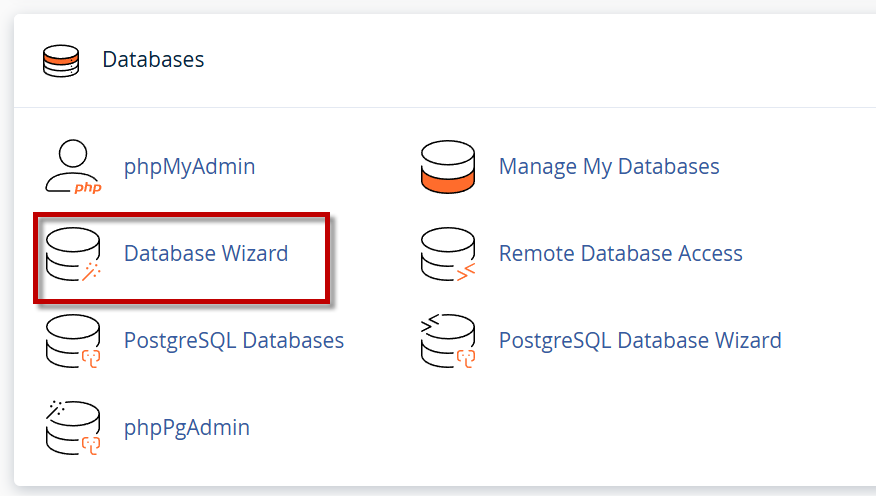
- Membuat Database
Pada bagian Create A Database, masukkan nama database yang diinginkan.
Contoh:billing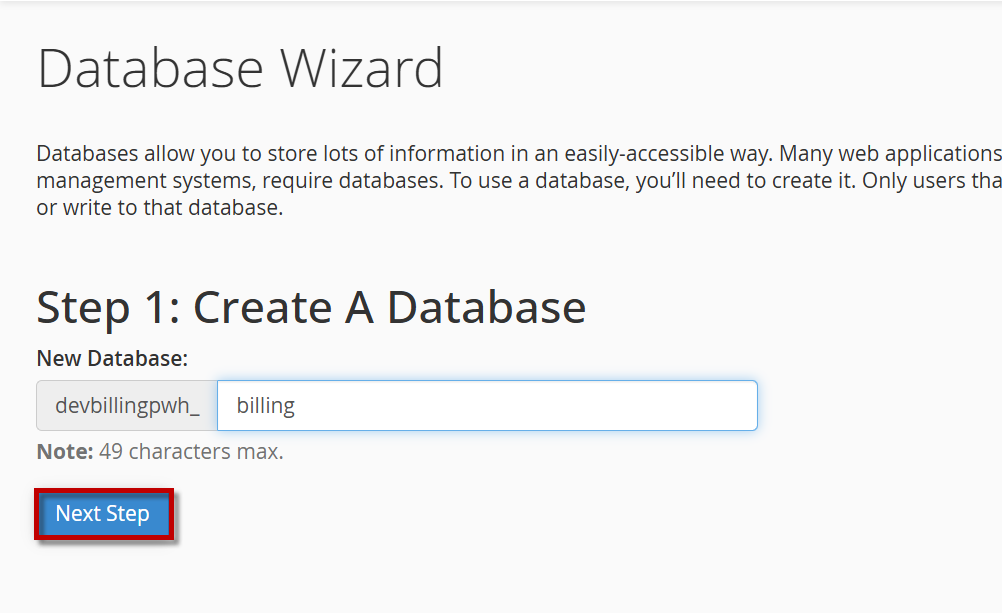
Klik Next Step untuk melanjutkan.
Langkah 5: Membuat User Database
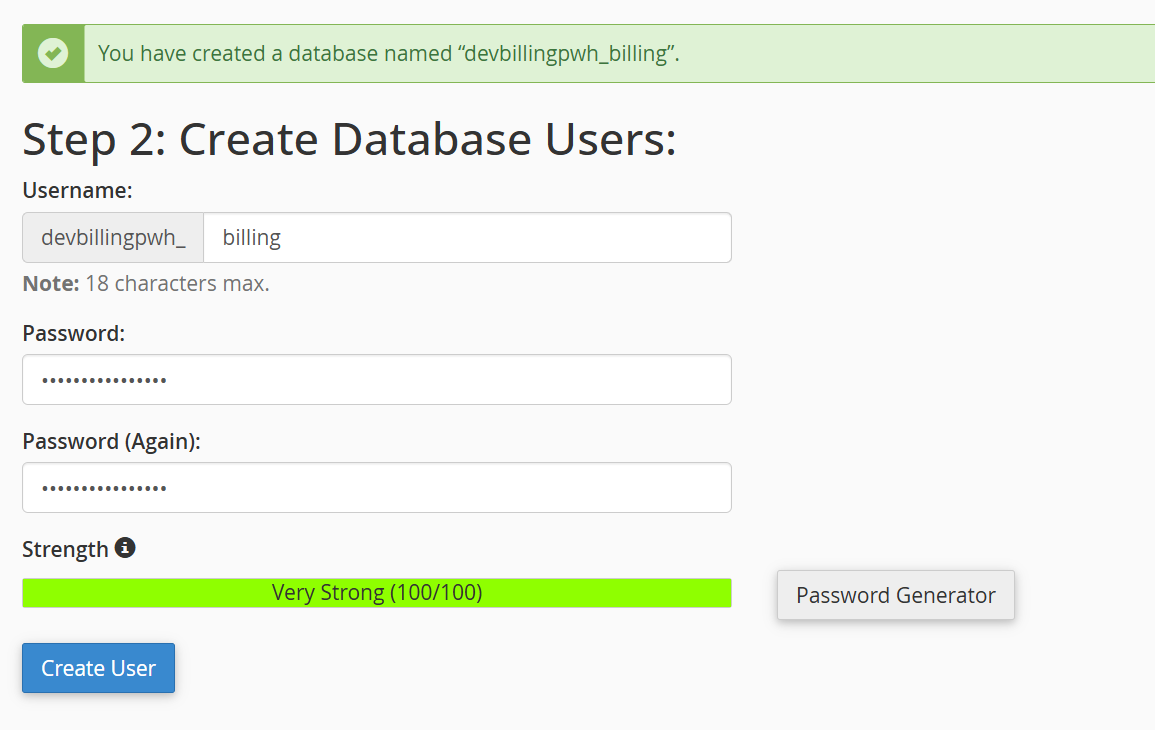
- Membuat User Database
Pada bagian Create Database Users, masukkan username yang akan digunakan untuk mengakses database.Contoh:
billing - Membuat Password User Database
Buat password yang kuat menggunakan kombinasi huruf, angka, dan simbol.
Anda juga dapat menggunakan fitur Password Generator.
Pastikan indikator keamanan menunjukkan:Very Strong (100/100)Klik Create User untuk membuat user database.
Catatan:
Simpan nama database, username, dan password karena akan digunakan saat proses instalasi WHMCS.
Langkah 6: Memberikan Hak Akses Database
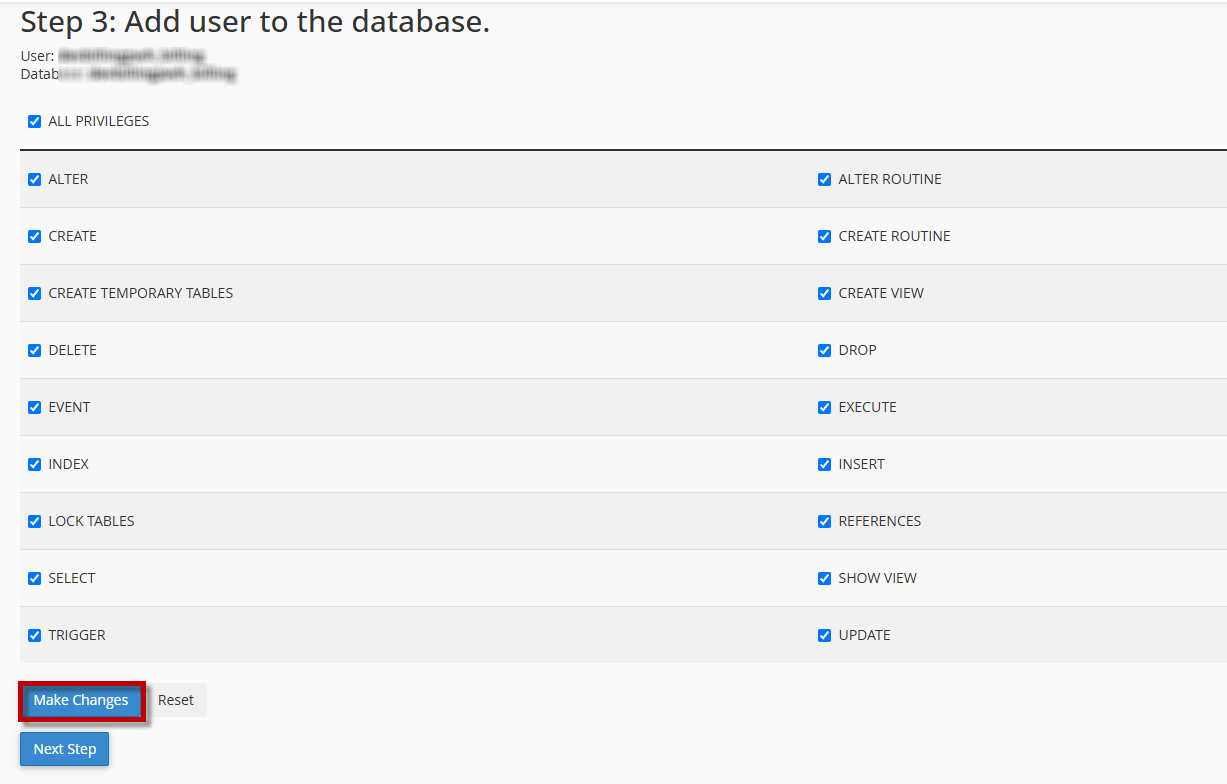
- Mengaktifkan ALL PRIVILEGES
Centang opsi berikut untuk memberikan hak akses penuh kepada user database:ALL PRIVILEGESKemudian klik tombol:
Make ChangesSetelah selesai, user database akan memiliki akses penuh ke database yang digunakan oleh WHMCS.
Langkah 7: Menjalankan Installer WHMCS
- Membuka Halaman Instalasi WHMCS
Buka browser kemudian akses domain tempat WHMCS diinstal.
Contoh jika WHMCS diinstal pada root domain:https://domainanda.comAtau jika diinstal pada subfolder:
https://domainanda.com/whmcsJika proses upload dan ekstraksi file berhasil, halaman instalasi WHMCS akan otomatis ditampilkan.
- Memulai Instalasi WHMCS
Pada halaman Welcome to WHMCS, klik tautan berikut untuk memulai instalasi:Click here to begin...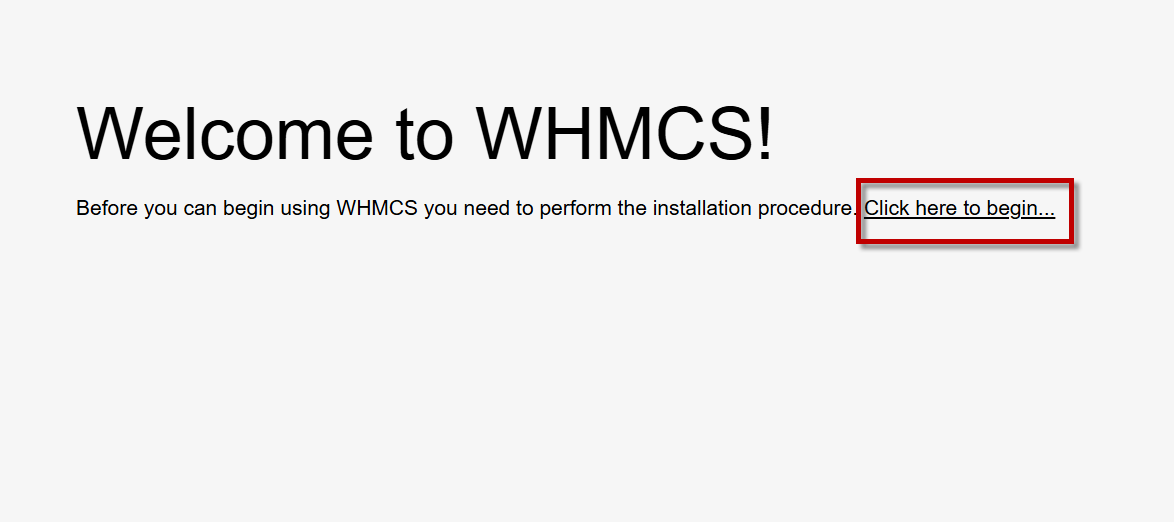
Langkah 8 : Menyetujui Perjanjian Lisensi
- Menyetujui Lisensi WHMCS
Klik I AGREE untuk menyetujui lisensi WHMCS dan melanjutkan proses instalasi.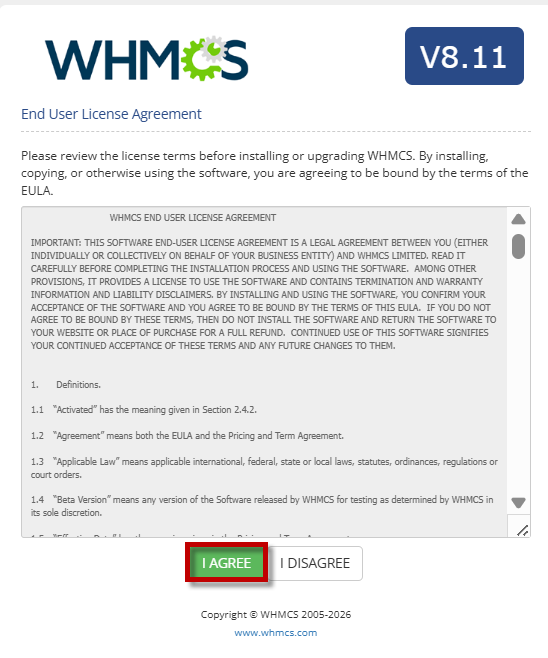
- Memeriksa Persyaratan Sistem
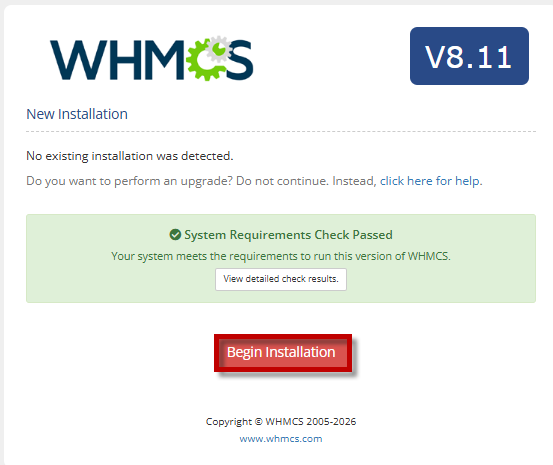
Pastikan status berikut muncul pada halaman pemeriksaan sistem:System Requirements Check PassedKlik Begin Installation untuk melanjutkan.
Langkah 9 : Mengisi License Key dan Konfigurasi Database
- Mengisi License Key dan Database
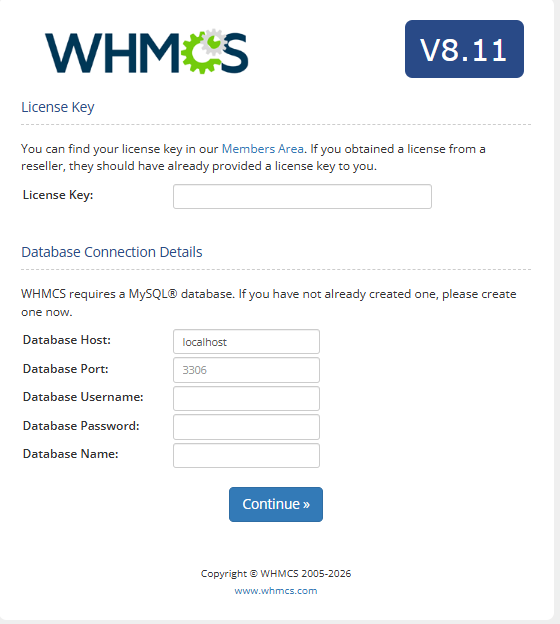
Masukkan license key WHMCS pada kolom License Key.
Selanjutnya isi informasi database yang telah dibuat sebelumnya:Database Host : localhost Database Port : 3306 Database Username : Username Database Database Password : Password Database Database Name : Nama DatabaseKlik Continue setelah seluruh data terisi dengan benar.
Langkah 10: Membuat Akun Administrator
- Membuat Akun Administrator
Lengkapi informasi administrator yang akan digunakan untuk login ke area admin WHMCS.First Name Last Name Email Address Username Password Confirm PasswordPastikan menggunakan password yang kuat untuk meningkatkan keamanan sistem.
Klik Complete Setup untuk menyelesaikan proses instalasi.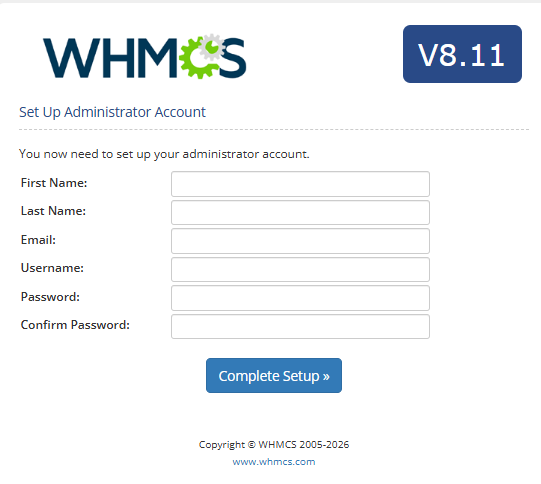
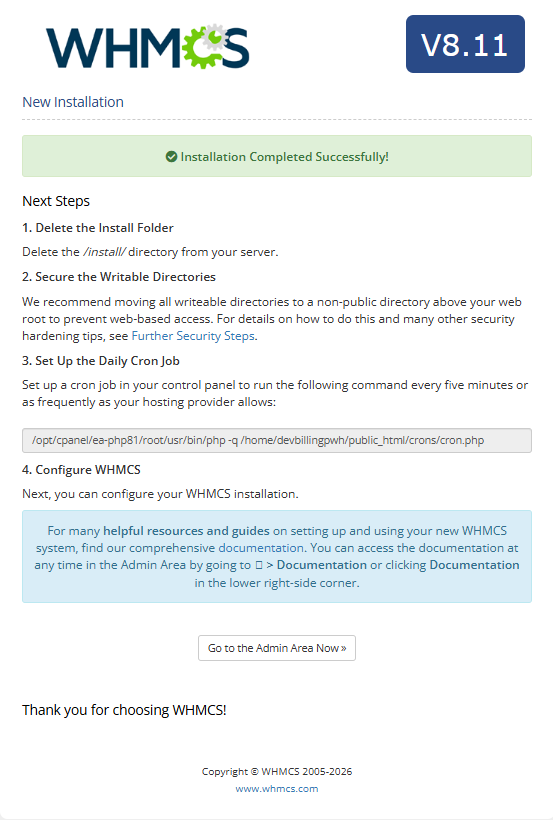
Langkah 11 : Instalasi WHMCS Berhasil
- Instalasi Selesai
Jika proses instalasi berhasil, akan muncul pesan:Installation Completed Successfully!WHMCS kini telah berhasil diinstal dan siap digunakan.
Menghapus Folder Install
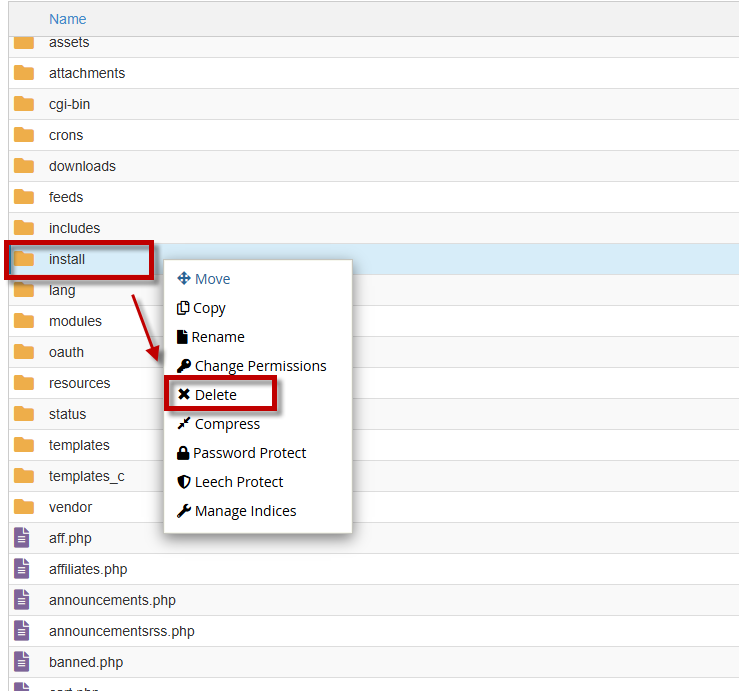
- Menghapus Folder Install
Setelah instalasi selesai, hapus folder berikut melalui File Manager cPanel:installKlik kanan pada folder tersebut kemudian pilih Delete.
Catatan:
WHMCS tidak dapat digunakan secara normal sebelum folder install dihapus.
Kesimpulan
WHMCS merupakan solusi otomatisasi yang membantu mengelola pelanggan, layanan hosting, domain, dan penagihan dalam satu platform terintegrasi. Dengan fitur otomatisasi yang tersedia, berbagai proses operasional dapat berjalan lebih cepat dan efisien.
Melalui panduan ini, Anda telah mempelajari cara install WHMCS di hosting cPanel mulai dari persiapan file, pembuatan database, hingga konfigurasi awal. Setelah instalasi selesai, pastikan untuk menghapus folder install dan menerapkan pengaturan keamanan yang diperlukan agar WHMCS dapat digunakan dengan optimal.

