
Cara Cloning Website WordPress via cPanel untuk Development
Pengantar
Cloning website WordPress adalah proses menyalin website secara utuh. Hasilnya berupa duplikat yang identik dengan website asli. Proses ini biasanya digunakan untuk development, testing, atau membuat staging sebelum perubahan diterapkan ke website utama. Dengan cloning, berbagai percobaan bisa dilakukan tanpa risiko merusak website live.
Pada hosting dengan cPanel, proses cloning tergolong mudah. Bahkan, proses ini dapat dilakukan tanpa plugin tambahan. Metode ini memberi kontrol penuh terhadap file dan database.
Cloning WordPress memiliki banyak manfaat. Update plugin atau tema dapat diuji dengan aman. Pengembangan fitur baru bisa dilakukan tanpa risiko. Selain itu, cloning juga berguna untuk membuat staging site sebelum go live. Dapat pula digunakan sebagai backup manual tambahan.
Pada artikel ini akan dibahas langkah-langkah cloning WordPress melalui cPanel secara lengkap dan mudah dipahami.
Persiapan Sebelum Cloning
Sebelum mulai, pastikan Anda sudah memiliki:
- Akses ke cPanel hosting
- Data login WordPress (opsional, untuk pengecekan)
- Subdomain atau folder tujuan (misalnya: dev.domain.com atau domain.com/dev)
Duplicate WordPress melalui Softaculous
Menggunakan Softaculous
Softaculous adalah installer otomatis yang biasanya sudah tersedia di cPanel. Dengan fitur ini, Anda dapat melakukan cloning website WordPress dengan mudah tanpa perlu konfigurasi manual.
Langkah-langkah:
- Masuk ke cPanel
- Buka menu Softaculous Apps Installer
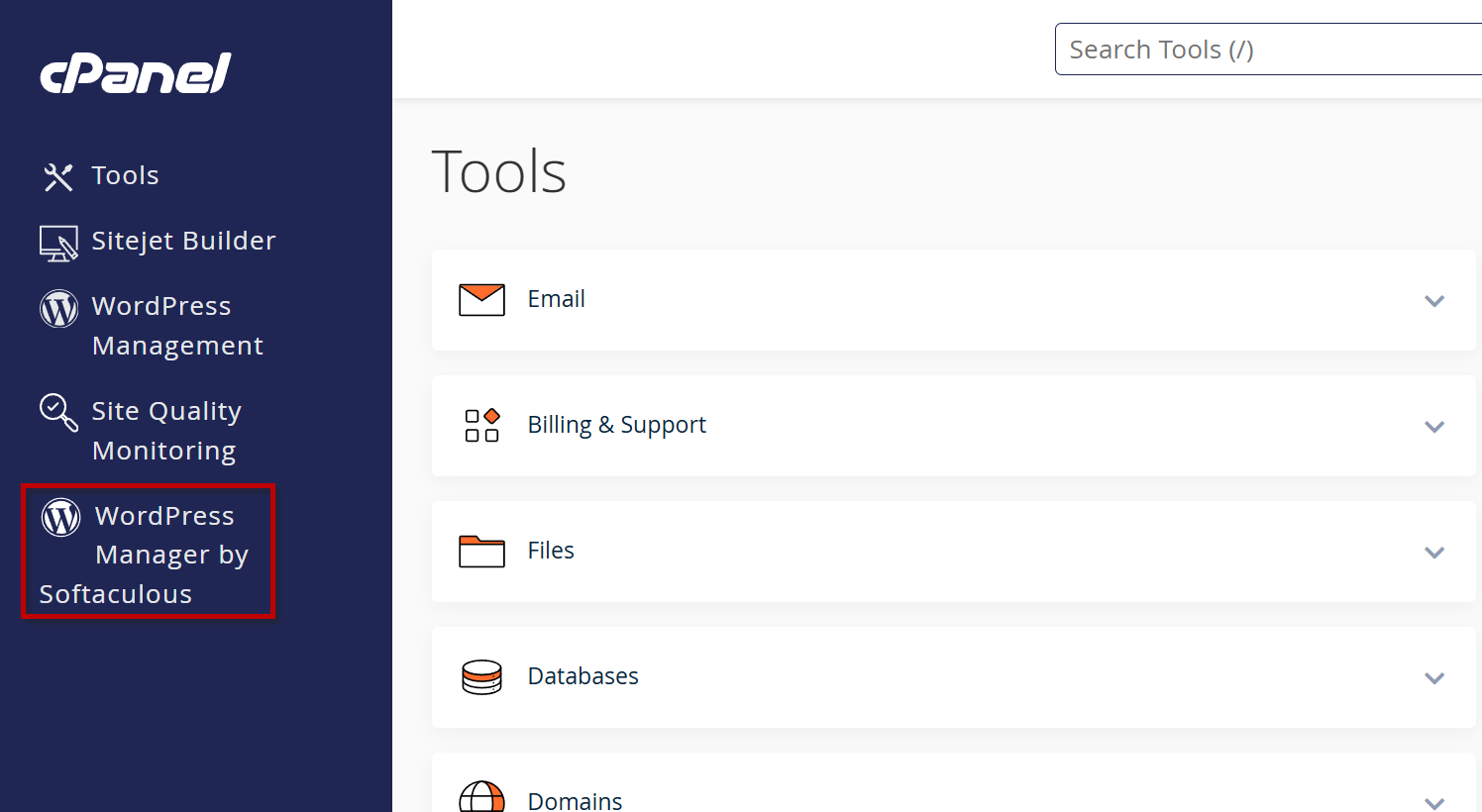
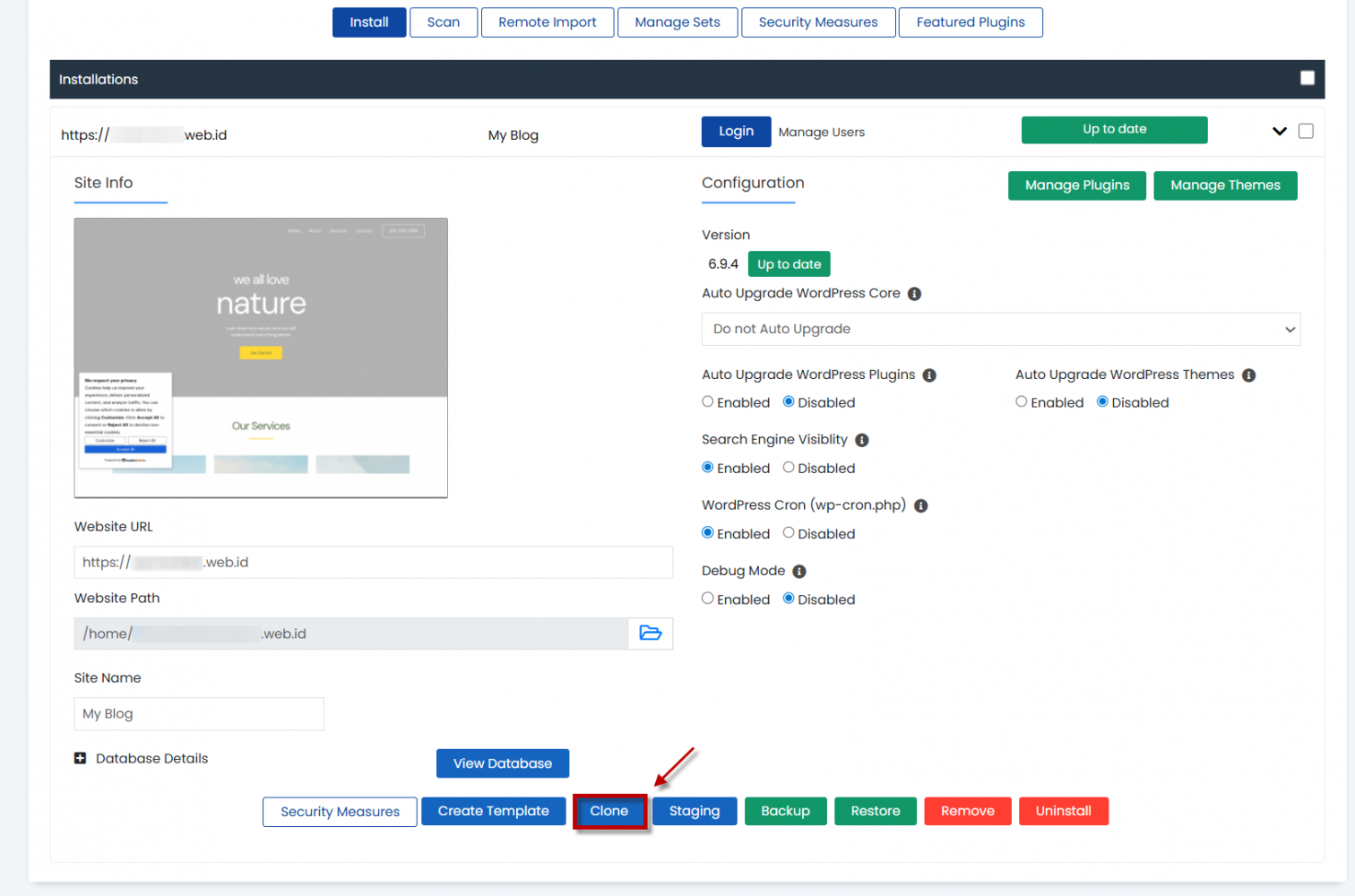
- Pilih website yang ingin di-clone kemudian klik ikon Clone
- Menginputkan data clone
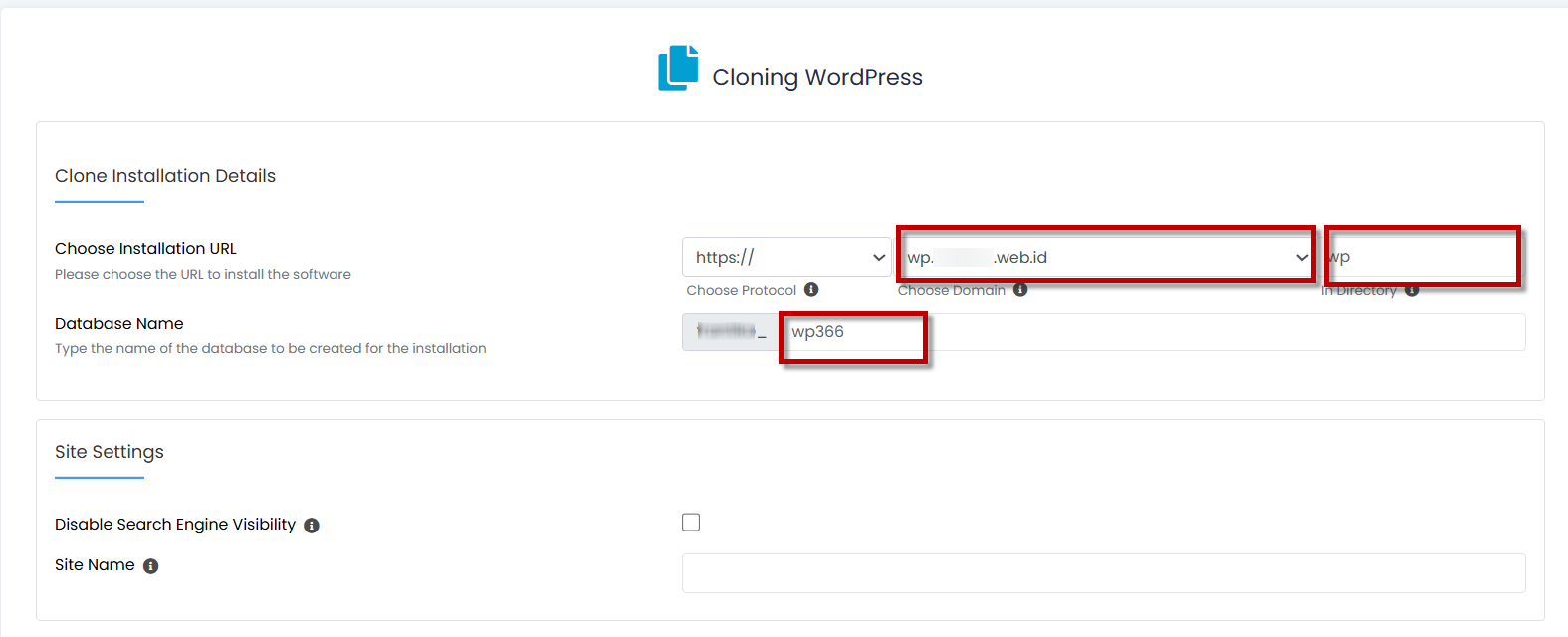
Penjelasan:- Tentukan subdomain atau folder tujuan
- Tentukan directory tujuan
- Masukkan nama database baru
- Klik Clone Installation
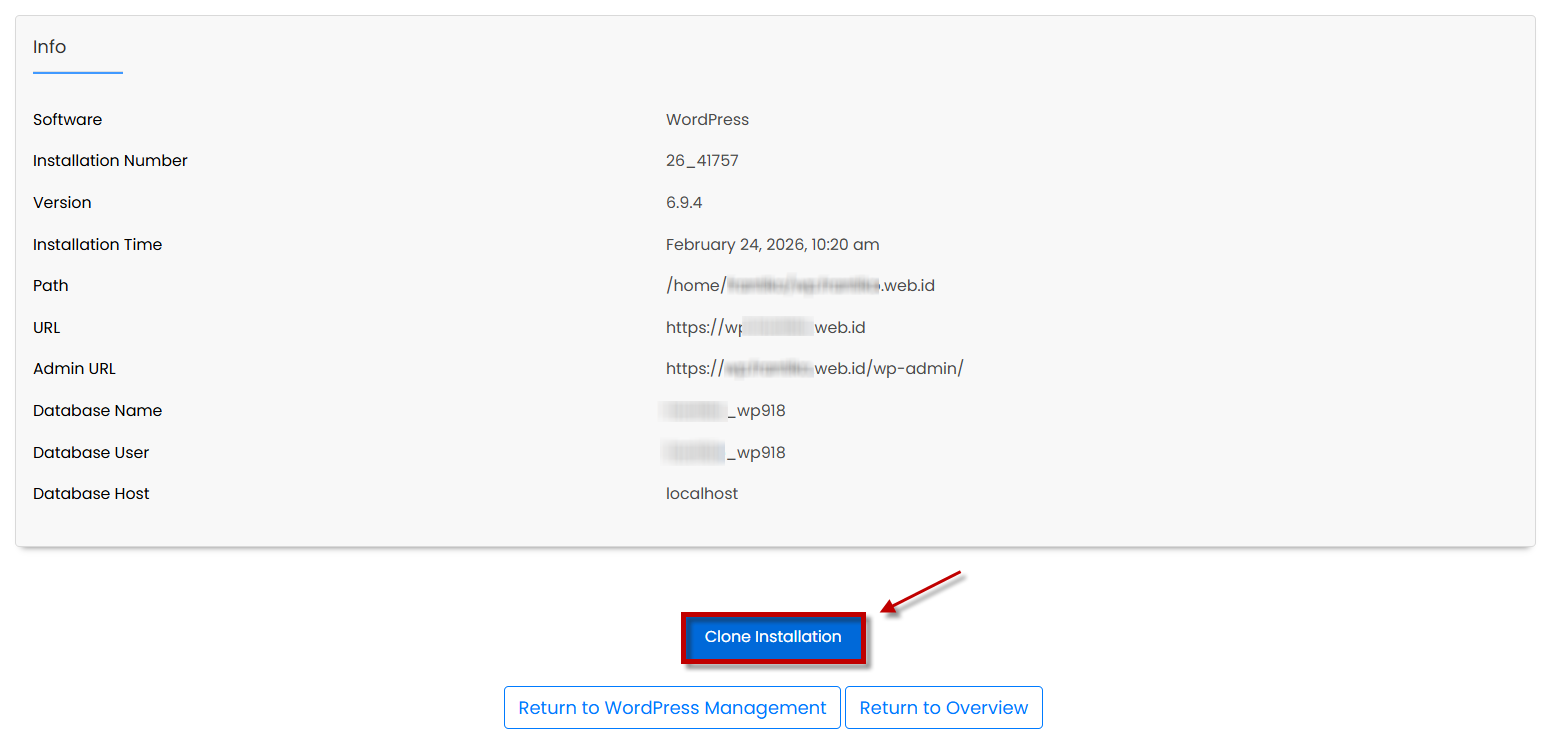
- Tunggu proses selesai.
Duplicate WordPress melalui WordPress Toolkit
Menggunakan WordPress Toolkit
WordPress Toolkit adalah fitur di cPanel (biasanya tersedia pada hosting tertentu seperti LiteSpeed atau CloudLinux) yang memudahkan pengelolaan website WordPress, termasuk proses cloning dengan lebih praktis.
Langkah-langkah:
- Masuk ke cPanel
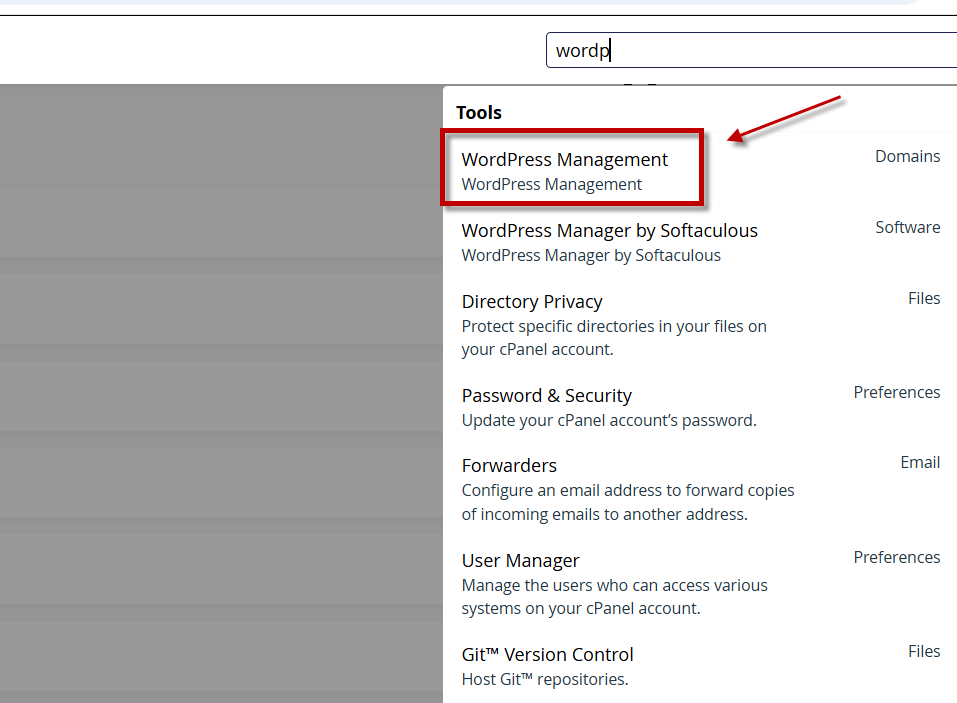
- Buka WordPress Toolkit melalui menu WordPress Manager
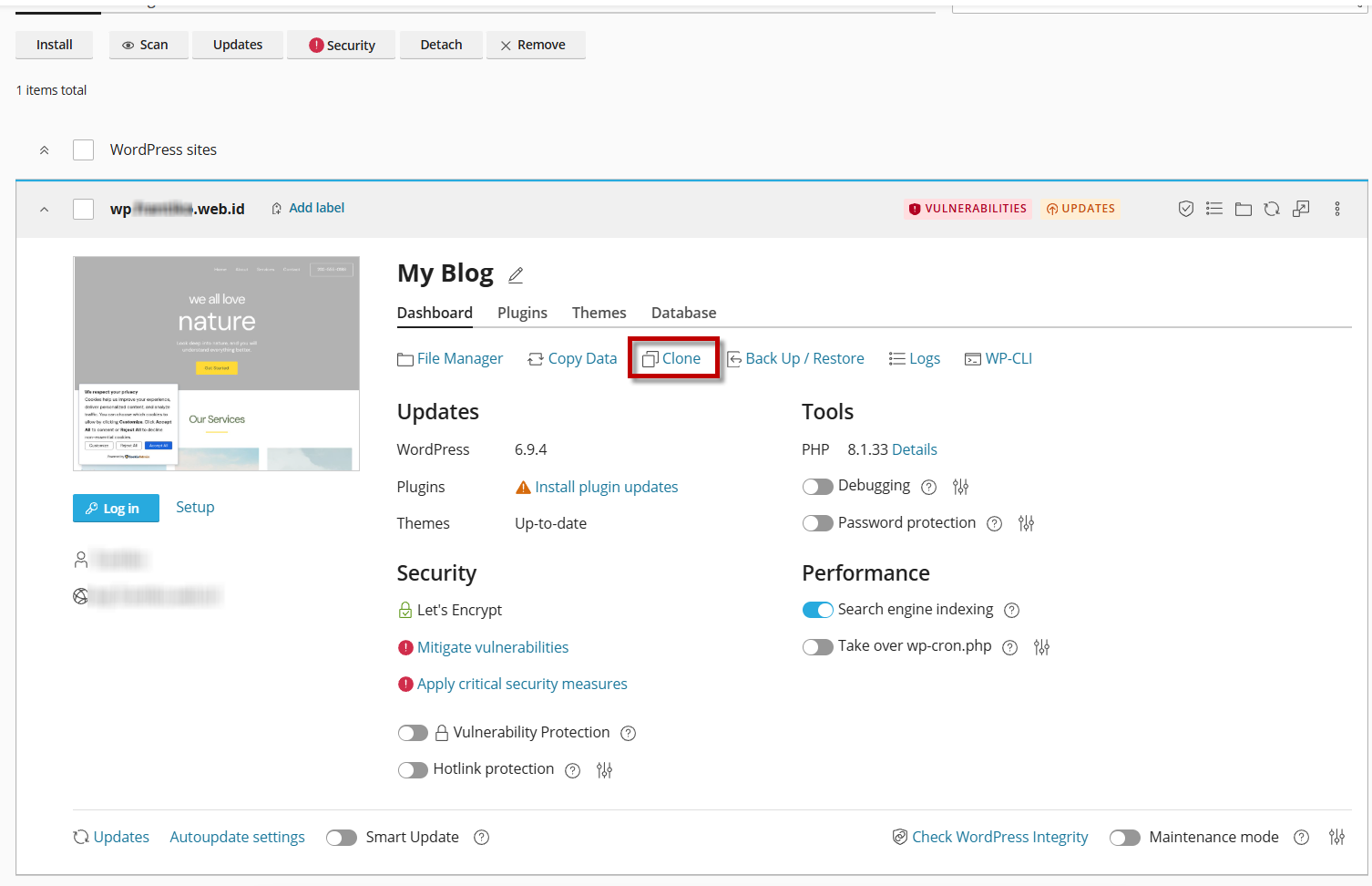
- Pilih website yang ingin diclone kemudian klik Clone
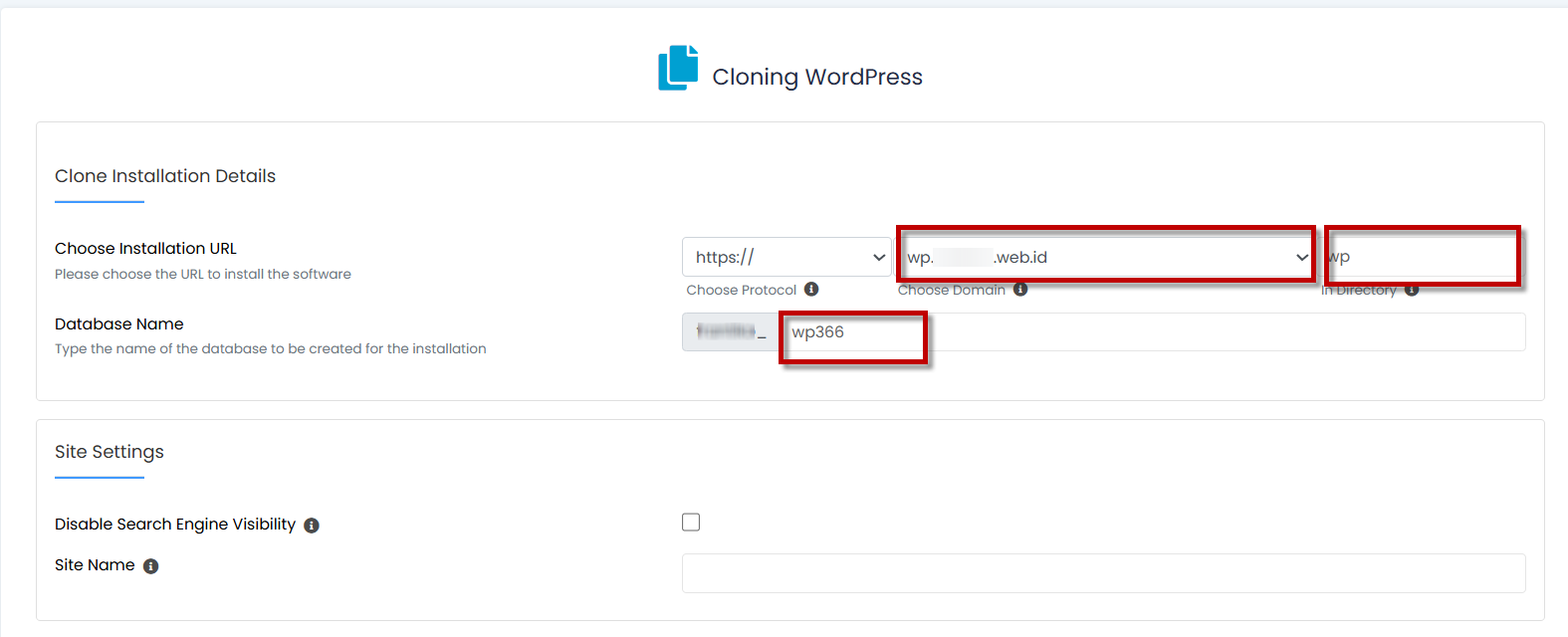
- Tentukan domain atau subdomain tujuan beserta database yang akan digunakan
- Klik Start untuk memulai proses cloning
Tips dan Catatan Penting
- Gunakan subdomain khusus
Gunakan subdomain seperti dev.domain.com atau staging.domain.com agar proses cloning tidak mengganggu website utama. Dengan pemisahan ini, Anda bisa melakukan testing, perubahan desain, atau update fitur dengan aman tanpa berdampak ke user yang mengakses website live. - Nonaktifkan plugin cache
Nonaktifkan sementara plugin cache karena cache sering menampilkan versi lama dari website. Hal ini bisa menyebabkan perubahan hasil cloning tidak terlihat atau tampilan menjadi tidak sesuai, sehingga menyulitkan proses pengecekan. - Pastikan SSL aktif di subdomain
Aktifkan SSL (https) pada subdomain untuk memastikan akses yang aman dan menghindari peringatan “Not Secure” di browser. Selain itu, beberapa fitur website bisa tidak berjalan dengan baik jika SSL tidak aktif. - Cek link internal dan aset website
Pastikan semua link internal, gambar, dan aset lainnya sudah mengarah ke subdomain, bukan ke domain utama. Hal ini penting agar tidak terjadi redirect yang tidak diinginkan atau resource yang gagal dimuat. - Pastikan database dan file sinkron
Periksa kembali bahwa database dan seluruh file website sudah tercopy dengan lengkap dan sesuai. Ketidaksesuaian antara database dan file sering menyebabkan error, data tidak muncul, atau bahkan website tidak bisa diakses dengan baik.
Kesimpulan
Cloning website WordPress via cPanel bisa dilakukan dengan berbagai cara, mulai dari metode manual hingga menggunakan tools otomatis seperti Softaculous dan WordPress Toolkit tanpa perlu plugin tambahan. Bagi Anda yang masih pemula, disarankan menggunakan Softaculous atau WordPress Toolkit karena prosesnya lebih mudah, cepat, dan minim risiko error. Sementara itu, jika Anda ingin kontrol penuh terhadap file dan database, metode manual bisa menjadi pilihan yang lebih fleksibel. Dengan memahami metode-metode tersebut, Anda dapat memilih cara cloning yang paling sesuai dengan kebutuhan development. Cloning sebaiknya dijadikan bagian dari workflow agar setiap perubahan dapat diuji dengan aman sebelum diterapkan ke website utama.

