
Cara Mudah Install WordPress di VPS Ubuntu 24.04 dengan WordOps
Pengantar
WordPress masih menjadi CMS paling populer di dunia untuk membuat website, blog, hingga toko online. Namun, performa WordPress sangat bergantung pada konfigurasi server yang digunakan. Bagi pengguna VPS Ubuntu 24.04, mengelola server secara manual bisa terasa rumit, terutama untuk pemula. Untuk itulah WordOps hadir sebagai solusi praktis dan efisien. WordOps memungkinkan instalasi WordPress yang cepat, aman, dan optimal tanpa konfigurasi yang ribet, sehingga cocok digunakan pada VPS Cloud.
Apa Itu WordOps?
WordOps adalah tool berbasis command line yang berfungsi untuk mengelola server WordPress secara otomatis. WordOps menggunakan stack Nginx + MariaDB + PHP-FPM yang sudah dioptimalkan untuk performa tinggi dan keamanan maksimal.
Keunggulan WordOps:
- Instalasi WordPress hanya dengan satu perintah
- Otomatis konfigurasi server
- Performa website lebih cepat
- Cocok untuk VPS Ubuntu terbaru
- Gratis dan open source
Persiapan Sebelum Install WordPress
Sebelum memulai instalasi, pastikan beberapa hal berikut sudah siap:
- VPS dengan OS Ubuntu 24.04
- Akses root atau user dengan hak sudo
- Domain yang sudah mengarah ke IP VPS
- VPS dalam kondisi fresh (disarankan)
Langkah - Langkah instalasi Install WordPress di VPS Ubuntu 24.04 dengan WordOps
- Update Sistem Ubuntu
Langkah awal adalah memastikan sistem Ubuntu dalam kondisi terbaru.
apt update - Install WordOps di Ubuntu 24.04
- Setelah sistem diperbarui, jalankan perintah berikut untuk menginstal WordOps:
wget -qO wo wops.cc && sudo bash woOutput :
Welcome to WordOps install/update script v3.22.0
Installing wo dependencies      [OK]
Installing WordOps              [OK]
Running post-install steps      [OK]
Enter your name: user
Enter your email: emailku@gmail.com
Note : Masukkan Username dan Email ,Username dan email hanya disimpan secara lokal untuk konfigurasi Git WordOps.
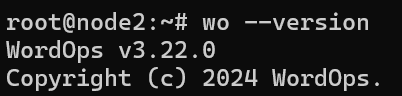
- Proses instalasi akan berjalan otomatis dan membutuhkan beberapa menit. Setelah selesai, cek versi WordOps:
wo --versionOutput :
- Setelah sistem diperbarui, jalankan perintah berikut untuk menginstal WordOps:
- Konfigurasi Awal Setelah Instalasi WordOps
Setelah WordOps terinstal, lakukan beberapa konfigurasi tambahan.- Install Stack Utama WordOps
Stack utama terdiri dari Nginx, PHP, dan service pendukung lainnya.
Kemudian jika sudah selesai akan muncul username dan password untuk login kedalam panel WordOpswo stack install - Jika lupa password login Panel WordOPS bisa menggunakan perintah berikut :
wo secure --authNote : bisa masukkan username dan password baru
- (Opsional) Install Firewall UFW
Untuk keamanan dasar VPS:
Command ini akan Mengaktifkan UFW dan Membuka port penting seperti 22, 80, dan 443 dan 22222wo stack install --ufw - Cek status Wordops apakah sudah terinstall
wo stack status
- Install Stack Utama WordOps
- Membuat Website WordPress Pertama
Setelah stack terinstal, Anda bisa langsung membuat website WordPress menggunakan domain sendiri.
- Contoh instalasi WordPress dengan SSL otomatis:
wo site create example.com --wp -lePenjelasan Command:
-
wo : Menjalankan WordOps
-
site create : Membuat website baru
-
example.com : Domain website (ganti dengan domain Anda)
-
--wp : Menandakan website berbasis WordPress
-
--le : Mengaktifkan SSL gratis dari Let’s Encrypt
-
- Kemudian jika wordpress berhasil di install akan muncul notifikasi berikut:
root@node2:~# wo site create domainku.com --wp  -le
Running pre-update checks       [OK]
Setting up NGINX configuration  [Done]
Setting up webroot              [Done]
Downloading WordPress           [Done]
Setting up database             [Done]
Configuring WordPress           [OK]
Installing WordPress            [OK]
Installing plugin nginx-helper  [OK]
Testing Nginx configuration     [OK]
Reloading Nginx                 [OK]
WordPress admin user : Userku
WordPress admin password : AGaIo6VnhH7ftqFvmzEadas
Successfully created site http://domainku.com
Certificate type : subdomain
Validation mode : Webroot challenge
Issuing SSL cert with acme.sh   [OK]
Deploying SSL cert              [OK]
Securing WordOps backend with current cert
Adding HTTPS redirection        [OK]
Updating site url with https    [OK]
Testing Nginx configuration     [OK]
Reloading Nginx                 [OK]
Congratulations! Successfully Configured SSL on https://domainku.com
- Contoh instalasi WordPress dengan SSL otomatis:
- Akses Dashboard WordPress
Setelah instalasi selesai, Anda bisa mengakses WordPress melalui:
https://namadomain.com/wp-admin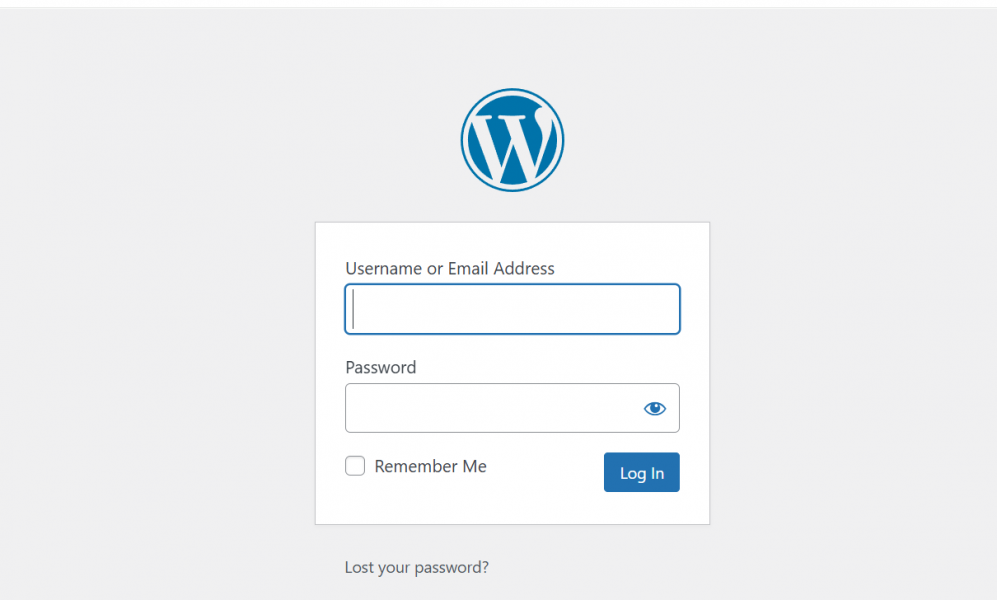
Gunakan username dan password yang ditampilkan oleh WordOps di terminal.
Kesimpulan
Menginstal WordPress di VPS Ubuntu 24.04 menggunakan WordOps merupakan solusi praktis bagi siapa saja yang ingin memiliki website cepat, aman, dan profesional tanpa ribet konfigurasi server. Seluruh proses instalasi dapat dilakukan hanya dengan beberapa perintah, dan WordPress langsung siap digunakan dengan performa optimal.
Jika Anda belum memiliki VPS atau ingin menggunakan server yang stabil dan terjangkau, gunakan VPS Cloud Murah dari Plasawebhost yang sangat cocok untuk WordOps dan WordPress.
Cek paket VPS Cloud murah di sini:
https://plasawebhost.com/cloud-vps-murah.html

