
Cara Reset Password Administrator WordPress Melalui cPanel
Pengantar
WordPress merupakan salah satu platform pembuatan situs web yang paling populer di dunia. Namun, masalah lupa kata sandi administrator merupakan hal yang sering terjadi, terutama jika situs web jarang diakses atau dikelola oleh lebih dari satu orang. Jika Anda tidak dapat masuk ke dasbor WordPress, tidak perlu khawatir. Ada beberapa cara untuk mereset kata sandi administrator melalui cPanel tanpa perlu menginstal ulang WordPress.
Topik ini penting karena akun administrator memiliki peran yang sangat penting dalam pengelolaan konten, tema, plugin, serta keamanan situs web. Dengan mengetahui cara mereset kata sandi WordPress melalui cPanel, Anda dapat menghemat waktu, menghindari gangguan operasional situs, dan tetap memiliki kendali penuh atas situs web yang dikelola.
Pada artikel ini, akan dibahas dua metode untuk mereset kata sandi WordPress, yaitu melalui phpMyAdmin dan WP Toolkit.
Cara Pertama : Mengubah Password WordPress melalui phpMyadmin
Jika Anda tidak dapat mengakses WordPress sama sekali dan ingin mengubah password langsung melalui database, metode ini dapat menjadi solusi. Berikut langkah-langkahnya:
- Login ke cPanel hosting Anda.
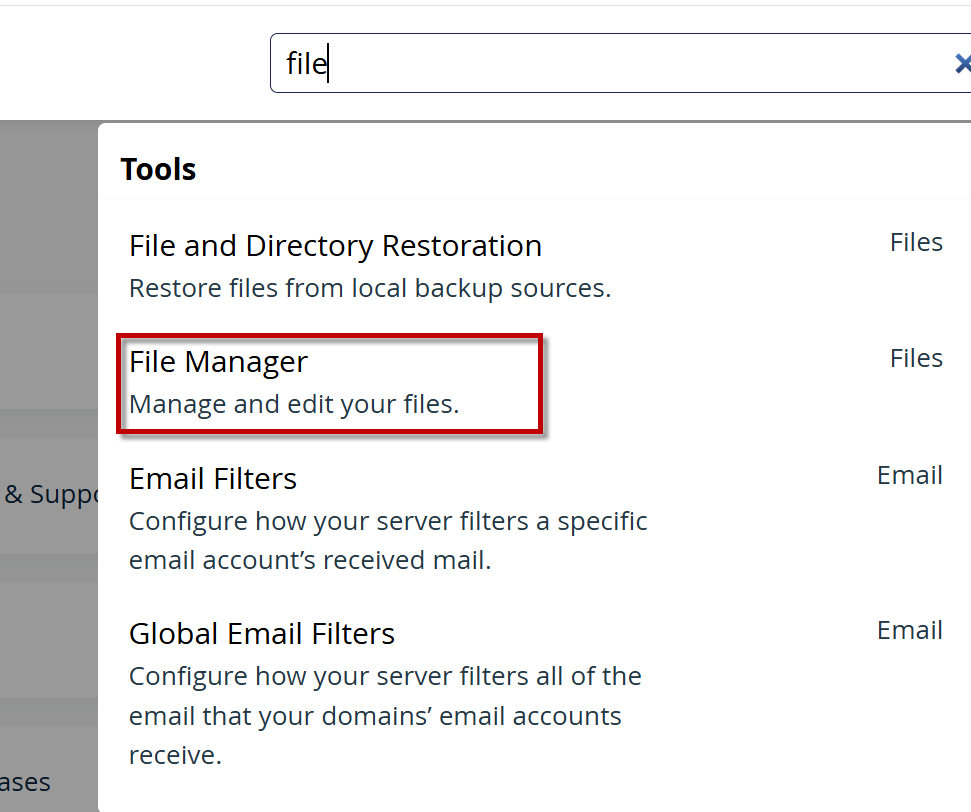
- Buka menu File Manager.
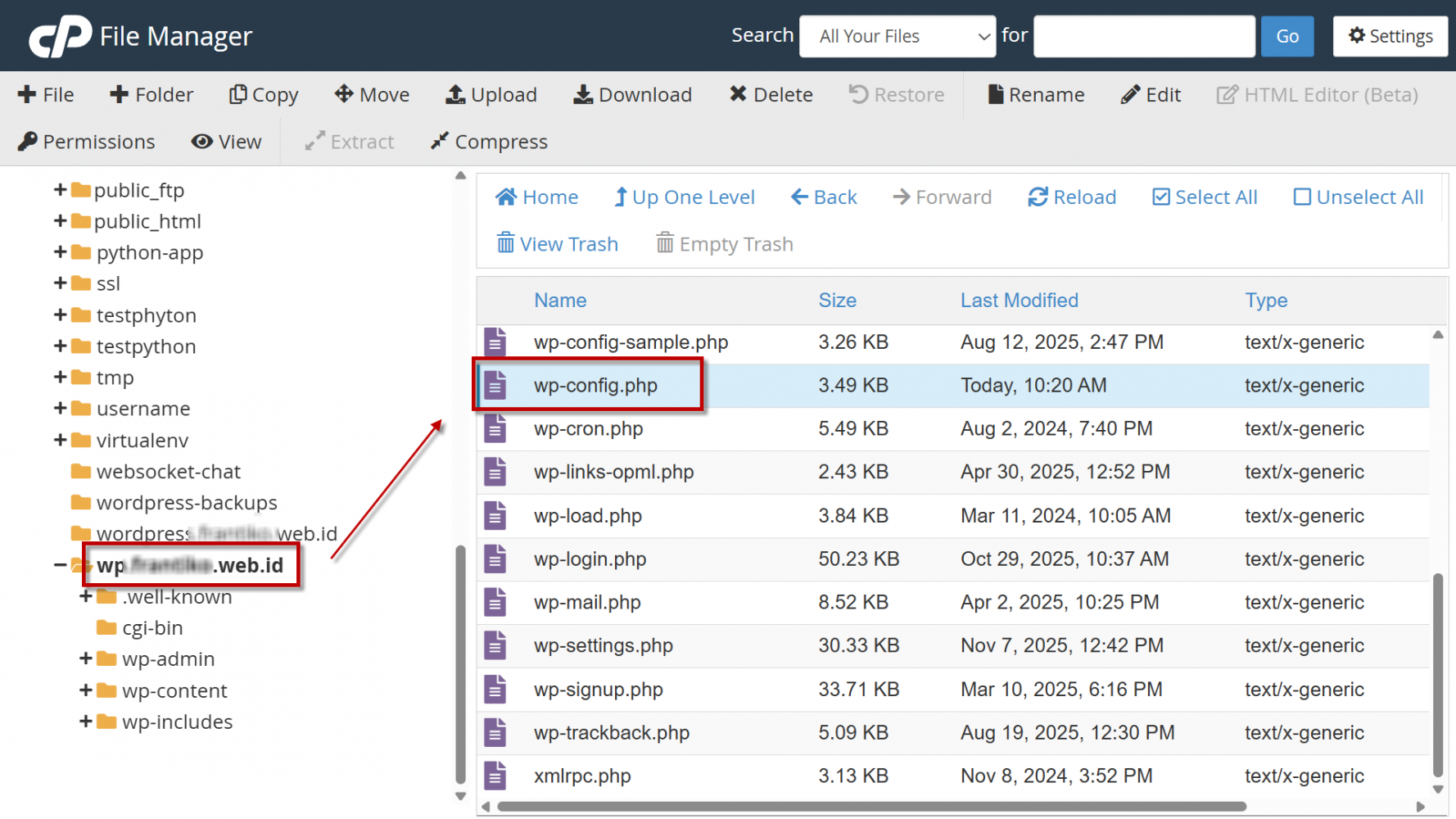
- Cari file wp-config.php untuk mengetahui nama database yang digunakan.
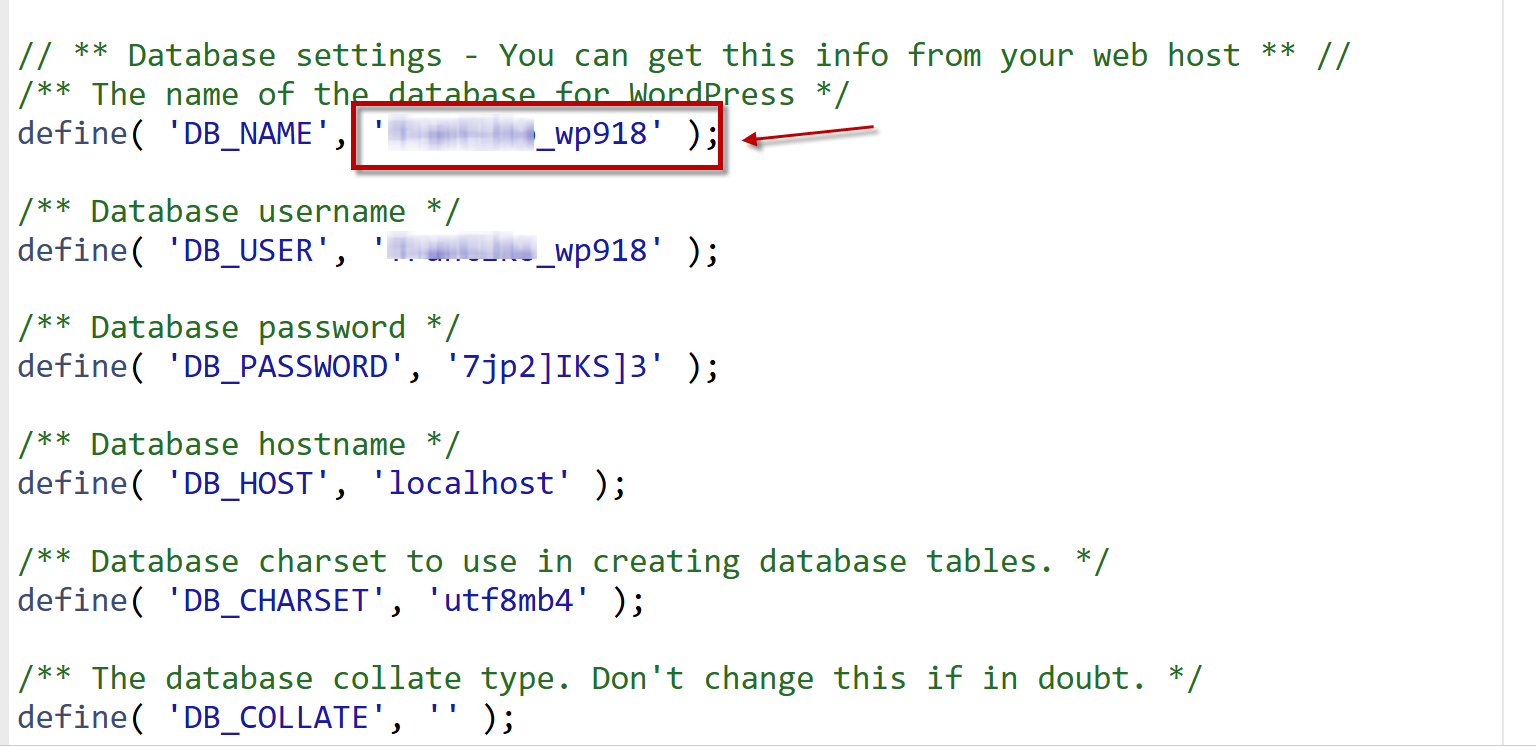
- Edit file wp-config.php, kemudian perhatikan bagian DB_NAME untuk melihat nama database WordPress yang digunakan.
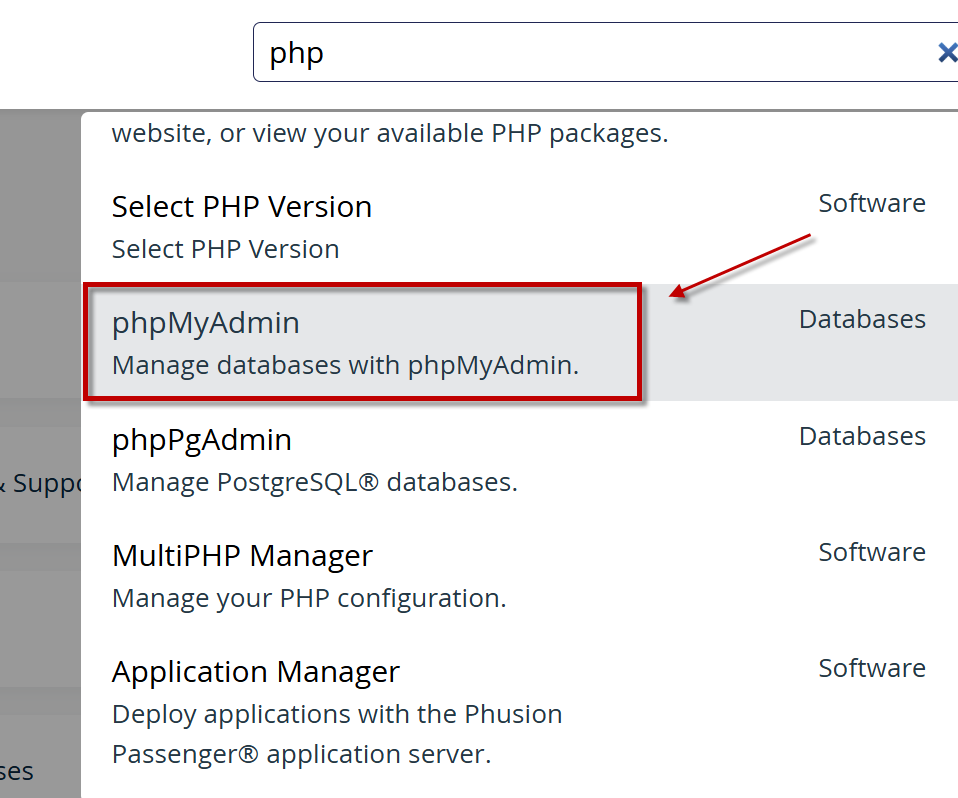
- Kembali ke halaman utama cPanel, lalu buka menu phpMyAdmin.
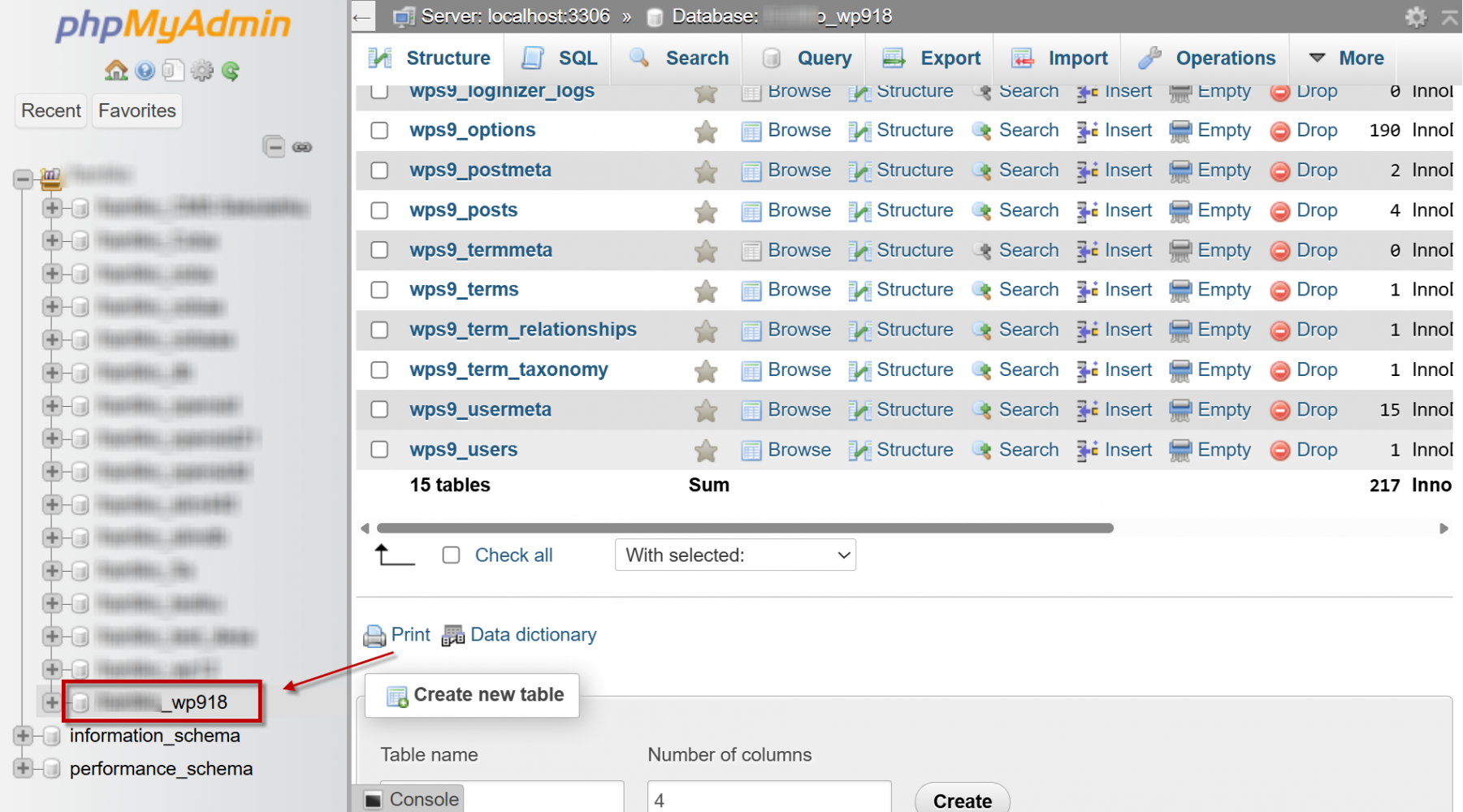
- Pilih database WordPress sesuai dengan nama yang ditemukan pada langkah sebelumnya.
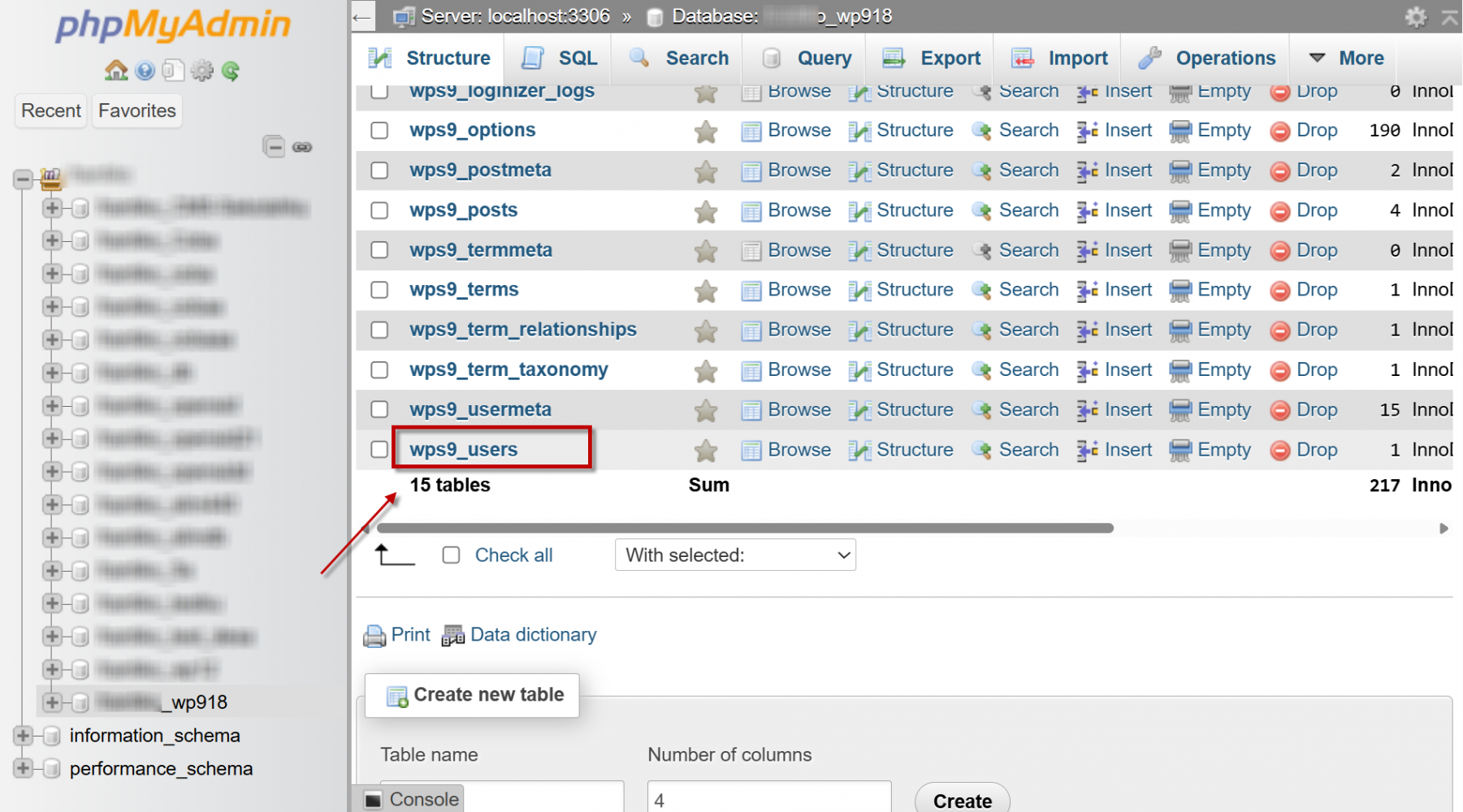
- Cari tabel wp_users. Prefix tabel dapat berbeda, misalnya wp01_users atau wpabc_users.
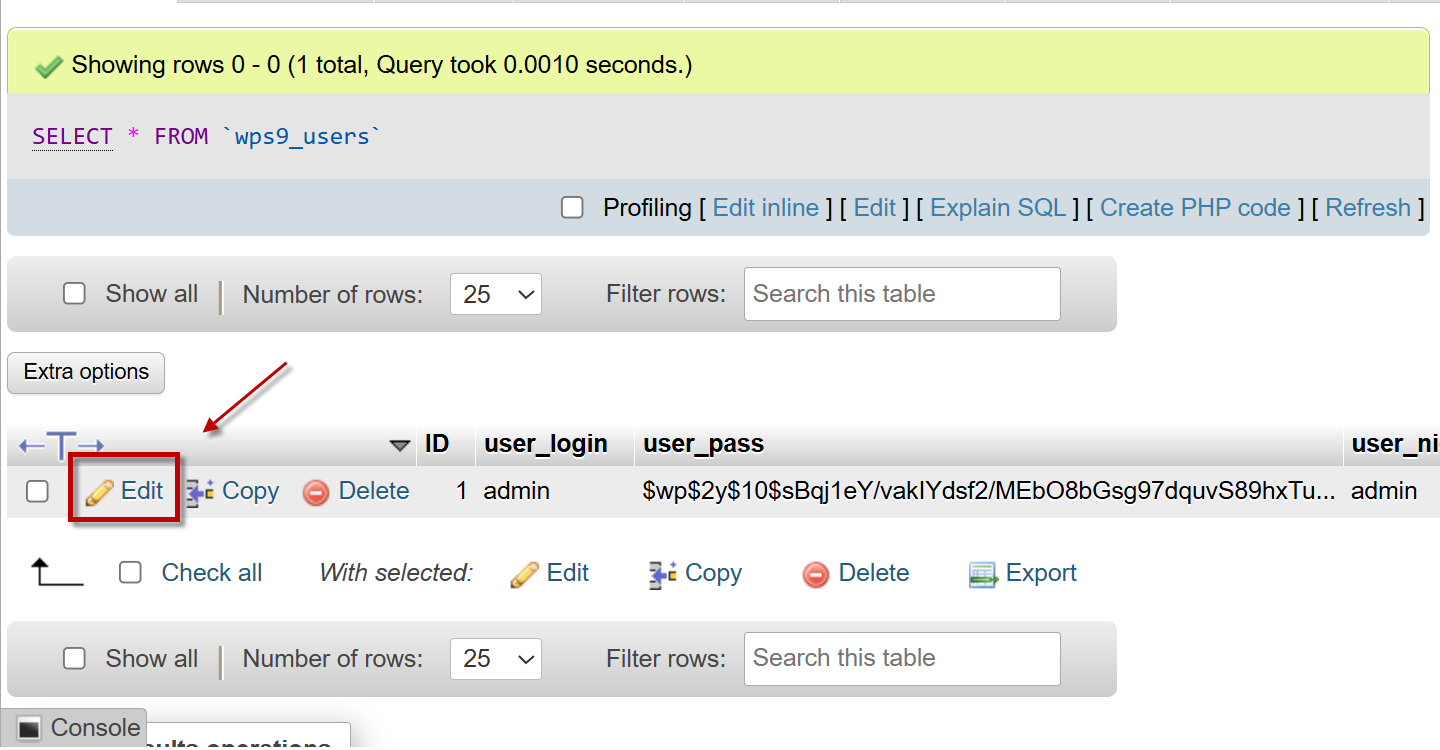
- Klik tabel tersebut, lalu pilih akun administrator yang ingin diubah password-nya. Setelah itu, klik tombol Edit pada baris pengguna tersebut.
- Pada kolom user_pass:
- Pilih fungsi MD5 pada bagian Function.
- Masukkan password baru.
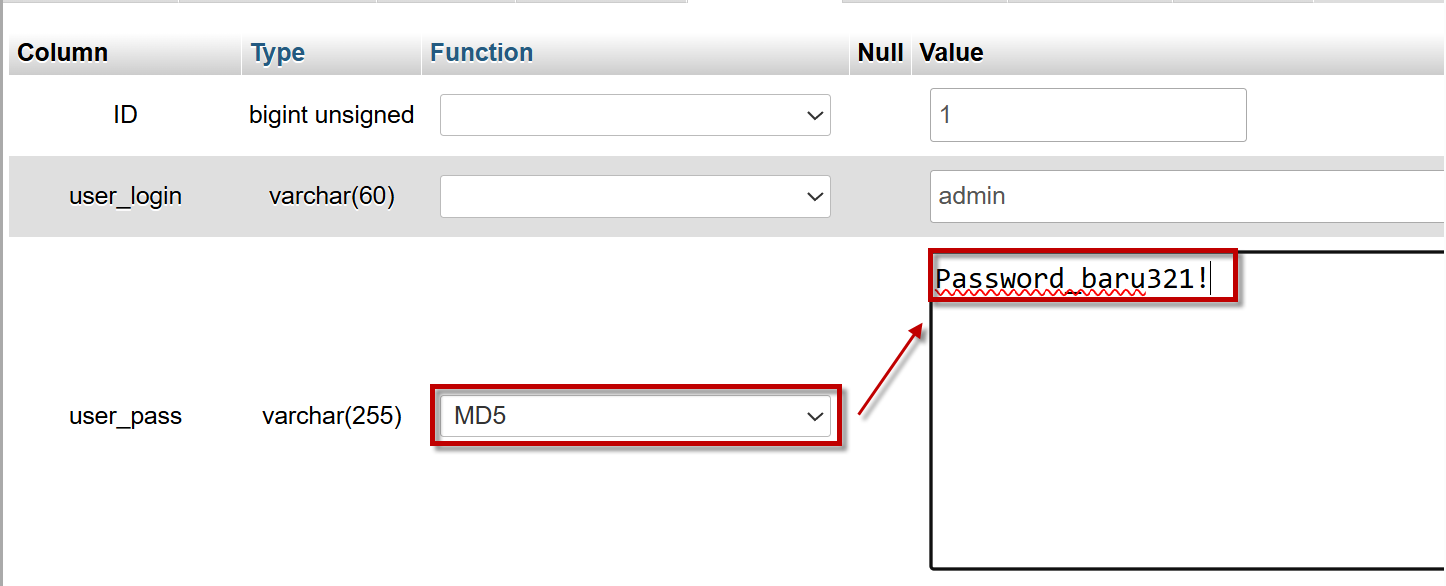
- Klik tombol Go atau Save untuk menyimpan perubahan.
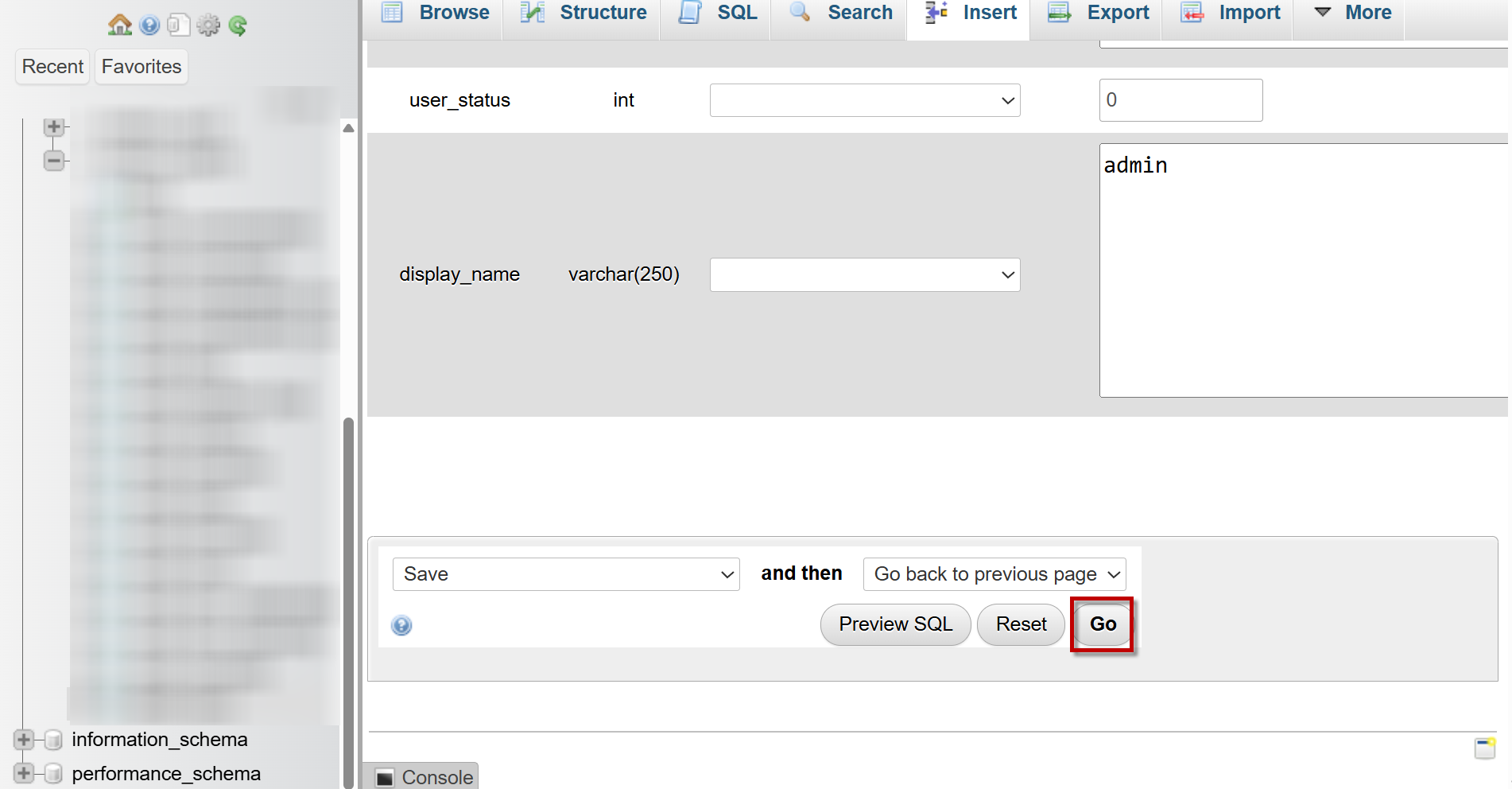
Catatan :
Setelah perubahan berhasil disimpan, Anda dapat login kembali ke dashboard WordPress menggunakan password yang baru.
Cara Kedua : Mengubah Password WordPress dengan WP Toolkit
WP Toolkit adalah fitur bawaan cPanel yang memudahkan pengelolaan WordPress melalui antarmuka grafis. Selain digunakan untuk instalasi dan pembaruan WordPress, fitur ini juga dapat digunakan untuk mengganti password administrator.
- Login ke cPanel.
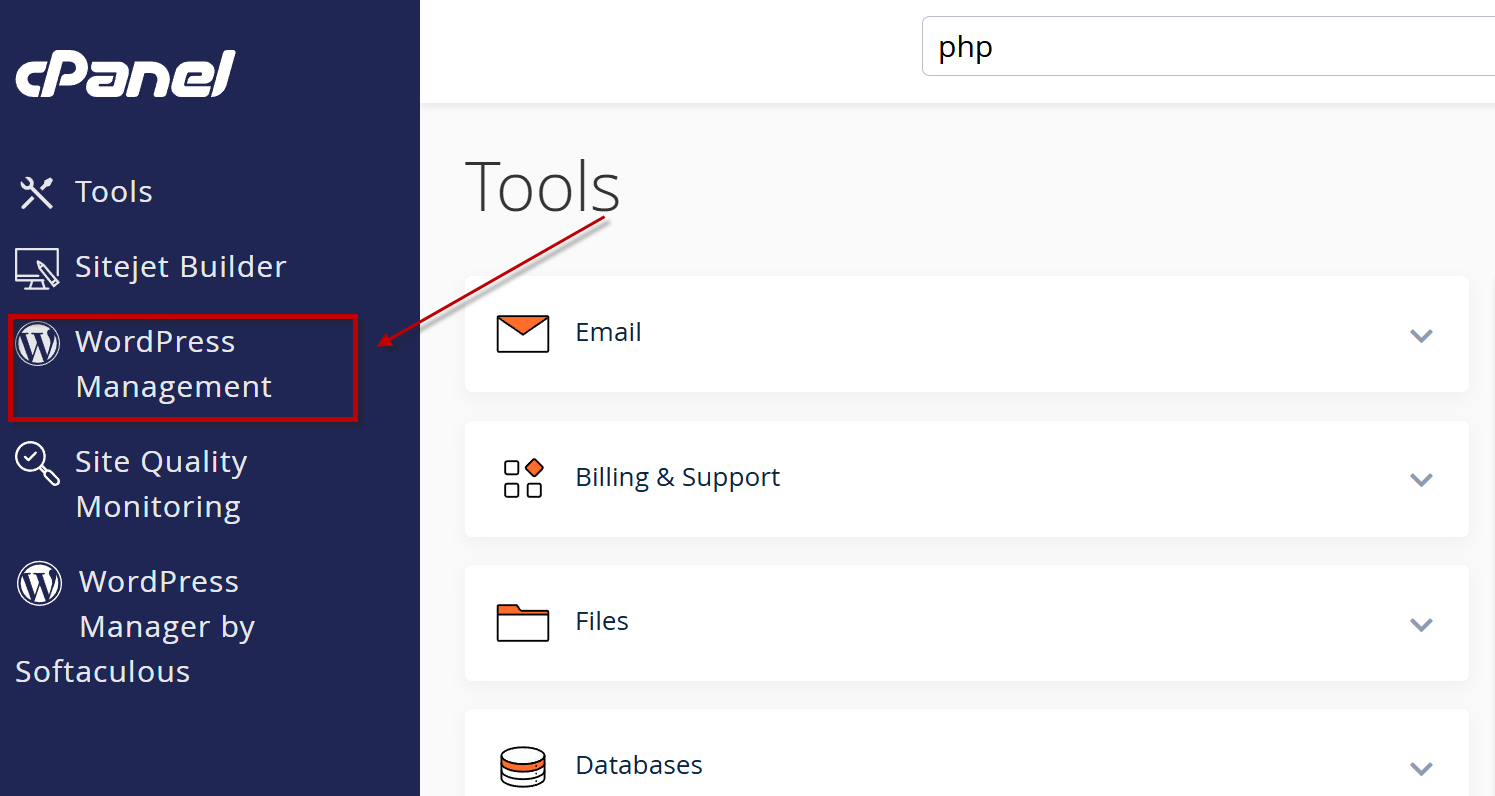
- Masuk ke menu WordPress Management atau WP Toolkit.
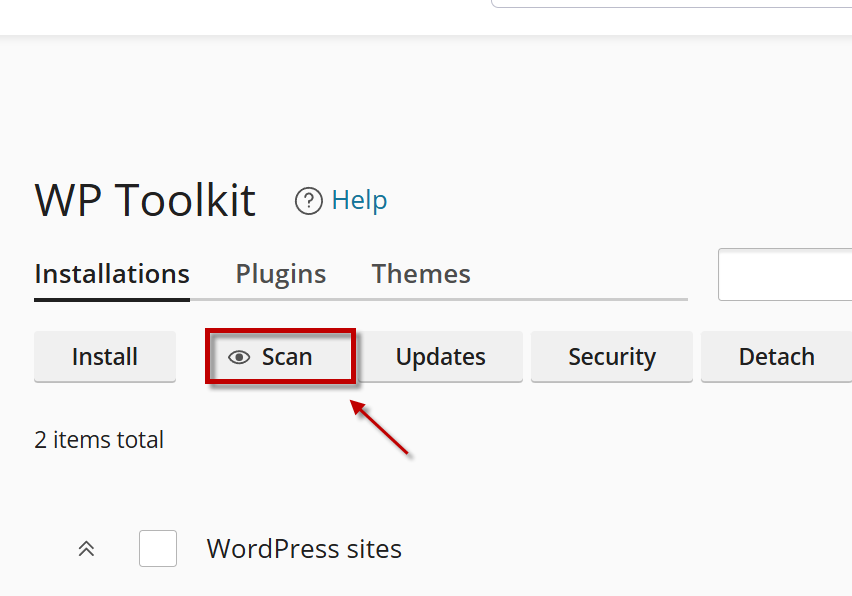
- Jika website belum terdeteksi, klik tombol Scan untuk memindai instalasi WordPress.
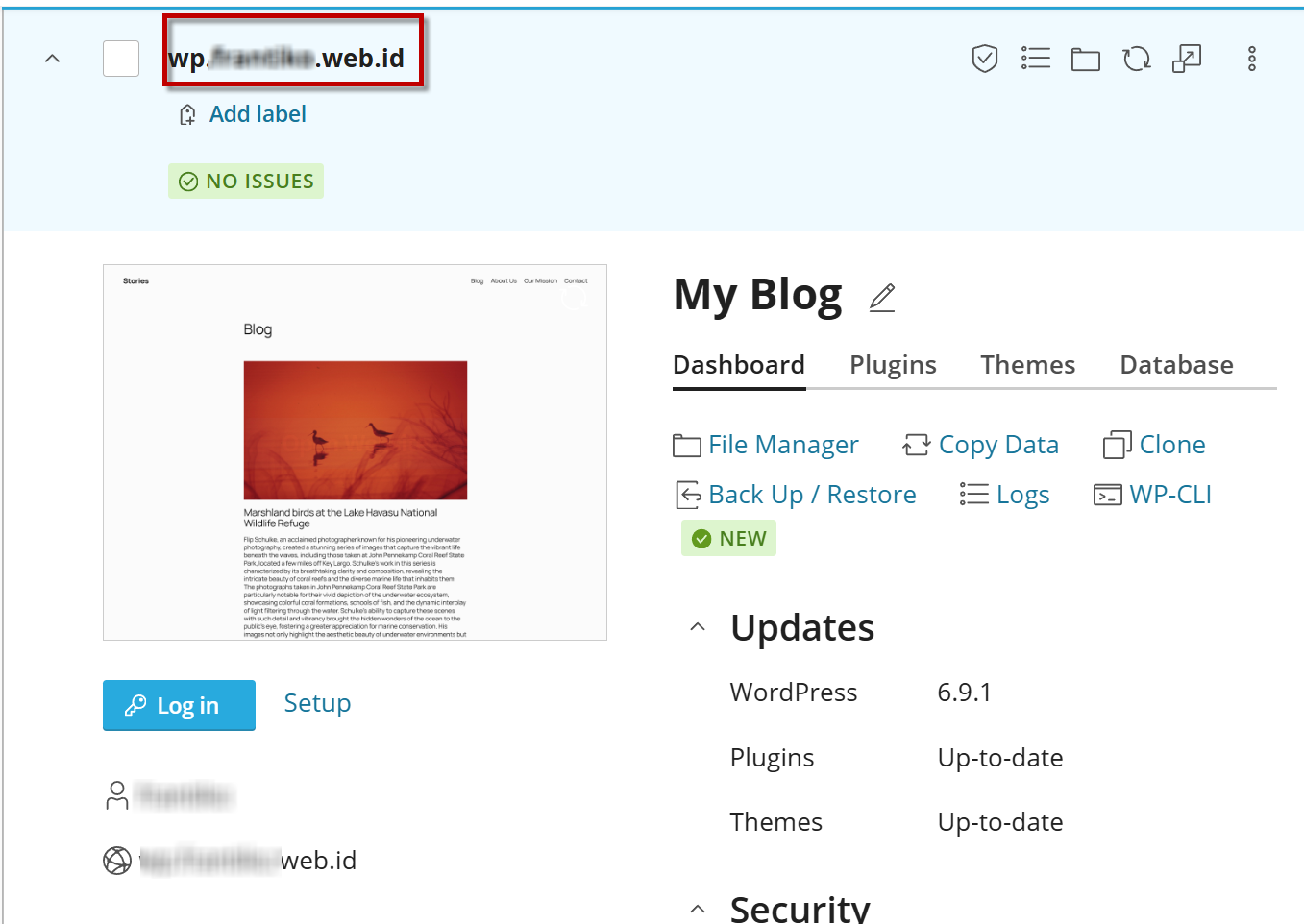
- Pilih domain WordPress yang ingin direset password-nya.
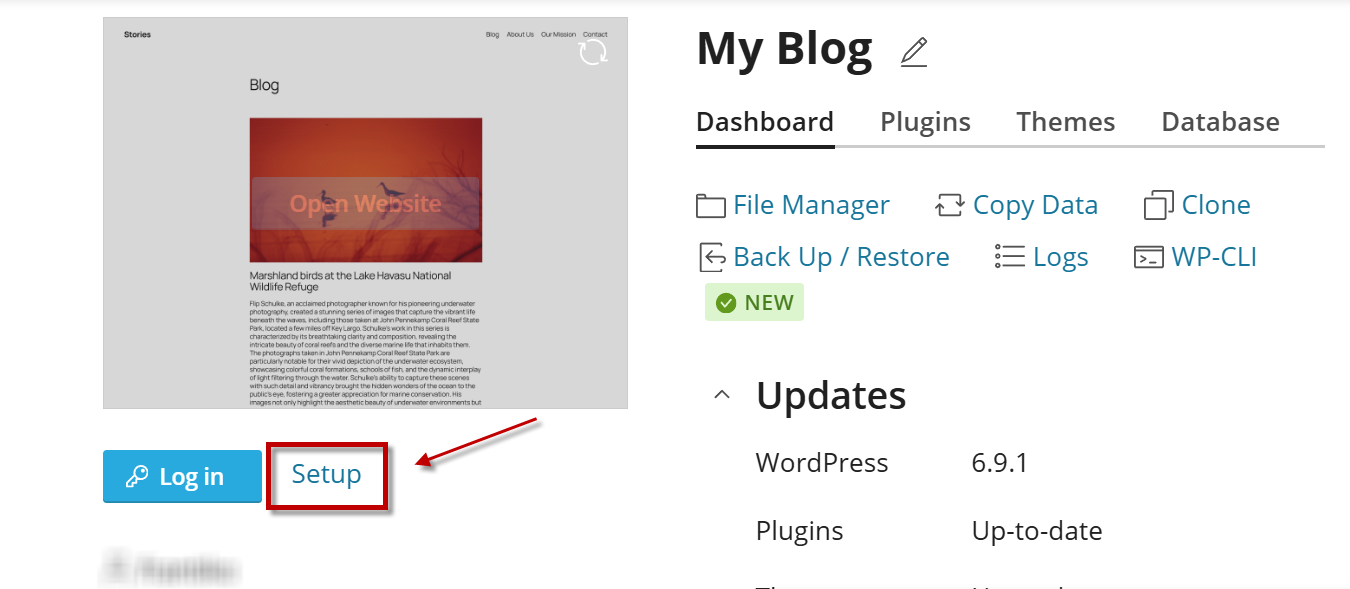
- Masuk ke menu Setup.
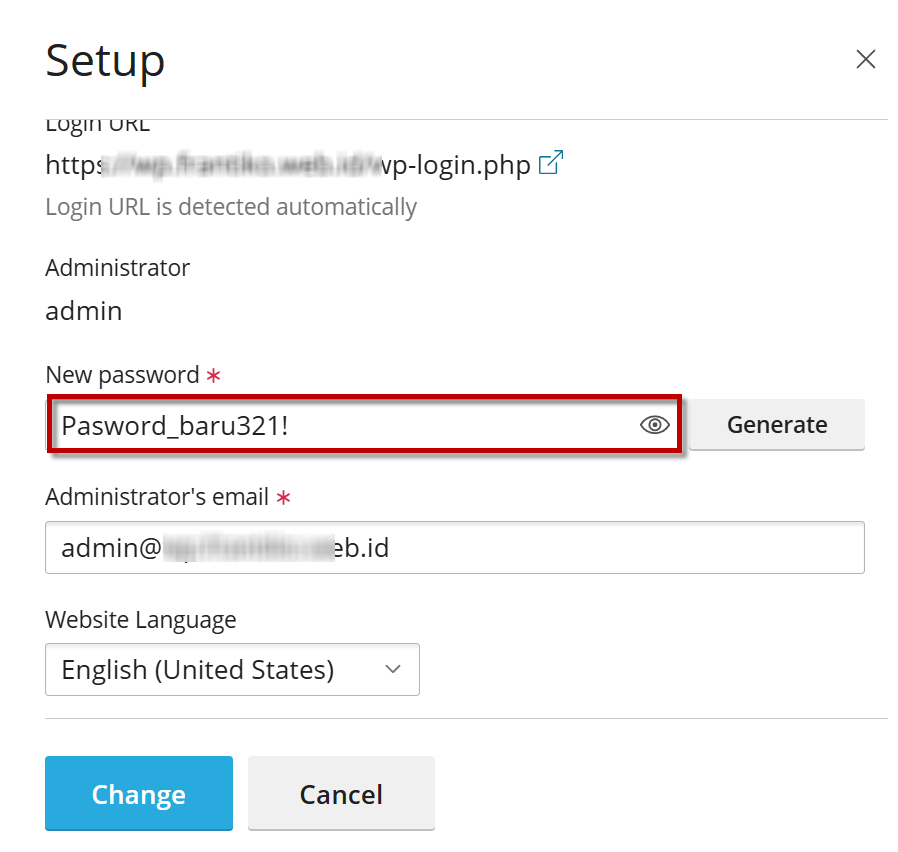
- Klik tombol Generate untuk membuat password baru secara otomatis atau masukkan password secara manual sesuai kebutuhan.
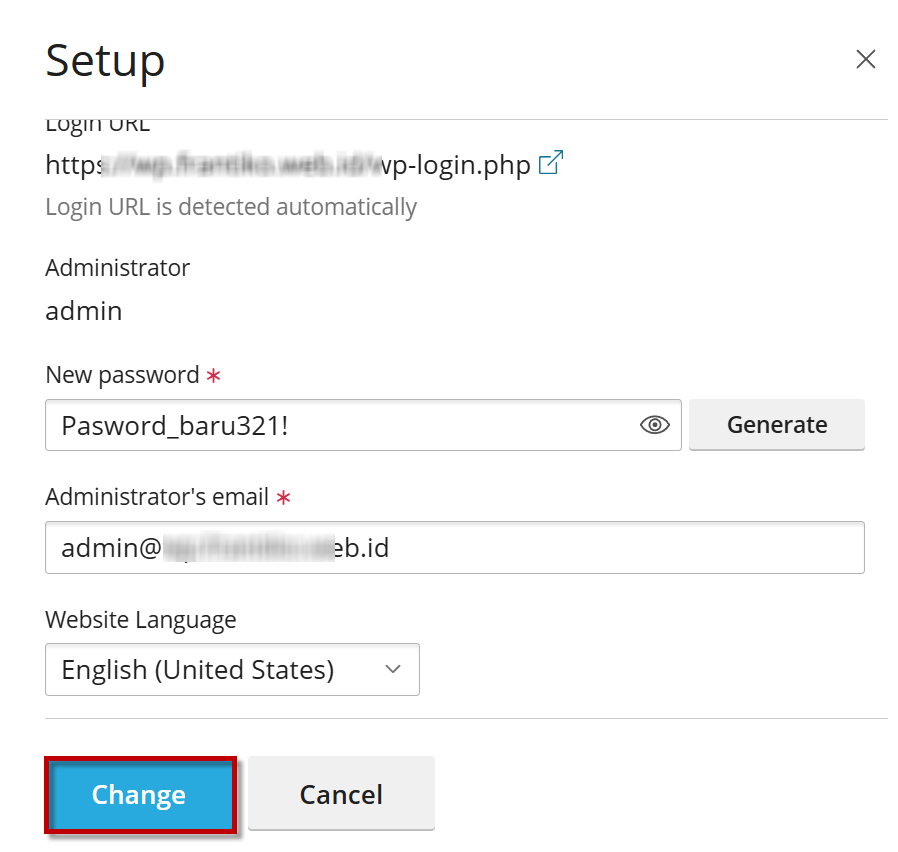
- Klik tombol Change Password untuk menyimpan perubahan.
Catatan:
Setelah password berhasil diubah, Anda dapat login kembali ke dashboard WordPress menggunakan password yang baru.
Tips keamanan password WordPress agar tidak mudah lupa
Setelah berhasil mereset password WordPress, penting untuk memastikan password baru yang digunakan aman sekaligus mudah diingat. Berikut beberapa tips yang dapat Anda terapkan:
- Buat Password yang Mudah Diingat tetapi Unik
Gunakan frasa atau gabungan kata yang mudah diingat, tetapi tetap unik. Misalnya, gabungkan kata favorit, angka penting, dan simbol.
Contoh: KopiPagi#24! - Gunakan Password Manager
Password manager seperti Bitwarden, LastPass, atau 1Password dapat membantu menyimpan dan mengelola password dengan aman. Anda hanya perlu mengingat satu master password. - Hindari Menggunakan Password yang Sama
Jangan gunakan password yang sama dengan akun email, media sosial, atau akun penting lainnya. Jika salah satu akun mengalami kebocoran, akun WordPress Anda tetap lebih aman. - Perbarui Password Secara Berkala
Meskipun WordPress sudah memiliki sistem keamanan yang baik, mengganti password setiap 3–6 bulan dapat membantu meningkatkan keamanan akun. Dengan WP Toolkit, perubahan password dapat dilakukan dengan cepat tanpa perlu mengubah data secara manual di database. - Aktifkan Two-Factor Authentication (2FA)
Gunakan plugin Two-Factor Authentication (2FA) untuk menambahkan lapisan keamanan ekstra. Dengan fitur ini, login akan memerlukan kode verifikasi tambahan dari perangkat Anda. - Simpan Password di Tempat yang Aman
Jika belum menggunakan password manager, simpan password di tempat yang aman, seperti catatan terenkripsi atau media penyimpanan yang hanya dapat diakses oleh Anda.
Kesimpulan
Lupa password administrator WordPress merupakan masalah yang cukup sering terjadi. Namun, Anda tidak perlu khawatir karena password dapat direset dengan mudah melalui cPanel menggunakan beberapa metode, seperti fitur Forgot Password, phpMyAdmin, maupun WP Toolkit.
Setelah berhasil mendapatkan kembali akses ke dashboard WordPress, pastikan Anda menggunakan password yang kuat dan unik untuk meningkatkan keamanan website. Anda juga dapat memanfaatkan password manager serta mengaktifkan fitur Two-Factor Authentication (2FA) sebagai lapisan perlindungan tambahan.
Dengan mengikuti panduan di atas, Anda dapat mengembalikan akses administrator WordPress dengan cepat sekaligus menjaga keamanan website agar tetap optimal.

