
Panduan Cara Download dan Instal Erapor K13 Tingkat SMP
Pendahuluan
Aplikasi e-Rapor K13 untuk tingkat SMP kini sudah menjadi salah satu solusi utama bagi sekolah dalam pengolahan nilai siswa. Namun, banyak sekolah masih menghadapi kendala ketika harus menjalankan e‑Rapor secara lokal, mulai dari instalasi yang rumit, server yang lambat, hingga akses terbatas hanya di komputer sekolah.
Dengan memanfaatkan layanan VPS, sekolah bisa menjalankan e‑Rapor secara online dan fleksibel: bisa diakses kapan saja dari mana saja. Pada panduan ini, Anda akan dipandu secara lengkap: dari proses download e‑Rapor, instalasi, sampai menjalankan e‑Rapor di VPS menggunakan layanan VPS dari Plasawebhost, sehingga sistem penilaian sekolah berjalan lebih lancar, cepat, dan bisa diakses 24/7.
Baca Juga :Cara Instalasi e-Rapor Kurikulum Merdeka SMP di Cloud VPS Plasawebhost
Persiapan
- Cloud VPS RDP dengan OS Windows
Cloud VPS RDP dapat diorder disini: https://plasawebhost.com/vps-rdp-murah.html
Rekomendasi spek minimal: 4 CPU, 6GB RAM, 30 GB Storage, atau lebih tinggi lebih baik - Cara Order VPS bisa ikuti : Cara Order VPS dan Layanan lain di Plasawebhost
- Installer Dapodik yan dapat didownload dari:
https://ditsmp.kemdikbud.go.id/erapor/ atau atau disini - IP Publik dari Penyedia VPS (misal dalam tutorial ini kita pakai IP Publik 103.151.xxx.xxx)
Baik, langkah pertama kita harus login dahulu ke Cloud VPS dengan menggunakan Aplikasi RDP. Panduan Cara mengakses VPS dengan RDP
Instal Eraport K13 Tingkat SMP
1. Download dari https://ditsmp.kemdikbud.go.id/erapor/
atau disini
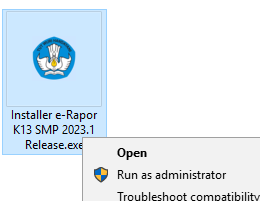
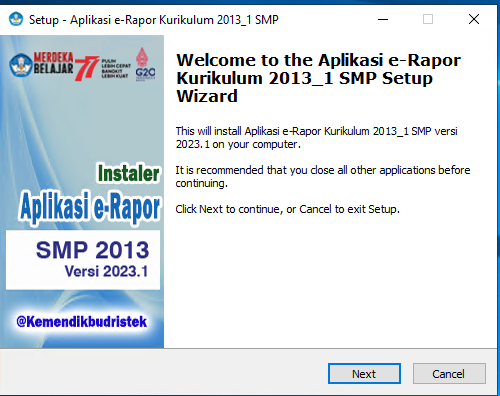
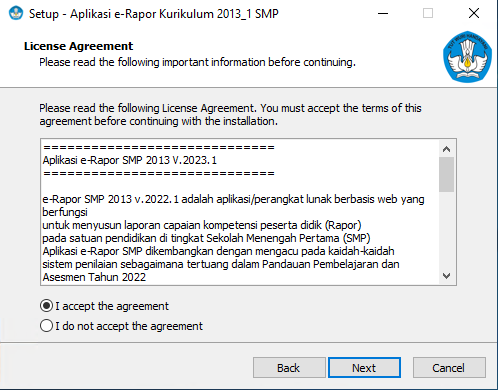
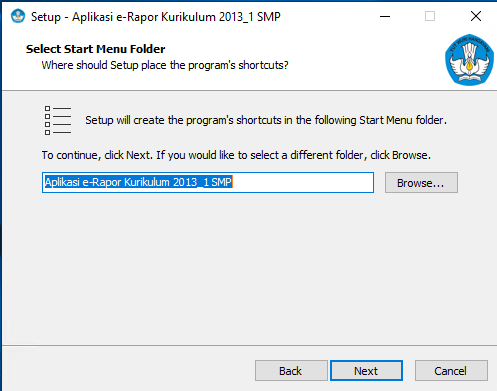
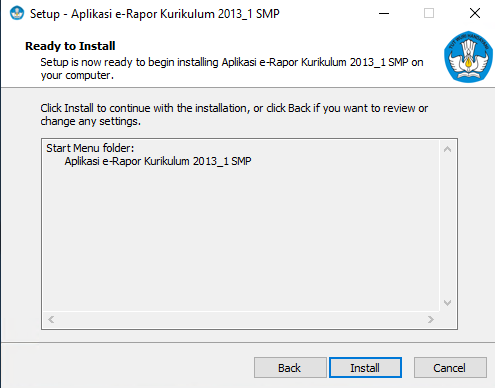
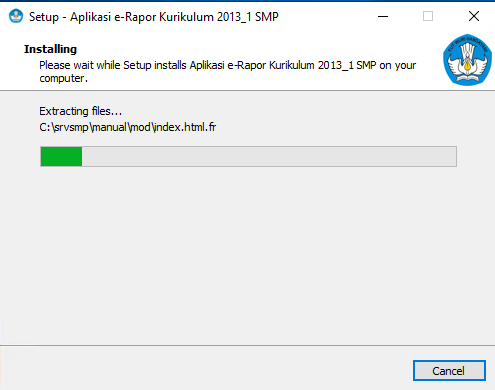
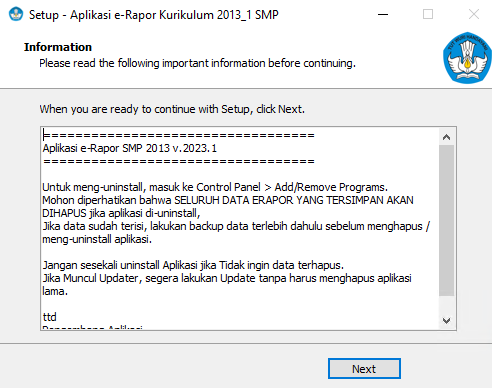
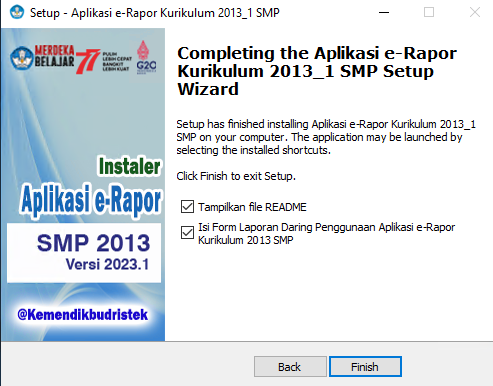
2. Untuk memulai Instalasi , klik kanan dan Run as Administrator pada : Installer e-Rapor K13 SMP 2023.1 Release.exe

Membuka Port Firewall Agar Bisa Diakses dari Internet
Agar bisa diakses menggunakan IP publik, port tersebut harus dibuka.
Misal eRapor menggunakan Port 8534 (sesuaikan dengan port eraport anda), berikut langkah untuk membuka port tersebut :
- Buka Windows Firewall with Advanced Security
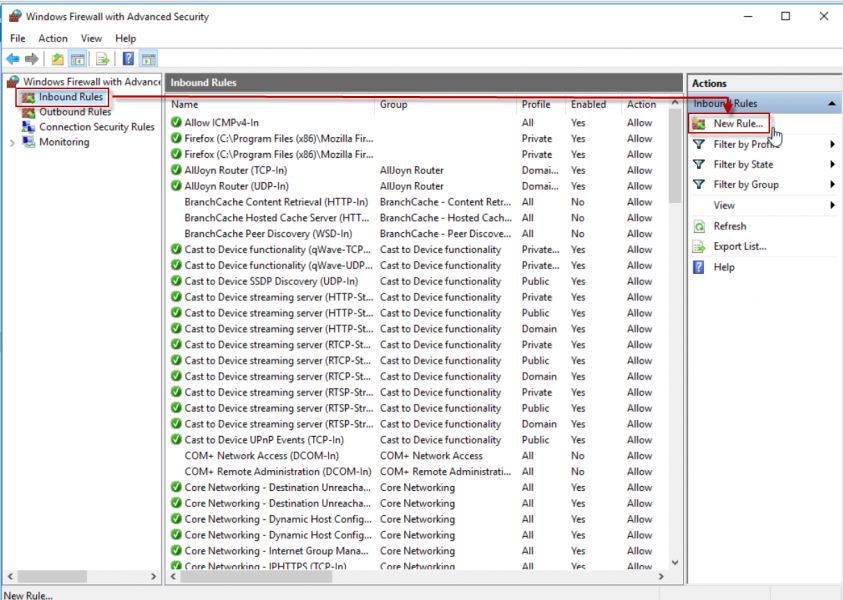
- Klik Inbound Rules Kemudian pilih New Rule
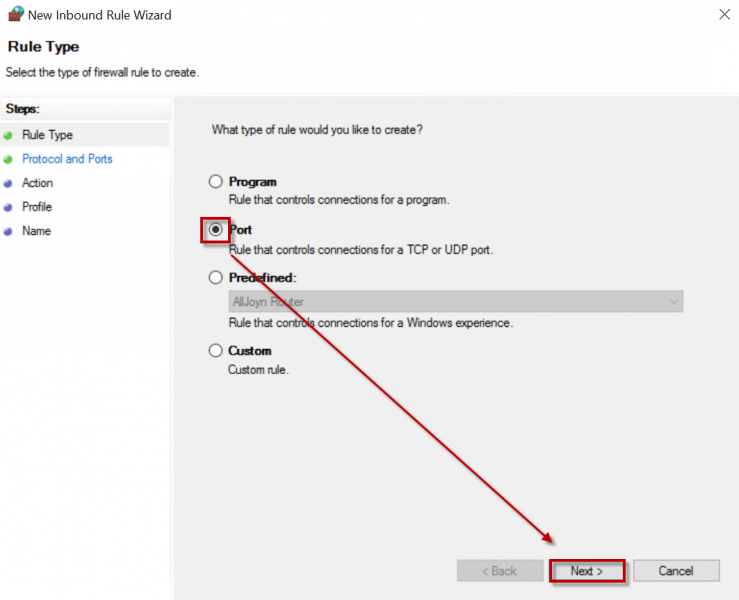
- Pilih Port Kemudian klik Next
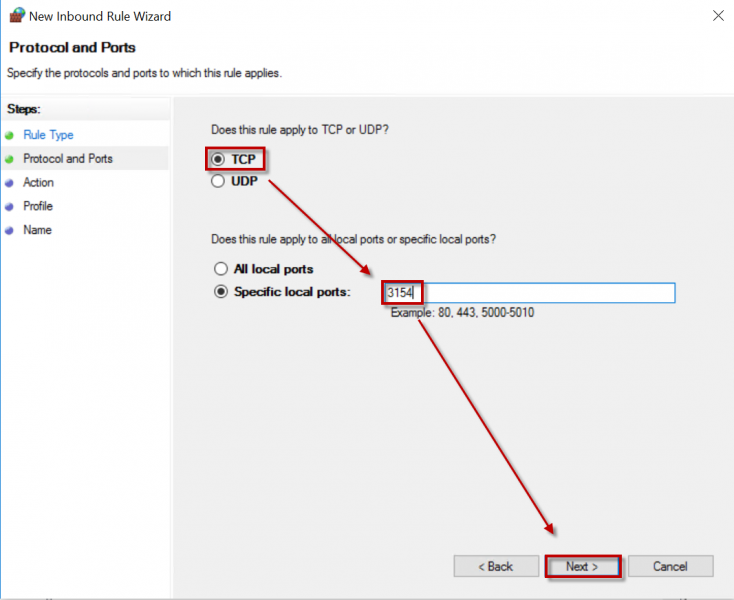
- Pilih TCP, masukkan port 8534 Kemudian klik Next
- Pilih Allow the Connection Kemudian Next
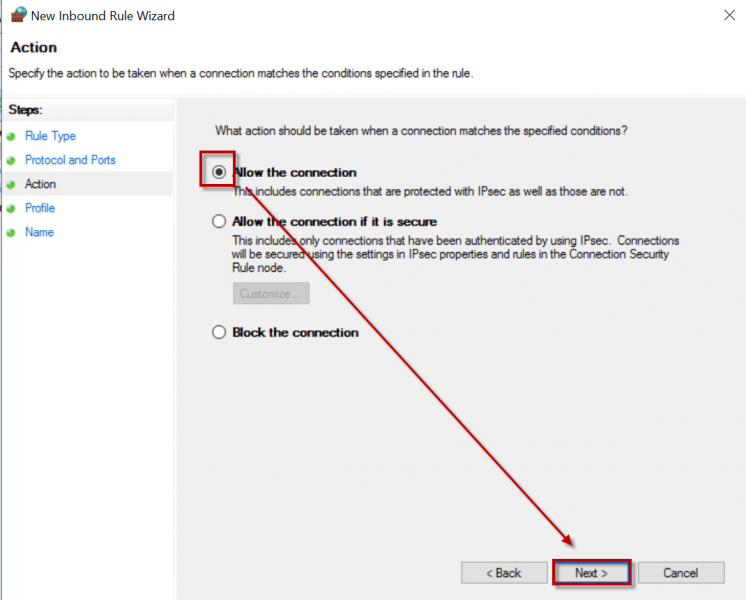
- Centang semua profil (Domain, Private, Public) Kemudian klik next.
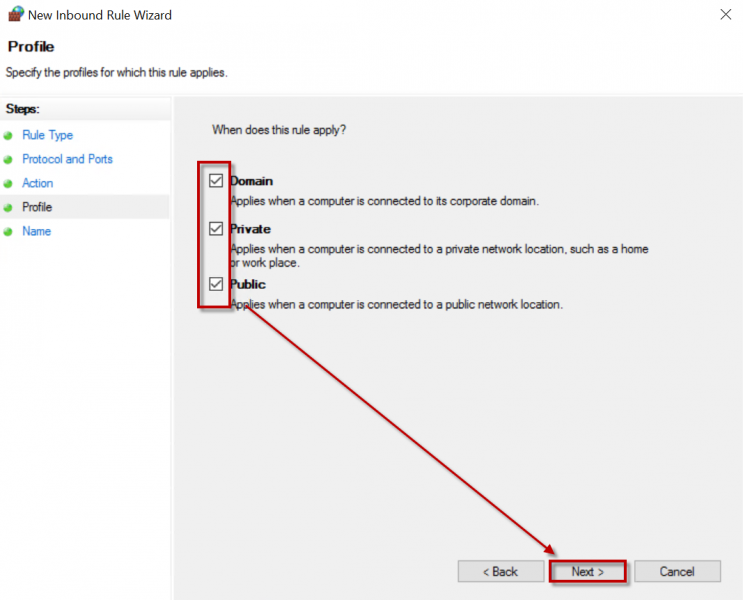
- Uji Akses lewat IP Publik
Coba akses di browser luar (bukan di VPS) dengan:
http://[IP_PUBLIK_VPS]:8534
Kesimpulan
Instalasi dan pengonlinean e‑Rapor K13 SMP kini bisa dilakukan dengan mudah dan efisien berkat VPS. Jika Anda ingin sistem penilaian lebih fleksibel, bisa diakses kapan saja, dan tanpa repot urus hardware, pertimbangkan untuk migrasi ke VPS.
Ingin langsung mencoba? Kunjungi layanan VPS Plasawebhost dan pilih paket sesuai kebutuhan sekolah Anda. Tim kami siap bantu setup agar e‑Rapor bisa online dalam waktu singkat.
Mengapa Pilih VPS Plasawebhost?
Sebagai penyedia layanan hosting, Plasawebhost memahami kebutuhan sekolah dalam menjalankan aplikasi penting seperti e‑Rapor. Oleh sebab itu, Plasawebhost menawarkan:
- Paket VPS dengan performa tinggi. cocok untuk aplikasi multi‑user seperti e‑Rapor
- Harga bersahabat untuk institusi pendidikan
- Lokasi server di Indonesia. akses cepat dari seluruh wilayah
- Tim support siap bantu instalasi & konfigurasi e‑Rapor jika diperlukan
- Kemudahan upgrade jika kebutuhan sekolah bertambah
Dengan Plasawebhost, Anda tidak hanya mendapatkan server, tetapi juga kemudahan, stabilitas, dan layanan penuh agar E‑Rapor berjalan sempurna.

