
Solusi Tidak Bisa Perbesar Partisi: Hapus Partisi System Reserved di Windows
Pengantar
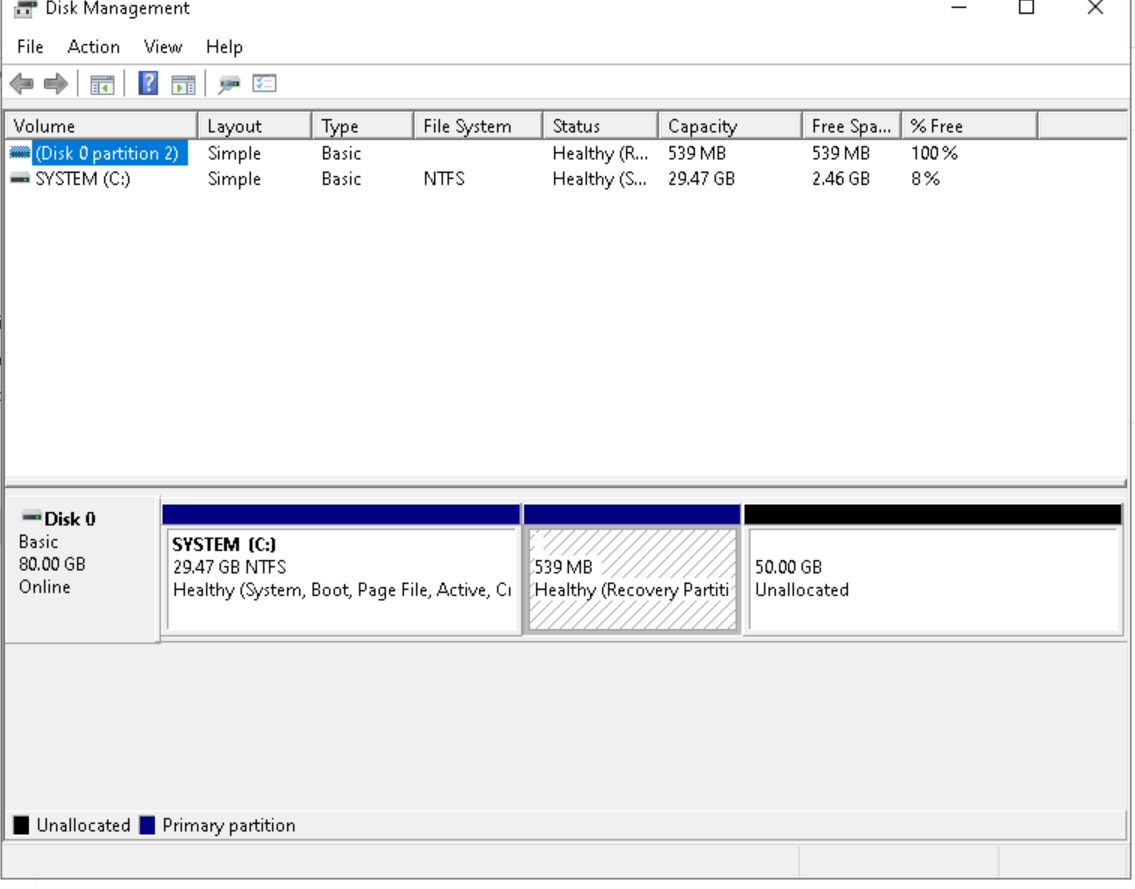
Banyak pengguna Windows 10 atau 11 mengalami kendala ketika ingin memperbesar (extend) partisi utama C: karena terhalang oleh partisi kecil bernama System Reserved atau Healty Recovery.
Partisi ini biasanya dibuat otomatis saat instalasi Windows dan berisi file boot, konfigurasi sistem, serta komponen BitLocker.
Di lingkungan VPS atau server hosting, partisi System Reserved sering kali berada di antara partisi utama (C:) dan ruang kosong (unallocated space). Akibatnya, tool bawaan seperti Disk Management tidak bisa langsung memperluas partisi C: karena ruang kosong tidak bersebelahan.
Artikel ini akan membahas cara aman menghapus atau memindahkan System Reserved Partition agar Anda bisa memperbesar partisi C: tanpa harus instal ulang Windows Server.
Penyebab Tidak Bisa Extend Partisi C: ?
- Adanya System Reserved Partition di depan partisi C:.
- Tool bawaan seperti Disk Management tidak bisa memindahkan partisi sistem.
- Struktur partisi di disk tidak berurutan dengan ruang kosong (unallocated space).
Langkah Solusi Menghapus System Reserved Partition via DiskPart
Peringatan: Pastikan Anda sudah membuat snapshot VPS atau backup sistem sebelum memodifikasi partisi. Kesalahan perintah dapat menyebabkan Windows gagal boot.
-
Buka Command Prompt sebagai Administrator
Ketik cmd di kolom pencarian Windows, lalu pilih Run as administrator.-
Setelah itu jalankan perintah:
diskpart -
Jika berhasil, prompt akan berubah menjadi:
DISKPART>
-
-
Menampilkan dan Memilih Disk
-
Tampilkan semua disk:
list diskContoh output:
Disk ### Status Size Free -------- -------- ------ ------ Disk 0 Online 80 GB 50 GB -
Pilih disk yang berisi Windows:
select disk 0Output:
Disk 0 is now the selected disk.
-
- Menampilkan Daftar Partisi
- Tampilkan partisi yang ada pada disk tersebut:
list partition - Contoh output:
Partition ###  Type       Size     Offset
-------------  ---------  -------  -------
Partition 1    Primary    29 GB     1024 KB
Partition 2    Recovery   539 MB    30 GB
Penjelasan : Dari sini terlihat bahwa Partition 2 adalah Recovery Partition yang menghalangi proses extend.
- Tampilkan partisi yang ada pada disk tersebut:
- Memilih Recovery Partition
- Pilih partisi recovery:
select partition 2 - Output:
Partition 2 is now the selected partition.
- Pilih partisi recovery:
- Menghapus Recovery Partition
- Gunakan perintah berikut untuk menghapus partisi yang dilindungi:
delete partition override - Jika berhasil, akan muncul pesan:
DiskPart successfully deleted the selected partition.Sekarang Recovery Partition sudah berubah menjadi Unallocated Space.
- Gunakan perintah berikut untuk menghapus partisi yang dilindungi:
Memperbesar Drive C Menggunakan Disk Management
Setelah Recovery Partition berhasil dihapus menggunakan DiskPart, sekarang ruang kosong (Unallocated) sudah berada langsung di sebelah kanan drive C. Pada kondisi ini, proses memperbesar partisi sudah bisa dilakukan melalui Disk Management tanpa command line.
- Klik kanan pada Windows
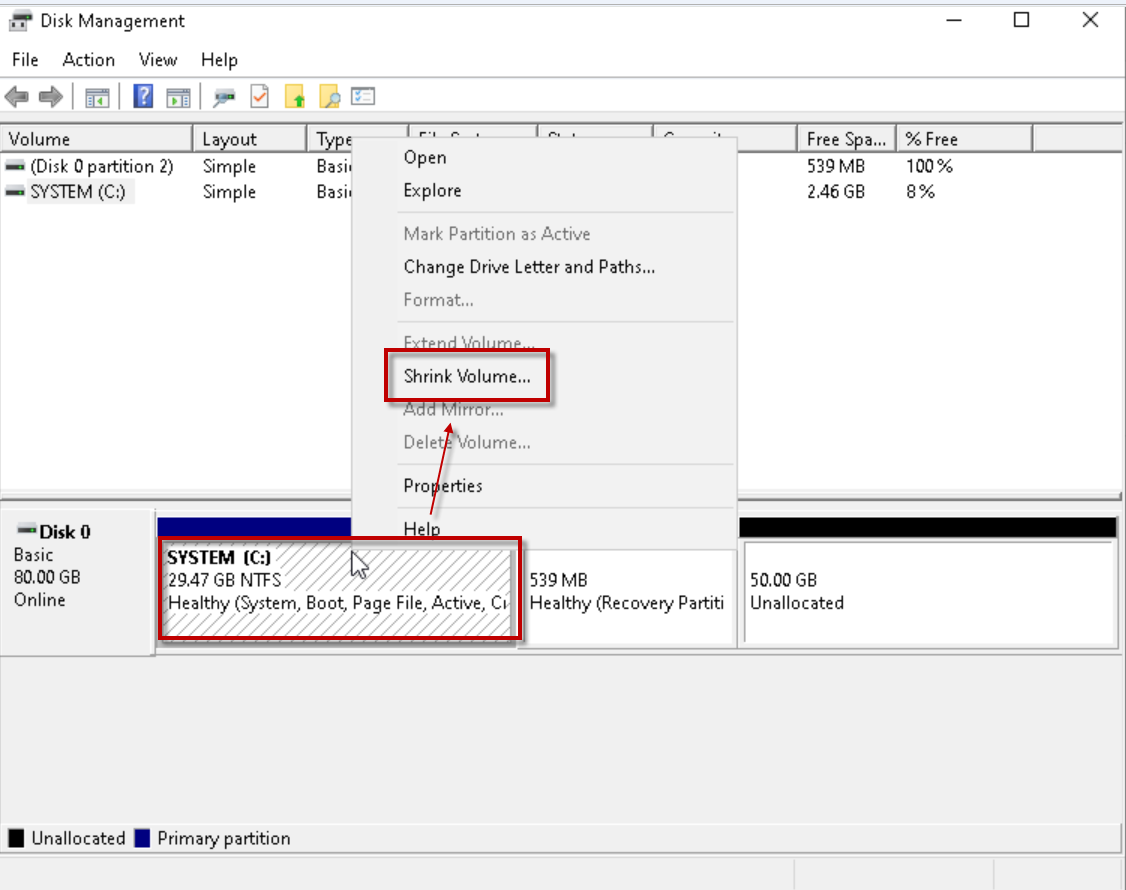
Kemudian cari Disk Management - Kemudian pada System C klik kanan kemudian Shrink Volume
- Kemudian klik Next
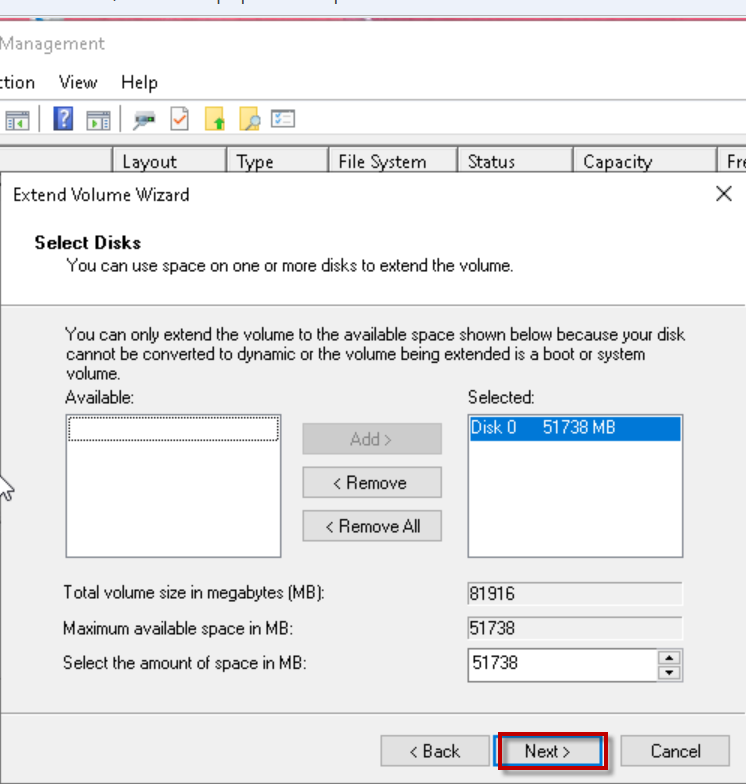
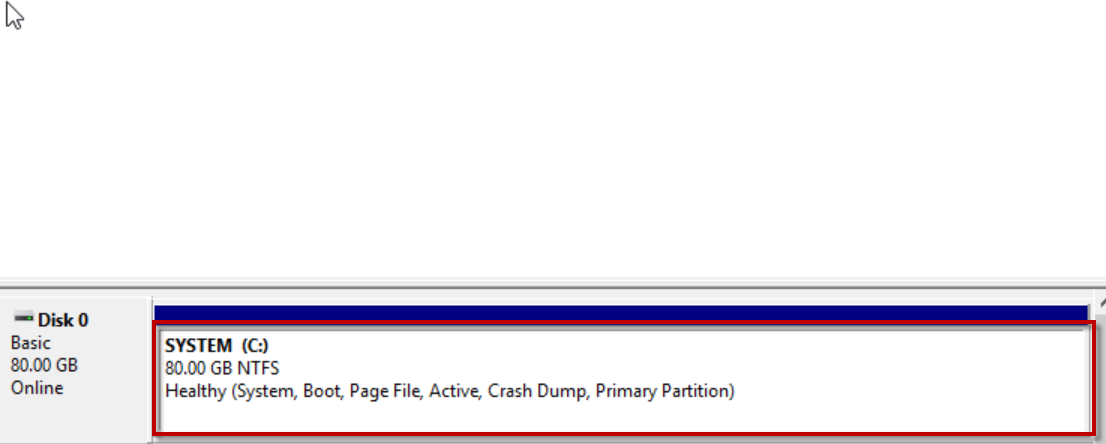
- Pastition berhasil di extend
Kesimpulan
Ketika drive C tidak bisa diperbesar meskipun masih tersedia ruang kosong, penyebab utamanya sering kali adalah Recovery Partition yang berada di tengah. Dengan menghapus partisi tersebut menggunakan DiskPart, posisi Unallocated Space menjadi sejajar dengan drive C sehingga proses extend dapat dilakukan tanpa kendala.

