
Tutorial Ganti Port Remote Desktop Windows RDP via Command Prompt
Pengantar
Remote Desktop Protocol (RDP) adalah fitur bawaan Windows yang memungkinkan pengguna mengakses server atau komputer dari jarak jauh untuk keperluan administrasi dan pengelolaan sistem. Pada server Windows, RDP menjadi akses utama untuk melakukan konfigurasi, instalasi aplikasi, hingga troubleshooting. Karena perannya yang sangat penting, gangguan pada layanan RDP dapat langsung menghambat aktivitas pengelolaan server.
Dalam praktiknya, banyak klien mengalami kondisi di mana RDP tidak bisa diakses, padahal server dalam keadaan aktif. Salah satu penyebab yang paling sering terjadi adalah banyaknya bot dan scanner otomatis di internet yang terus-menerus mencoba mengakses layanan RDP dengan kombinasi username dan password secara acak. Aktivitas ini biasanya tidak terlihat oleh pengguna, namun tetap membebani sistem dan layanan Remote Desktop di sisi server.
Akibat dari percobaan login yang terus menerus tersebut, membuat service RDP dapat menjadi lambat, tidak responsif, bahkan hang sementara, sehingga pengguna yang sah justru tidak dapat masuk ke server. Kondisi ini sering disalahartikan sebagai server mati atau gangguan jaringan, padahal penyebab utamanya adalah service windows RDP yang terganggu oleh aktivitas akses tidak sah. Karena itulah, port RDP default sering dianggap sebagai titik lemah keamanan, dan perubahan konfigurasi tertentu dilakukan untuk menjaga stabilitas, keamanan, serta ketersediaan akses RDP.
Melalui panduan ini, kami akan membantu Anda memahami mengapa serangan otomatis terhadap RDP dapat menyebabkan gangguan koneksi, sekaligus menjelaskan langkah-langkah yang dapat dilakukan untuk mengurangi risikonya. Dengan pengaturan yang tepat, layanan Remote Desktop dapat tetap digunakan secara aman dan stabil untuk kebutuhan administrasi server.
Prasyarat
Sebelum mulai, pastikan:
- Anda memiliki akses administrator pada VPS atau server Windows.
- Gunakan noVNC Console dari Client Area saat mengubah pengaturan port.
- Remote Desktop sudah diaktifkan di server.
- Command Prompt dibuka dengan opsi Run as Administrator.
Langkah-langkah Mengganti Port RDP via CMD
- Buka Command Prompt sebagai Administrator
Berikut cara membuka Command Prompt sesuai versi Windows kamu:
Klik tombol Start → ketik cmd → klik kanan pada Command Prompt → pilih Run as administrator. - Ubah Port RDP
Ketik perintah berikut di Command Prompt
reg add "HKLM\System\CurrentControlSet\Control\Terminal Server\WinStations\RDP-Tcp" /v PortNumber /t REG_DWORD /d 4801 /f
Keterangan:
- Angka 4801 bisa kamu ganti dengan port lain sesuai keinginan.
- Bagian lain dari perintah biarkan seperti contoh di atas cukup ubah angkanya saja.
- Verifikasi perubahan
Cek apakah nilai sudah tersimpan:
Output akan menampilkan PortNumber REG_DWORD 0x12c1 (hex) atau nilai desimal tergantung tampilan.reg query "HKLM\System\CurrentControlSet\Control\Terminal Server\WinStations\RDP-Tcp" /v PortNumber - Restart service RDP agar port baru aktif
Harap diperhatikan: merestart service Terminal Services bisa memutus koneksi RDP saat ini. Jika Anda bekerja dari jarak jauh, siapkan akses alternatif (Bisa menggunakan noVNC didalam Client Area).
sc stop termservice & sc start termservice - Tambahkan aturan di Windows Firewall untuk port baru
Catatan : Sesuaikan dengan port rdp yang barunetsh advfirewall firewall add rule name="RDP Custom Port 4801" dir=in action=allow protocol=TCP localport=4801 - Verifikasi service mendengarkan pada port baru
Setelah service jalan, cek dengan:
netstat -ano | findstr :4801Anda harus melihat baris yang menunjukkan proses listening pada TCP 4801 (Jika sudah berhasil terbuka akan muncul Port 4801).
Cara Akses RDP dengan Port Baru
- Masuk ke RDP server seperti biasa.
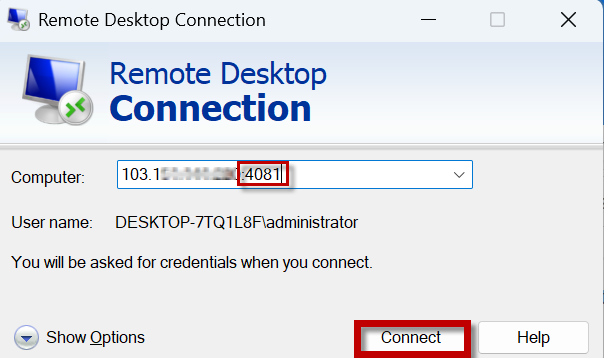
- Masukkan alamat IP VPS beserta port baru, lalu klik Connect.
-
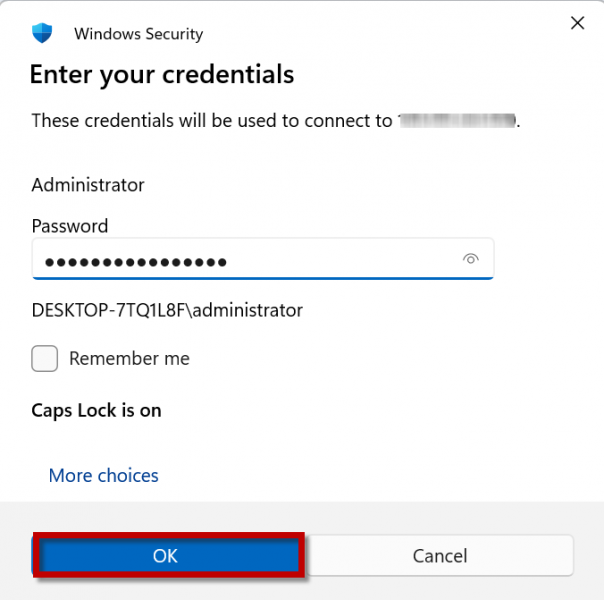
Masukkan username dan password VPS yang digunakan untuk login.
-
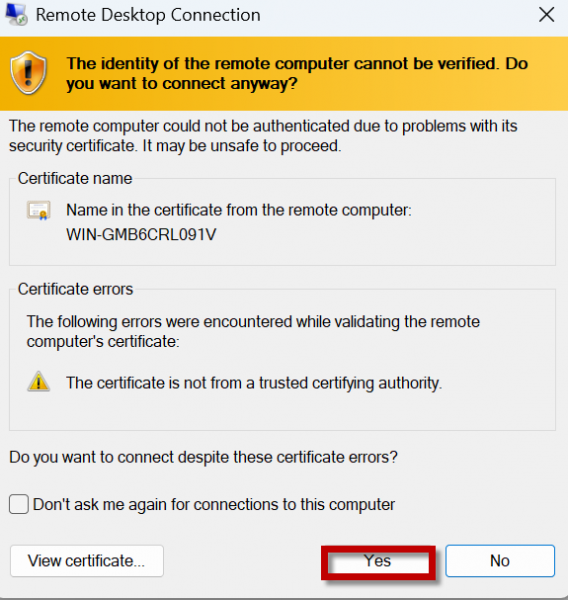
Jika muncul prompt sertifikat atau konfirmasi keamanan, klik Yes untuk melanjutkan.
-
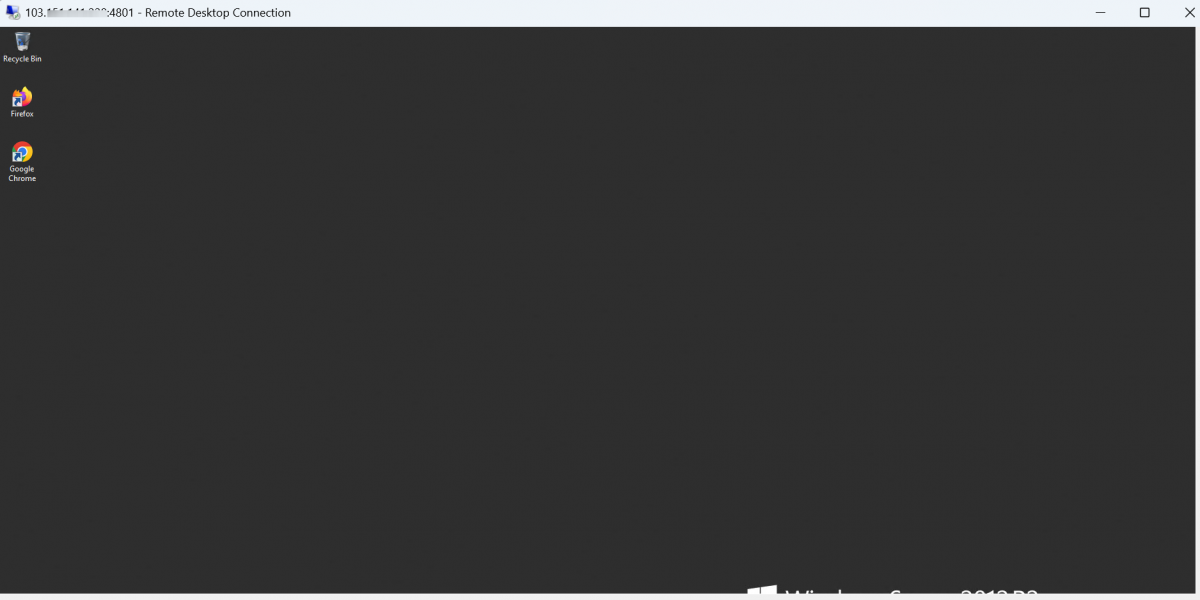
Jika semua langkah benar, RDP akan berhasil terhubung menggunakan port baru.
Kesimpulan
Dengan menyelesaikan langkah langkah pada panduan ini, Anda sudah mengambil langkah penting dalam meningkatkan keamanan VPS Windows. Mengubah port default RDP membantu meminimalkan risiko pemindaian otomatis dan menurunkan kemungkinan serangan brute force yang umumnya menyasar port 3389. Walaupun merupakan tindakan sederhana, langkah ini memberikan efek besar dalam menjaga server tetap aman.
Jika Anda membutuhkan VPS yang stabil, aman, dan mudah dikonfigurasi, Plasawebhost menyediakan layanan yang sudah dioptimalkan untuk berbagai kebutuhan pengguna. Tim dukungan yang responsif siap membantu kapan saja jika Anda mengalami kesulitan teknis atau memerlukan panduan tambahan. Dengan dukungan yang tepat, Anda dapat fokus menjalankan aplikasi dan layanan tanpa khawatir mengenai masalah keamanan dasar server.
Semoga panduan ini bermanfaat dan membantu Anda mengelola VPS dengan lebih percaya diri. Selamat mencoba, dan semoga server Anda selalu berada dalam kondisi aman dan dapat diandalkan.

