
Cara Download File Google Drive ke Hosting Melalui SSH
Pengantar
Google Drive sering digunakan sebagai tempat penyimpanan berbagai file penting, mulai dari backup website, source code aplikasi, database, hingga file multimedia berukuran besar. Namun, ketika file tersebut perlu dipindahkan ke hosting atau VPS, banyak pengguna masih menggunakan cara manual, yaitu mengunduh file ke komputer terlebih dahulu lalu mengunggahnya kembali ke server.
Metode tersebut sebenarnya kurang efisien karena membutuhkan dua kali proses transfer data. Selain memakan waktu lebih lama, cara ini juga bergantung pada kecepatan internet yang digunakan di perangkat lokal.
Sebagai solusi, Anda dapat mengunduh file Google Drive langsung ke hosting melalui SSH. Dengan metode ini, file akan ditransfer langsung dari server Google ke server hosting tanpa melalui komputer. Prosesnya lebih cepat, hemat bandwidth, dan sangat cocok digunakan untuk file berukuran besar.
Dalam artikel ini, Anda akan mempelajari beberapa metode download file Google Drive ke hosting menggunakan SSH, lengkap dengan contoh perintah yang mudah dipahami.
Apa itu SSH?
SSH (Secure Shell) adalah protokol yang digunakan untuk mengakses server secara aman melalui terminal atau command line.
Dengan SSH, pengguna dapat menjalankan berbagai perintah langsung pada server, seperti:
- Mengelola file dan folder
- Menginstal aplikasi
- Menjalankan script
- Melakukan backup dan restore
- Mengunduh file dari internet
Karena itulah SSH menjadi salah satu fitur penting bagi pengguna VPS maupun hosting yang menyediakan akses terminal.
Keuntungan Download Langsung dari Google Drive ke Hosting
Mengunduh file langsung ke server memiliki beberapa keuntungan dibandingkan metode upload manual.
- Proses Lebih Cepat
Transfer file dilakukan langsung antar server tanpa melewati perangkat lokal. - Menghemat Bandwidth Internet
Anda tidak perlu mengunduh file ke komputer terlebih dahulu. - Cocok untuk File Berukuran Besar
Metode ini sangat membantu ketika menangani file backup, installer aplikasi, atau arsip dengan ukuran ratusan MB hingga beberapa GB. - Mengurangi Risiko Upload Gagal
Karena tidak melalui browser, risiko timeout saat upload menjadi jauh lebih kecil.
Persiapan Sebelum Memulai
Beberapa persyaratan yang harus terpenuhi :
- Pastikan Hosting memiliki akses SSH
- Pastikan Link File Google Drive dibagikan dengan akses publik.
- Ruang Penyimpanan Hosting Mencukupi
Cara Membagikan File Google Drive Agar Bisa Diunduh Melalui SSH
Sebelum mengunduh file dari Google Drive ke hosting, pastikan file tersebut dapat diakses oleh publik. Jika file masih bersifat private, maka perintah wget maupun gdown tidak akan dapat mengunduh file tersebut.
Ikuti langkah-langkah berikut:
- Buka Google Drive
Masuk ke akun Google Drive Anda, kemudian cari file yang ingin diunduh ke hosting. - Klik Kanan pada File
Pilih file yang akan dibagikan, kemudian klik kanan dan pilih Bagikan (Share). - Ubah Akses Link
Pada bagian General Access, biasanya status file masih Restricted.Ubah menjadi:
Anyone with the linkPada bagian izin akses, pilih:
ViewerOutput :
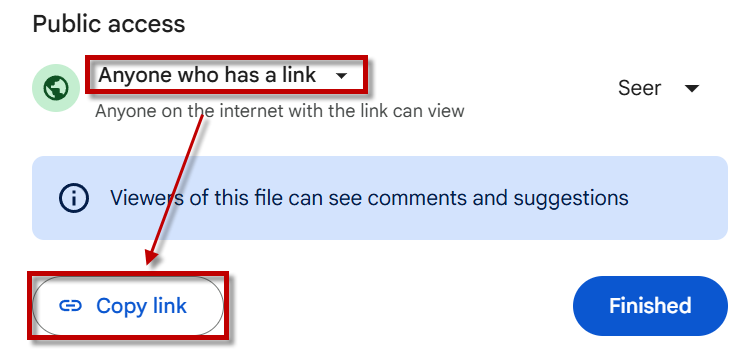
Keterangan:
Hak akses Viewer memungkinkan file diunduh tanpa memberikan izin untuk mengubah atau menghapus file tersebut. - Salin Link File
Klik tombol Copy Link untuk menyalin URL file Google Drive.
Contoh link:
https://drive.google.com/file/d/1ABCDEF123456789/view?usp=sharing - Ambil File ID
File ID berada di antara bagian /d/ dan /view.
Contoh:
https://drive.google.com/file/d/1ABCDEF123456789/view?usp=sharingFile ID:
1ABCDEF123456789Keterangan:
File ID inilah yang nantinya digunakan pada perintah wget maupun gdown untuk mengunduh file langsung dari Google Drive ke hosting melalui SSH.
Cara Download Menggunakan Wget
- Memahami Parameter Perintah Wget
Format dasar perintah wget untuk Google Drive:
wget "https://drive.google.com/uc?export=download&id=FILE_ID" -O nama-fileKeterangan:
- wget digunakan untuk mengunduh file dari internet
- FILE_ID adalah ID unik file Google Drive
- -O digunakan untuk menentukan nama file hasil download
- nama-file adalah nama file yang akan disimpan di server
- Menentukan Nama File Berdasarkan Ekstensi
Sebaiknya nama file yang digunakan pada parameter -O disesuaikan dengan jenis file yang diunduh.
File Gambar
PNG:
wget "https://drive.google.com/uc?export=download&id=FILE_ID" -O gambar.pngJPG:
wget "https://drive.google.com/uc?export=download&id=FILE_ID" -O foto.jpgWEBP:
wget "https://drive.google.com/uc?export=download&id=FILE_ID" -O banner.webpFile Dokumen
PDF:
wget "https://drive.google.com/uc?export=download&id=FILE_ID" -O ebook.pdfDOCX:
wget "https://drive.google.com/uc?export=download&id=FILE_ID" -O dokumen.docxXLSX:
wget "https://drive.google.com/uc?export=download&id=FILE_ID" -O laporan.xlsxFile Arsip
ZIP:
wget "https://drive.google.com/uc?export=download&id=FILE_ID" -O backup.zipRAR:
wget "https://drive.google.com/uc?export=download&id=FILE_ID" -O arsip.rarTAR.GZ:
wget "https://drive.google.com/uc?export=download&id=FILE_ID" -O backup.tar.gz - Download File Berukuran Kecil (Kurang dari 100 MB)
Untuk file berukuran kecil, biasanya cukup menggunakan perintah berikut:
wget --no-check-certificate "https://drive.google.com/uc?export=download&id=FILE_ID" -O nama-file.zipContoh:
wget --no-check-certificate "https://drive.google.com/uc?export=download&id=1ABCDEF123456789" -O backup.zipKeterangan:
Metode ini umumnya berhasil untuk file yang ukurannya relatif kecil dan tidak memerlukan halaman konfirmasi download dari Google Drive. - Download File Berukuran Besar (Lebih dari 100 MB)
Pada file besar, Google Drive biasanya menampilkan halaman konfirmasi download untuk mencegah penyalahgunaan bandwidth.
- Gunakan perintah berikut :
wget --load-cookies /tmp/cookies.txt \
"https://docs.google.com/uc?export=download&confirm=$(wget --quiet \
--save-cookies /tmp/cookies.txt \
--keep-session-cookies \
--no-check-certificate \
'https://docs.google.com/uc?export=download&id=FILE_ID' -O- | \
sed -rn 's/.*confirm=([0-9A-Za-z_]+).*/\1\n/p')&id=FILE_ID" \
-O nama-file.zip && rm -rf /tmp/cookies.txt
Catatan :
Ganti seluruh FILE_ID dengan ID file Google Drive Anda.
- Gunakan perintah berikut :
Kesimpulan
Download file Google Drive ke hosting melalui SSH merupakan solusi yang lebih cepat dan efisien dibandingkan mengunduh file ke komputer terlebih dahulu. Metode ini sangat cocok untuk mengelola file backup, source code, maupun file berukuran besar lainnya.
Untuk kemudahan penggunaan, gdown menjadi pilihan terbaik karena mampu menangani file maupun folder Google Drive dengan lebih sederhana. Namun jika hanya ingin mengunduh file publik tanpa memasang tool tambahan, wget juga dapat menjadi alternatif yang cukup praktis.
Dengan memanfaatkan SSH, proses transfer file ke hosting menjadi lebih cepat, hemat bandwidth, dan jauh lebih efisien.

