
Instalasi Apache, PHP, dan Firebird dengan PDO Firebird pada Ubuntu 24.04 LTS
Pendahuluan
Firebird merupakan sistem manajemen basis data relasional yang dapat digunakan untuk berbagai aplikasi, termasuk aplikasi berbasis PHP. Firebird memiliki ukuran yang relatif ringan dan dapat digunakan pada server Linux maupun Windows.
PHP menyediakan dukungan untuk Firebird melalui ekstensi PDO Firebird. Dengan ekstensi tersebut, aplikasi PHP dapat menggunakan PDO untuk melakukan koneksi, menjalankan query, serta mengambil data dari database Firebird.
Pada artikel ini, kita akan melakukan instalasi Apache, PHP, Firebird 3.0, dan PDO Firebird pada Ubuntu 24.04 LTS. Setelah proses instalasi selesai, kita juga akan membuat database sederhana dan menguji koneksi PHP ke Firebird melalui browser.
Pada tutorial ini digunakan VPS Ubuntu 24.04 LTS yang sudah dapat diakses melalui SSH.
Persiapan Sistem Ubuntu 24.04 LTS
Sebelum memulai instalasi, pastikan VPS memenuhi kebutuhan minimum berikut:
- OS: Ubuntu 24.04 LTS.
- CPU: minimal 1 vCPU.
- RAM: minimal 2 GB.
- Storage: minimal 20 GB SSD.
- Akses: SSH dengan user yang memiliki hak sudo atau root.
Instalasi Apache Web Server
1. Instalasi Apache
-
Instal Apache sebagai web server:
sudo apt install apache2 -y -
Periksa status Apache:
sudo systemctl status apache2Jika berhasil, status service akan menunjukkan:
Active: active (running) -
Agar Apache otomatis berjalan ketika VPS dinyalakan:
sudo systemctl enable apache2 -
Buka alamat IP VPS melalui browser:
http://IP-VPS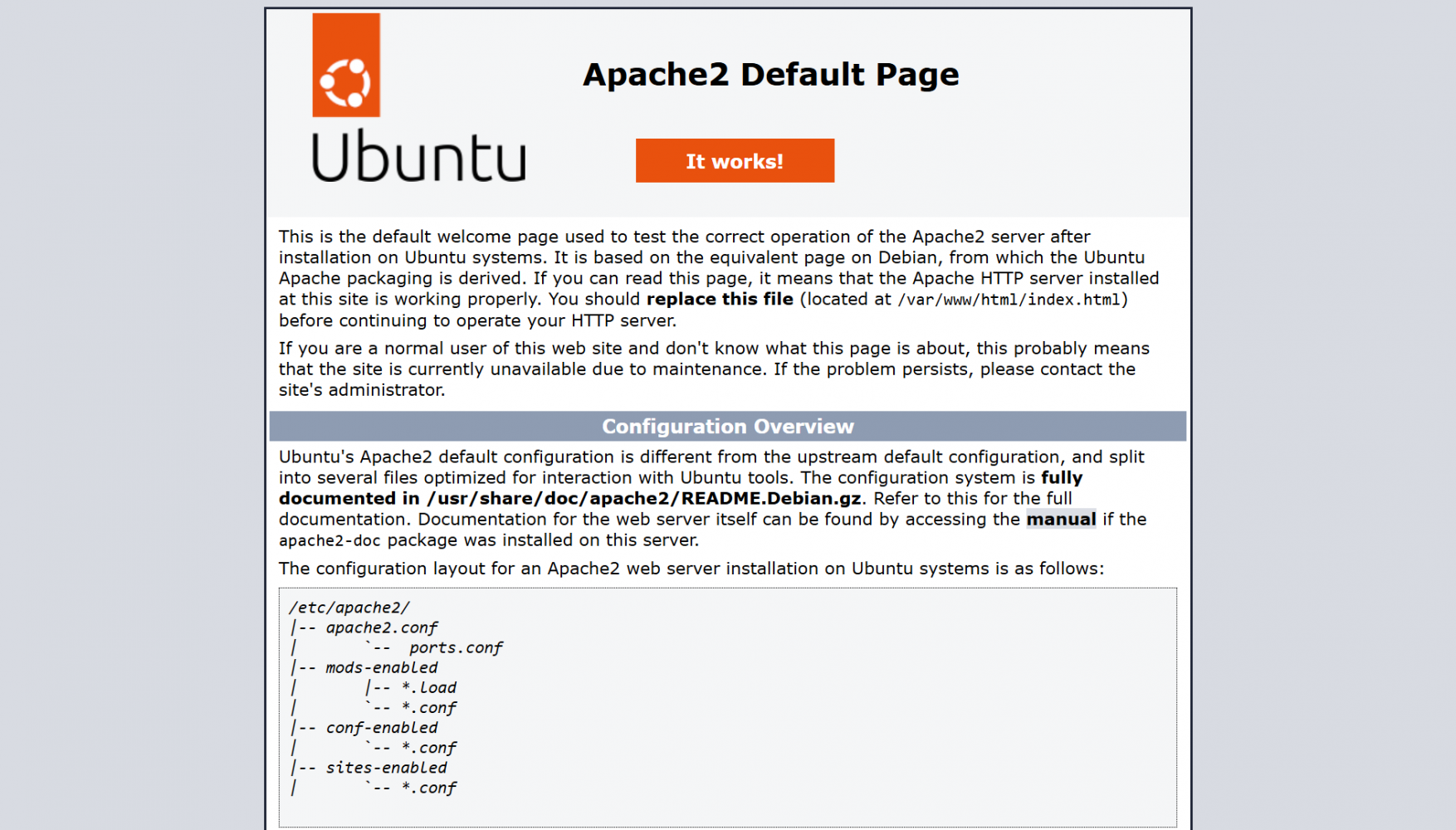
Jika halaman default Apache muncul, berarti web server sudah berhasil berjalan.
Instalasi PHP dan Ekstensi Pendukung
1. Instalasi PHP
-
Instal PHP beserta ekstensi yang umum digunakan oleh aplikasi berbasis web:
sudo apt install php php-cli php-common php-mysql php-curl php-mbstring php-xml php-zip libapache2-mod-php -y -
Periksa versi PHP:
php -v -
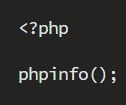
Untuk memastikan Apache dapat memproses PHP, buat file pengujian:
sudo nano /var/www/html/info.php -
Isi dengan:
-
Kemudian buka:
http://IP-VPS/info.php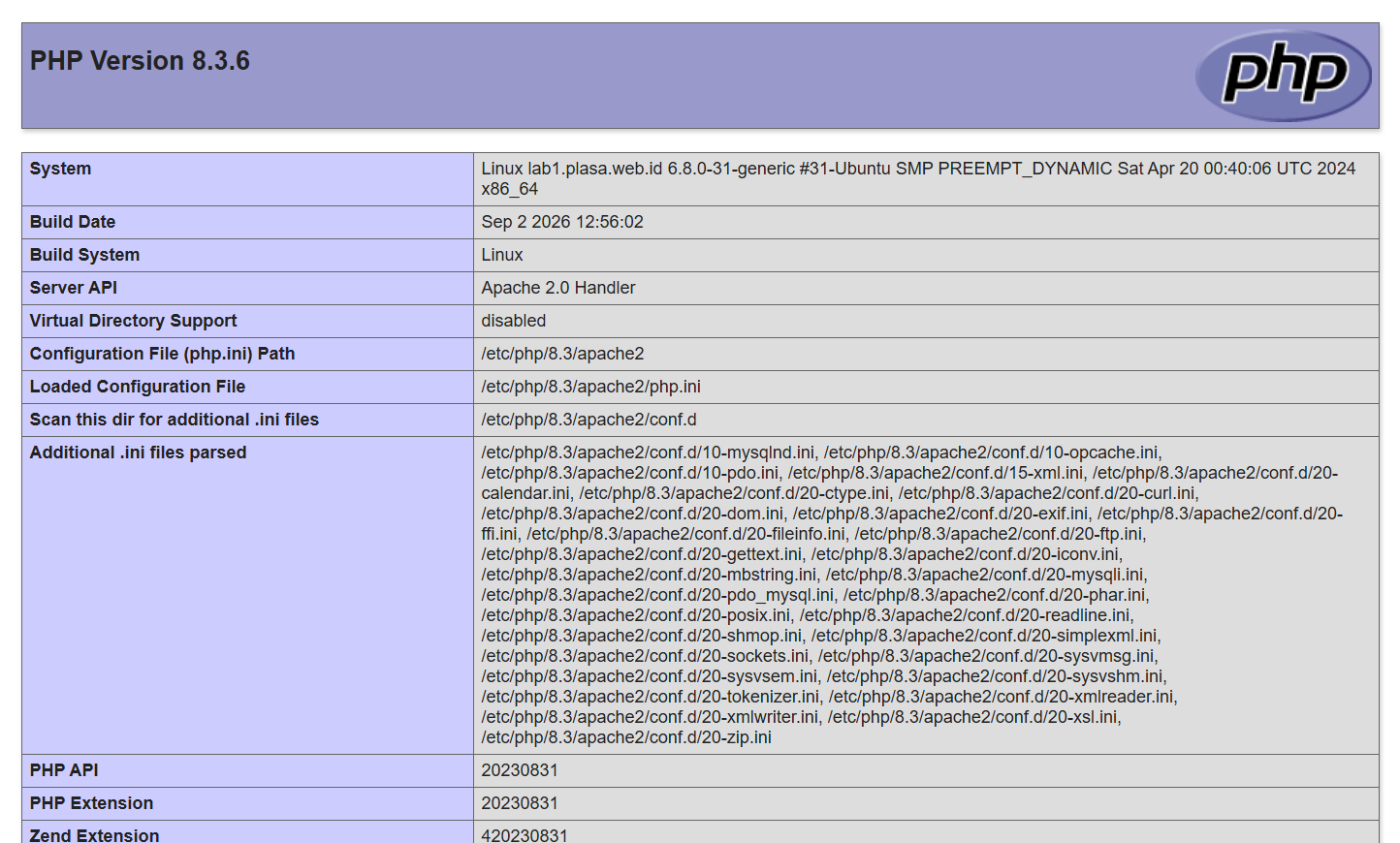
Jika halaman informasi PHP tampil, berarti PHP sudah berhasil terintegrasi dengan Apache.
-
Setelah selesai melakukan pengujian, hapus file tersebut:
sudo rm /var/www/html/info.phpPenghapusan ini disarankan karena halaman phpinfo() menampilkan informasi konfigurasi PHP dan server.
Instalasi Database Firebird
1. Instalasi Firebird 3.0
-
Instal Firebird Server dan utilitasnya:
sudo apt install firebird3.0-server firebird3.0-utils -y -
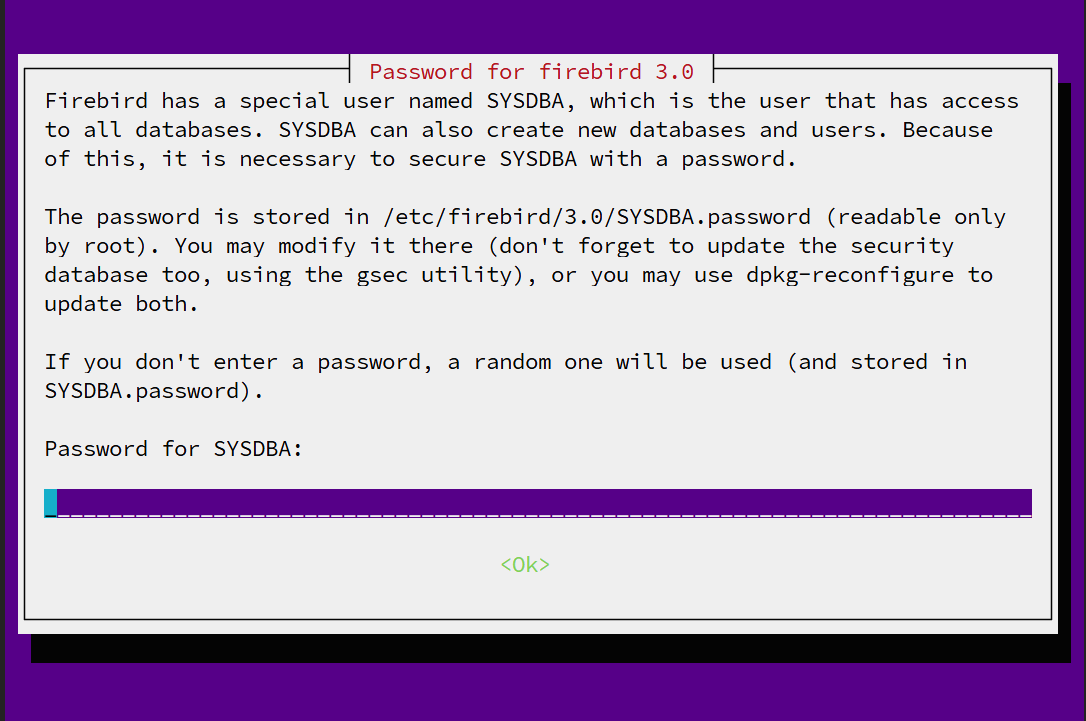
Pada proses instalasi, Ubuntu akan meminta password untuk user SYSDBA. Masukkan password yang kuat dan simpan dengan baik.
-
Periksa service Firebird:
sudo systemctl status firebird3.0Jika berhasil, status akan menunjukkan:
Active: active (running) -
Agar Firebird otomatis berjalan ketika server dinyalakan:
sudo systemctl enable firebird3.0 -
Periksa versi Firebird:
isql-fb -zContoh hasil:
ISQL Version: LI-V3.0.11.33703 Firebird 3.0 Use CONNECT or CREATE DATABASE to specify a database -
Dengan demikian, Firebird 3.0 sudah berhasil terpasang pada Ubuntu 24.04.
Membuat Database Firebird
1. Membuat Database Firebird
-
Masuk ke utilitas isql-fb:
sudo isql-fb -
Buat database:
CREATE DATABASE '/var/lib/firebird/3.0/data/contoh.fdb'
USER 'SYSDBA' PASSWORD 'PASSWORD_SYSDBA';
Ganti PASSWORD_SYSDBA dengan password SYSDBA yang digunakan saat instalasi.
-
Buat tabel pelanggan:
CREATE TABLE pelanggan ( id INTEGER GENERATED BY DEFAULT AS IDENTITY PRIMARY KEY, nama VARCHAR(100), email VARCHAR(150) ); -
Masukkan data untuk pengujian:
INSERT INTO pelanggan (nama, email) VALUES ('Budi', 'budi@example.com'); -
Simpan transaksi:
COMMIT; -
Periksa data:
SELECT * FROM pelanggan;Hasilnya akan menampilkan data yang telah dimasukkan.
-
Keluar dari isql-fb:
QUIT;
Memastikan Permission Database
1. Mengatur Permission Database Firebird
-
Periksa ownership file database:
ls -lah /var/lib/firebird/3.0/data/contoh.fdb -
Jika database dimiliki oleh root, ubah ownership menjadi user firebird:
sudo chown firebird:firebird /var/lib/firebird/3.0/data/contoh.fdb -
Atur permission database:
sudo chmod 660 /var/lib/firebird/3.0/data/contoh.fdb -
Periksa kembali ownership dan permission:
ls -lah /var/lib/firebird/3.0/data/contoh.fdbHasil yang diharapkan:
-rw-rw---- 1 firebird firebird ... contoh.fdb -
Pastikan user firebird dapat membaca database:
sudo -u firebird test -r /var/lib/firebird/3.0/data/contoh.fdb && echo "BISA DIBACA" || echo "TIDAK BISA DIBACA"Jika muncul:
BISA DIBACAberarti permission database sudah sesuai.
Instalasi dan Aktivasi PDO Firebird
1. Instalasi PDO Firebird
-
Periksa versi PHP:
php -v -
Pada Ubuntu 24.04 dengan PHP 8.3, instal ekstensi interbase:
sudo apt install php8.3-interbase -y -
Periksa modul PHP:
php -m | grep -Ei 'pdo|interbase'Hasilnya akan menunjukkan:
PDO interbase -
Periksa driver PDO yang tersedia:
php -i | grep "PDO drivers"Contoh hasil:
PDO drivers => firebird, mysqlJika firebird sudah muncul, berarti PDO Firebird telah aktif.
-
Restart Apache:
sudo systemctl restart apache2 -
Pastikan Apache tetap berjalan:
sudo systemctl status apache2
Pengujian Koneksi PHP ke Firebird
1. Menguji Koneksi PHP ke Firebird
-
Buat file pengujian:
sudo nano /var/www/html/firebird-test.php -
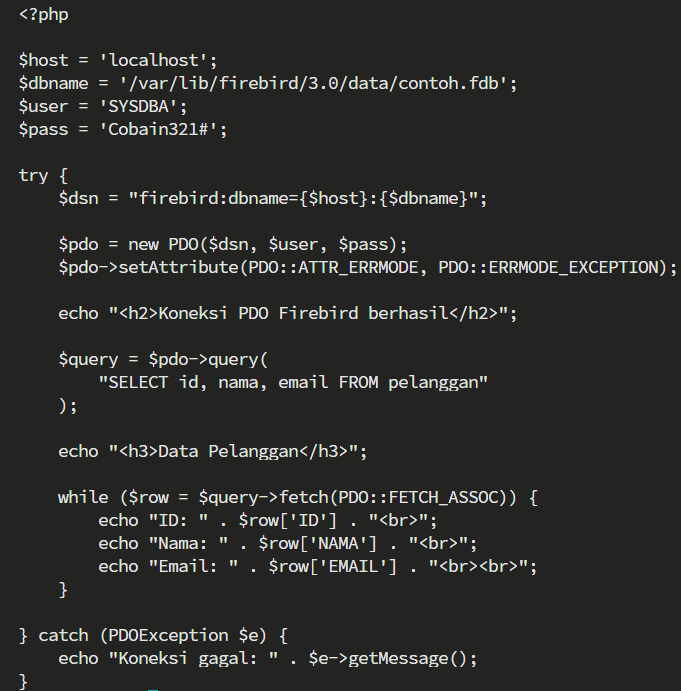
Masukkan kode berikut:
-
Ganti PASSWORD_SYSDBA dengan password SYSDBA yang digunakan pada server.
-
Konfigurasi DSN yang digunakan PHP adalah:
firebird:dbname=localhost:/var/lib/firebird/3.0/data/contoh.fdb -
Buka file pengujian melalui browser:
http://IP-VPS/firebird-test.php -
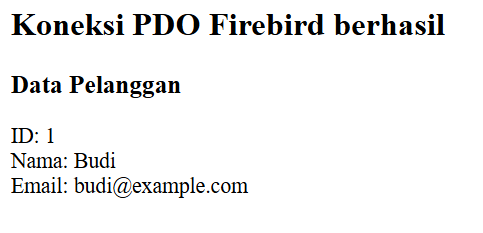
Jika koneksi berhasil, hasilnya akan menampilkan:
-
Hasil tersebut menunjukkan bahwa PHP berhasil terhubung ke Firebird dan menjalankan query untuk mengambil data dari tabel pelanggan.
Catatan:
Setelah pengujian selesai, sebaiknya hapus file firebird-test.php agar kredensial database tidak tersimpan pada file yang dapat diakses melalui browser.
Kesimpulan
Instalasi Apache, PHP, dan Firebird 3.0 di Ubuntu 24.04 LTS dapat dilakukan menggunakan paket yang tersedia pada repositori Ubuntu. Setelah Firebird terpasang, database dan tabel dapat dibuat untuk menyimpan data aplikasi.
Dengan menambahkan ekstensi PDO Firebird, aplikasi PHP dapat berkomunikasi dengan database Firebird menggunakan PDO. Koneksi tersebut juga dapat diuji melalui aplikasi PHP sederhana untuk memastikan database dapat diakses dan query dapat dijalankan dengan baik.
Untuk penggunaan di lingkungan produksi, pastikan permission database, password SYSDBA, service Firebird, serta konfigurasi PHP dan Apache diperhatikan agar aplikasi dapat berjalan dengan aman dan stabil.

